
钉钉群文件保密模式在哪开启?钉钉群文件是可以进行保密模式设置的 , 刚我们开启保密模式之后 , 文件是不可以被下载的 。想要开启或者是关闭群文件保密模式的 , 下面就和小编一起来看看吧 。
钉钉群文件保密模式设置方法
想要开启钉钉群文件的保密模式 , 首先需要打开钉钉群 。
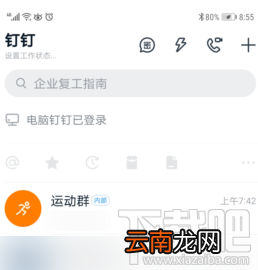
文章插图
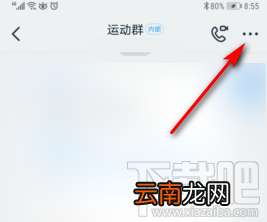
进入到钉钉群的聊天界面后接着点击页面右上角的【...】图标 , 如图所示 。
文章插图
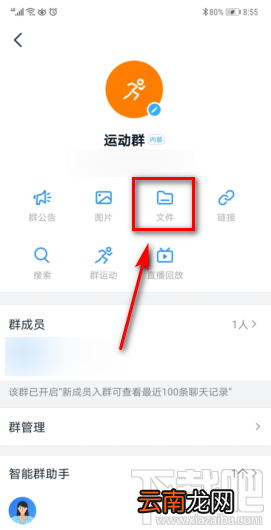
接着再点击新页面中的【文件】功能 , 如图所示 。
文章插图
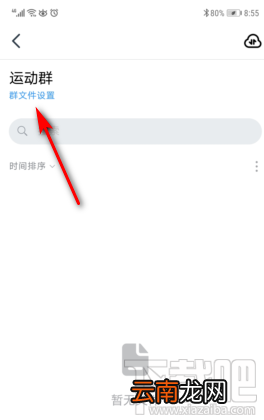
之后再点击【文件】页面中的【群文件设置】功能 。
文章插图
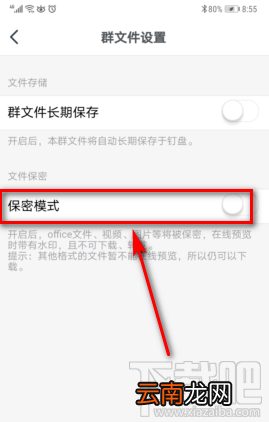
进入到【群文件设置】页面后找到【保密模式】功能 , 找到后点击开启该功能 。
文章插图
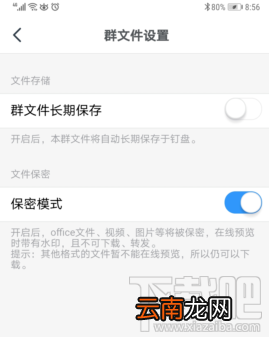
成功开启【保密模式】功能后 , 这样钉钉群里的文件只能在线预览 , 并且不能下载 。
文章插图
【钉钉群文件保密模式在哪开启?钉钉群文件保密模式设置方法】以上就是钉钉群文件保密模式设置方法教程内容 , 希望大家会喜欢 , 更多精彩教程请继续关注我们 。
- Windows11无法访问指定设备路径和文件怎么解决
- pdf压缩文件怎么压缩最小
- 苹果iPhone6s开启文件安全保护的方法
- 微信群公告怎么完成任务
- 无意苦争春,一任群芳妒的意思 无意苦争春一任群芳妒翻译
- 小技巧: 在任何文件下打开Command Prompt
- 在Vista下轻松实现随时使用记事本打开文件
- 在Vista下轻松实现使用记事本打开文件
- win11退回win10文件还在吗 从win11退回win10
- 华为保密柜文件误删恢复