
企业微信群机器人怎么添加?企业微信创建群以后,想要管理群,该怎么管理呢?我们可以添加群机器人,当然也可以删除,下面我们就来看看详细的教程,需要的朋友不要错过哦 。
企业微信群机器人添加和删除方法
一、添加群机器人
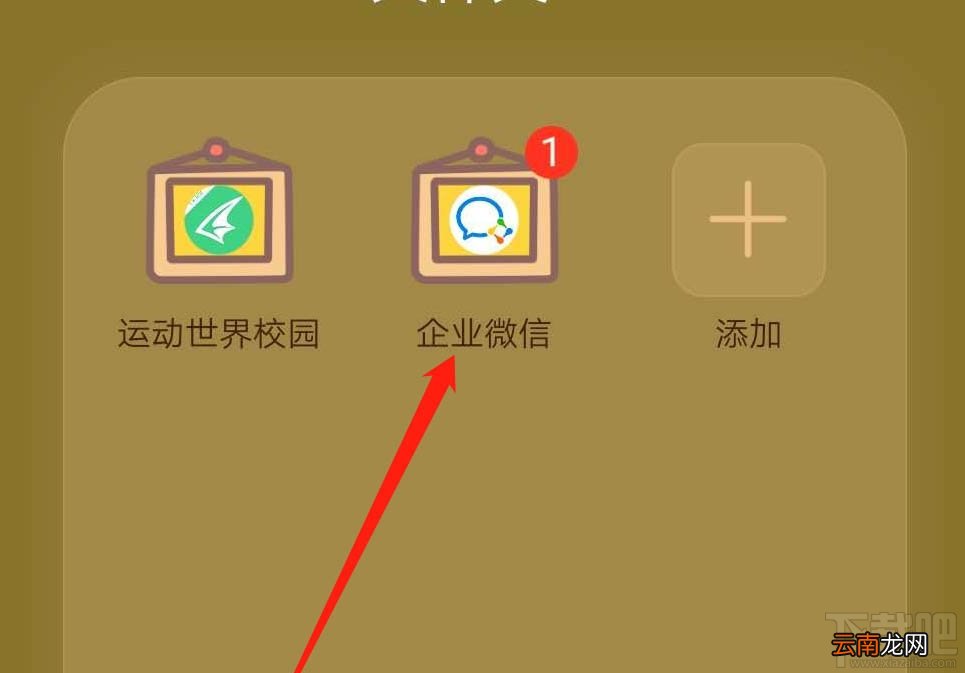
1、在手机中打开企业微信
文章插图
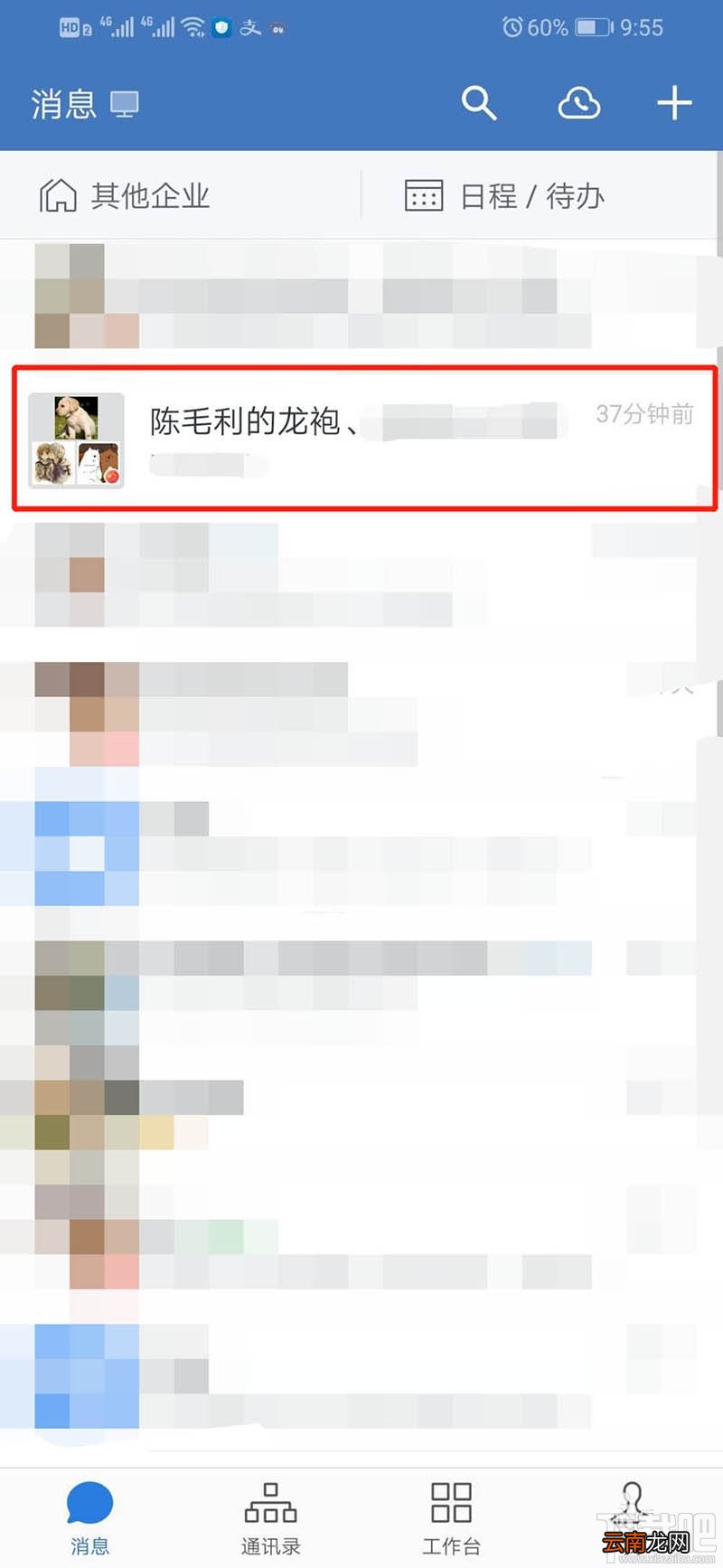
2、点击打开一个群聊
文章插图
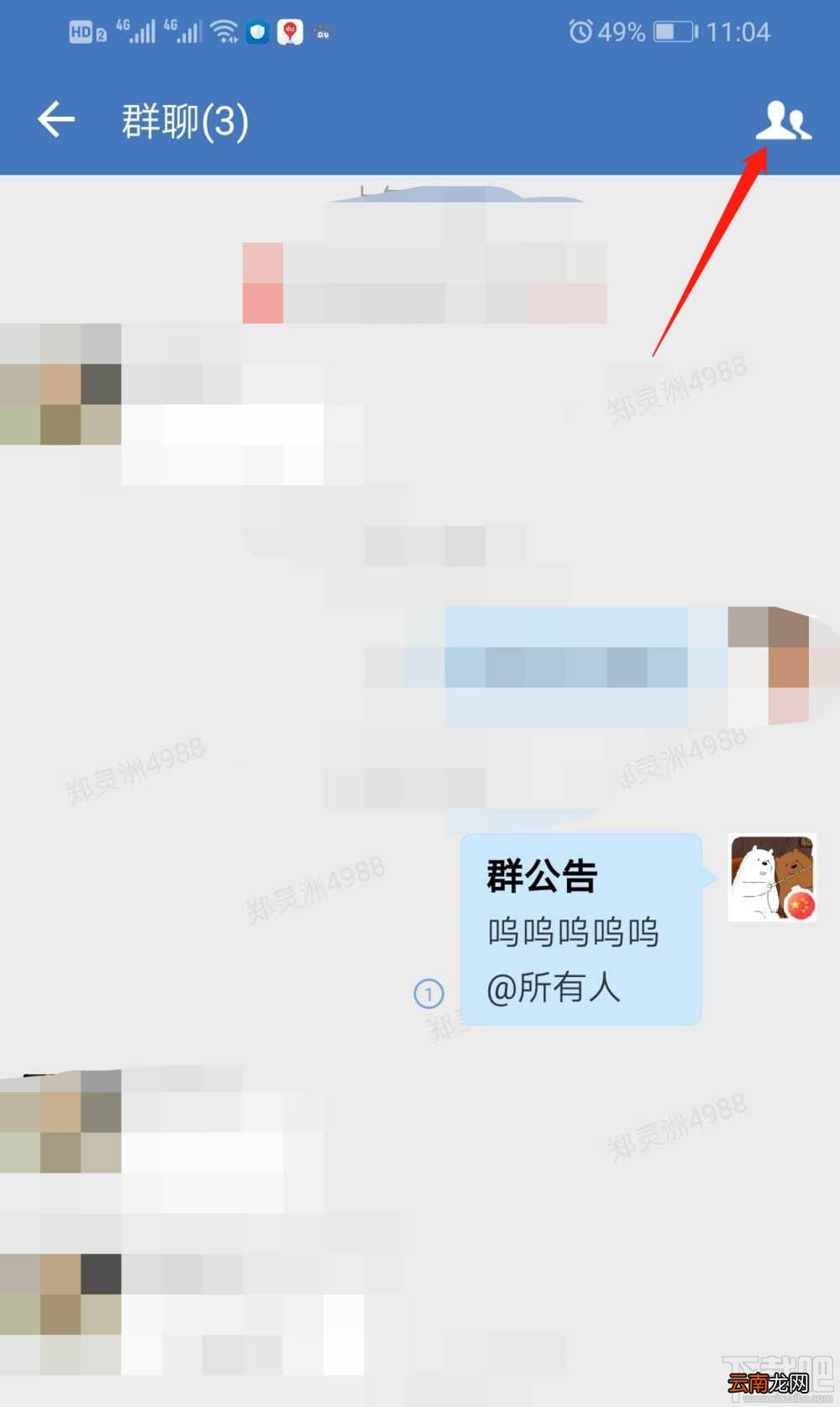
【企业微信群机器人怎么添加?企业微信群机器人添加和删除方法】3、点击右上角的人群
文章插图
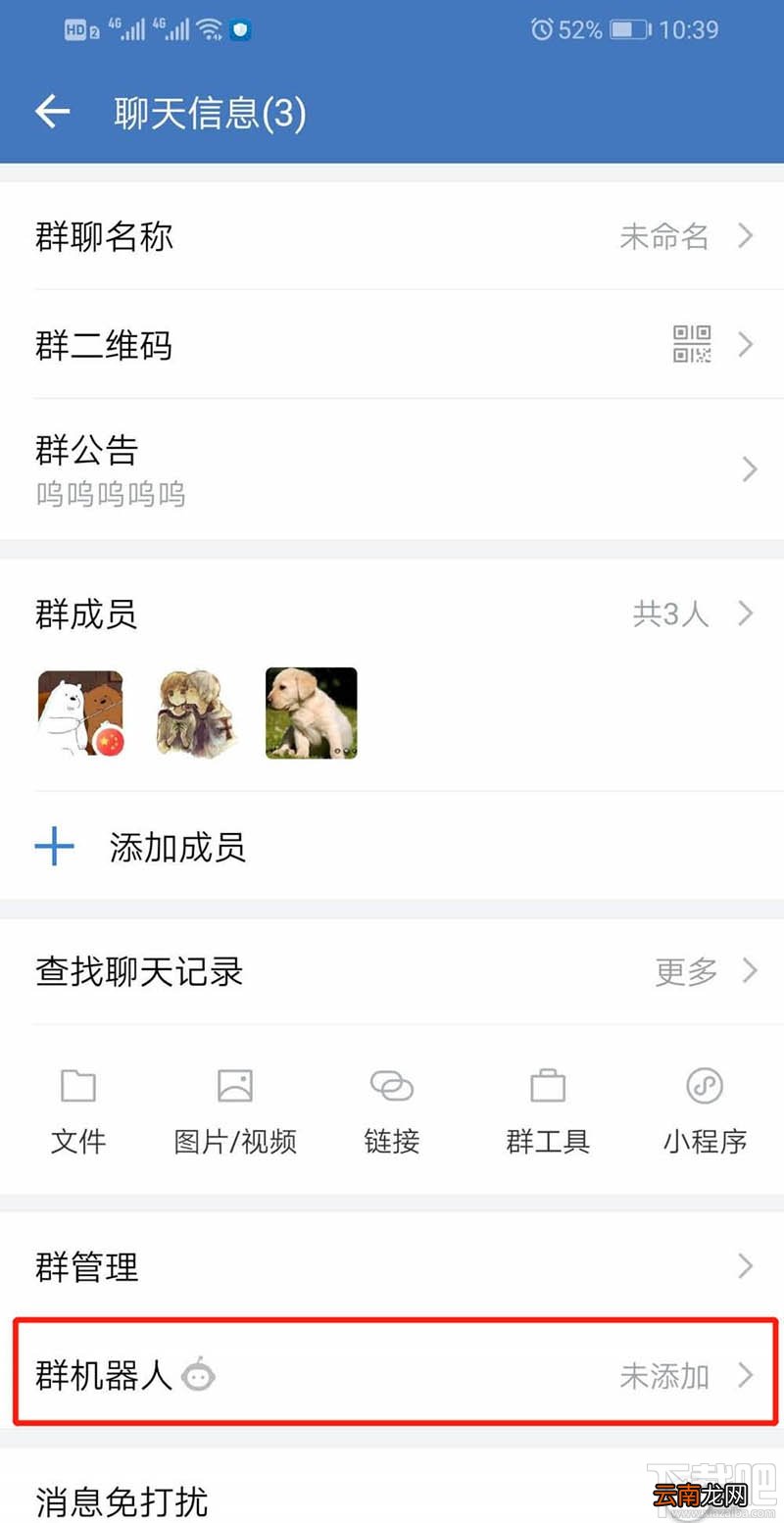
4、点击群机器人
文章插图
5、点击添加机器人
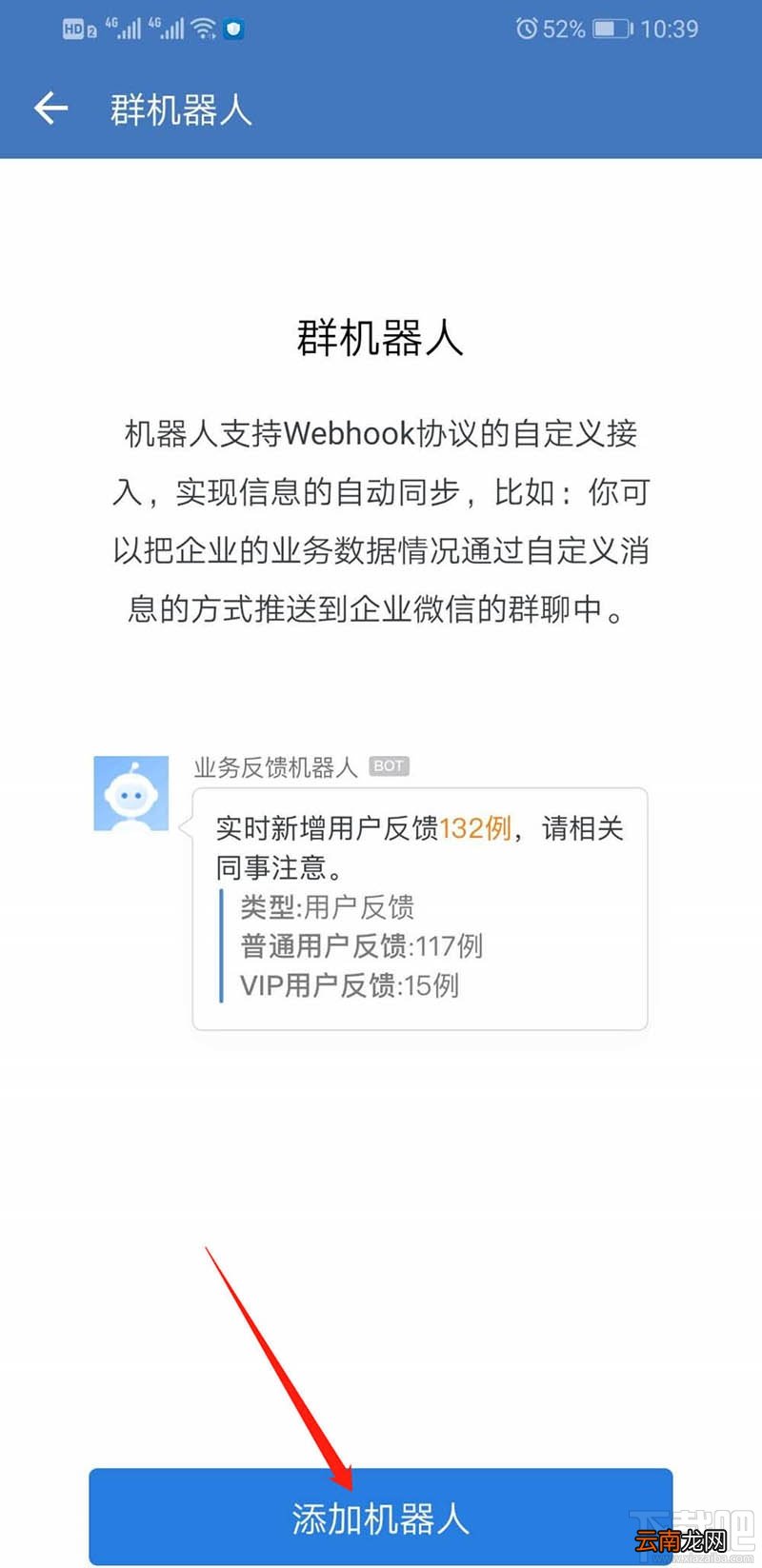
文章插图
6、编辑名字,点击添加即可
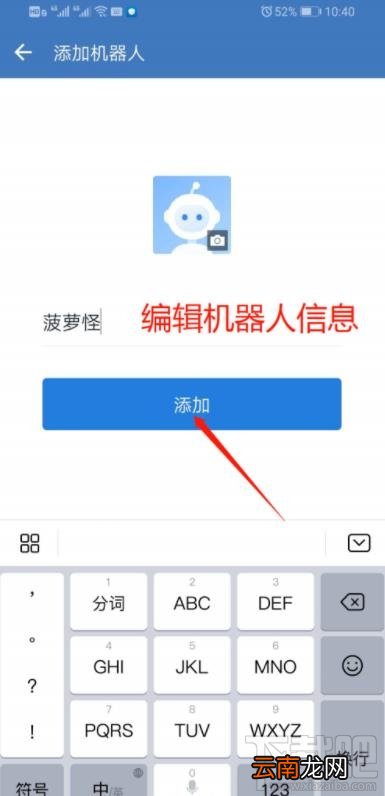
文章插图
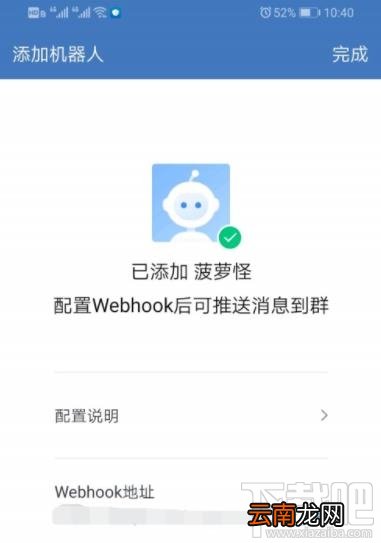
文章插图
二、移除群机器人
1、运行手机企业微信软件,登录企业微信APP后,点击要移除群机器人的群 。
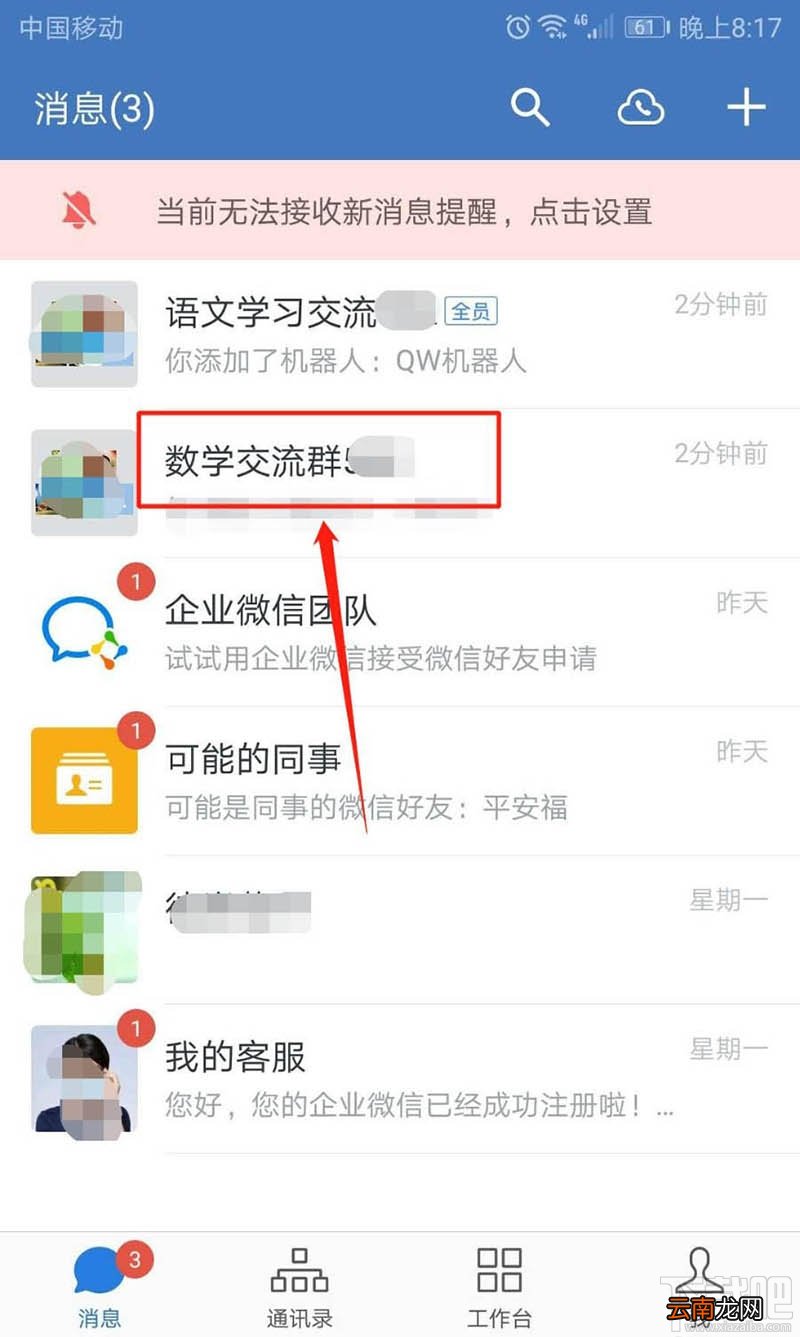
文章插图
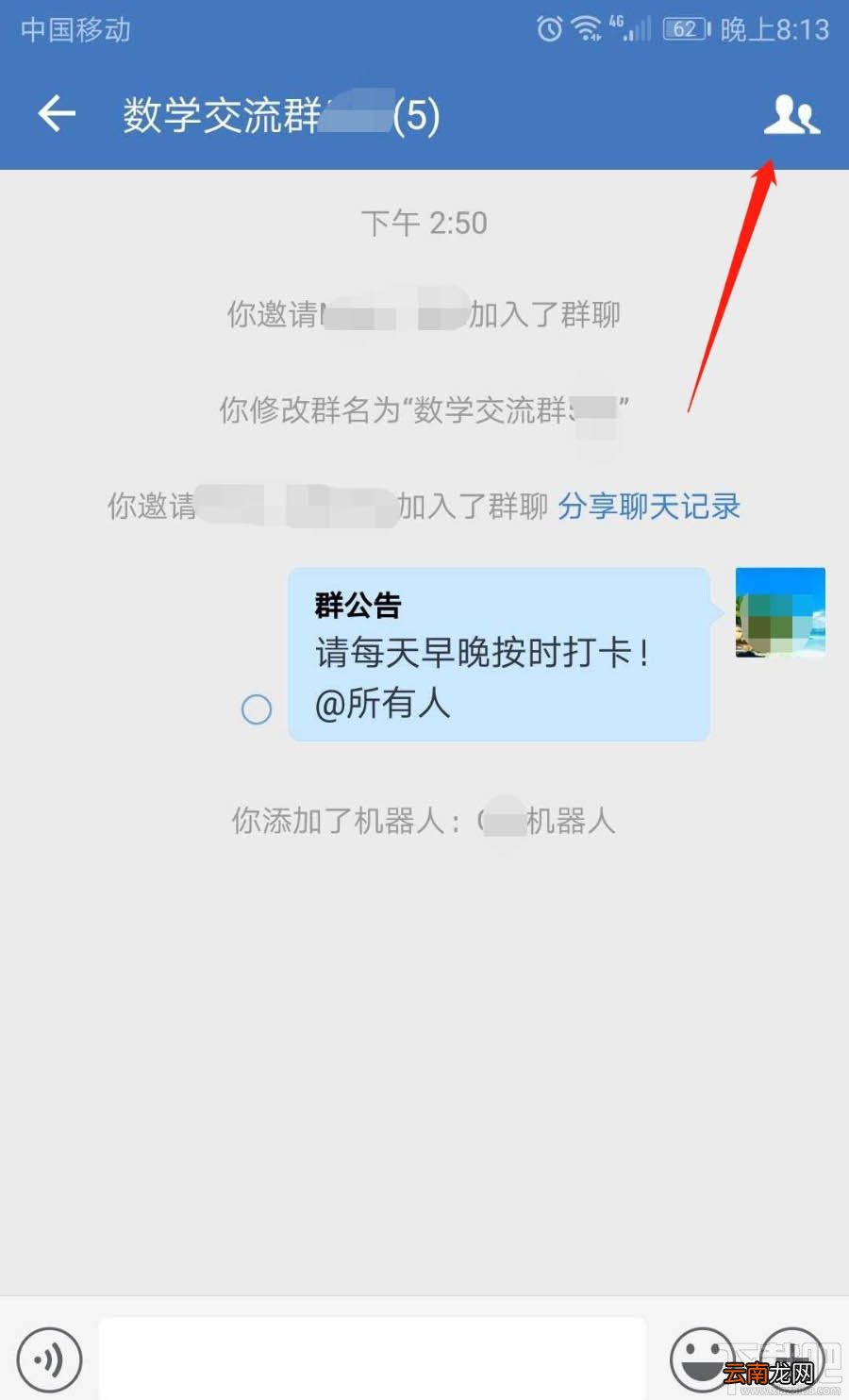
2、进入选择的群,点击右上角“聊天信息”图标 。
文章插图
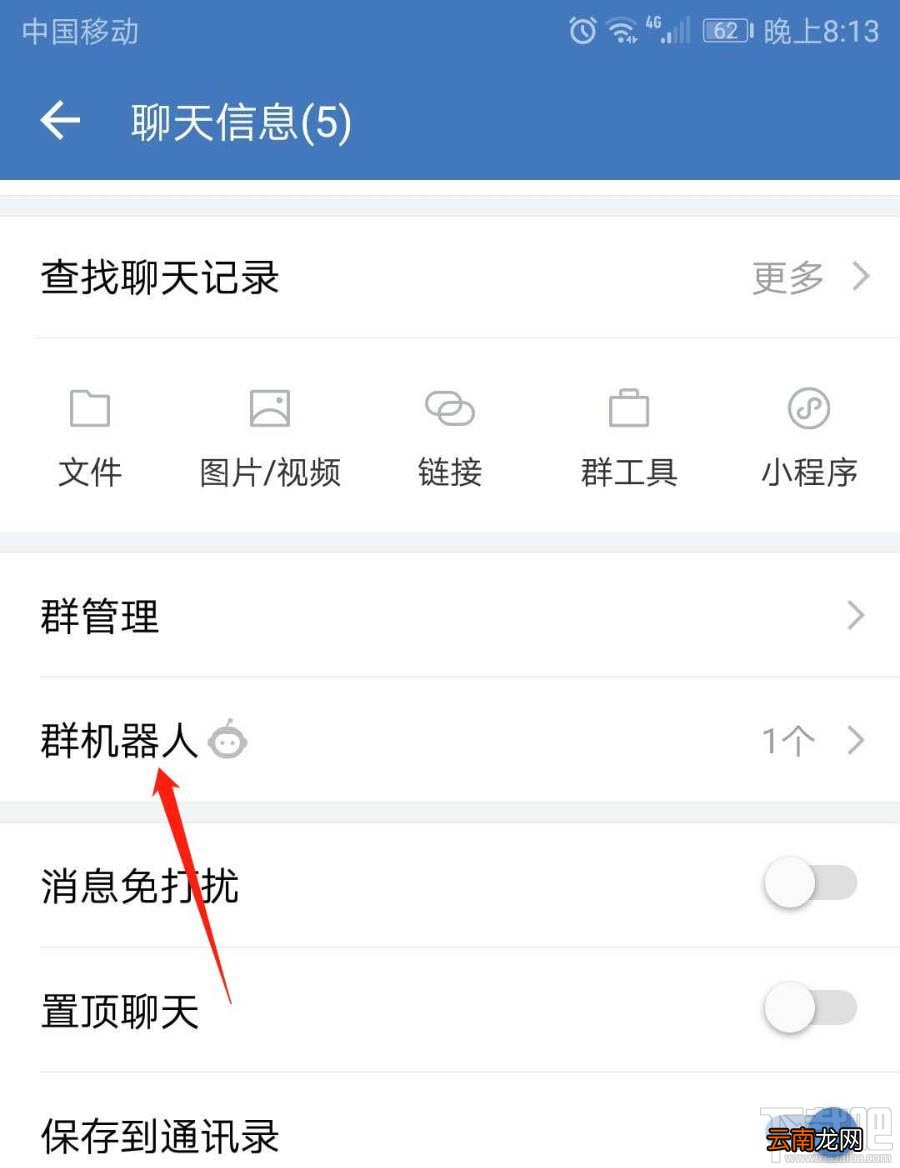
3、进入聊天信息界面,向上滑动页面,点击“群机器人” 。
文章插图
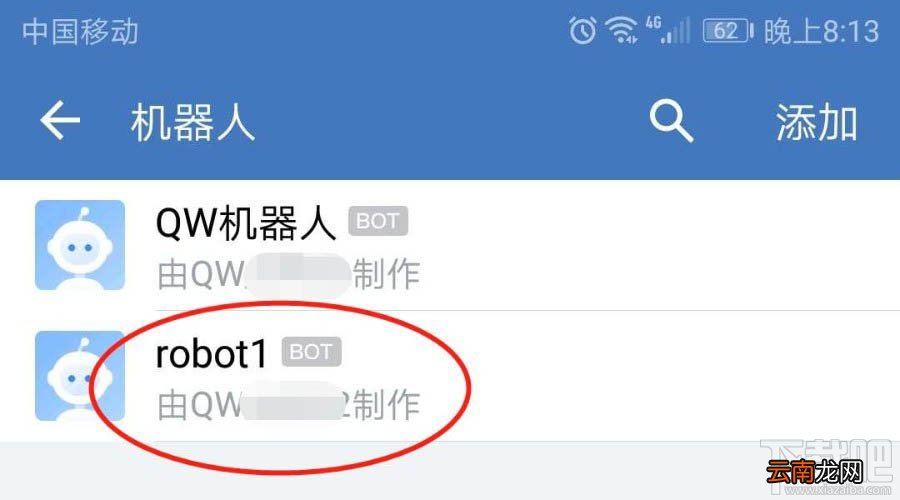
4、进入机器人界面,在机器人列表中,点击要移除的机器人 。
文章插图
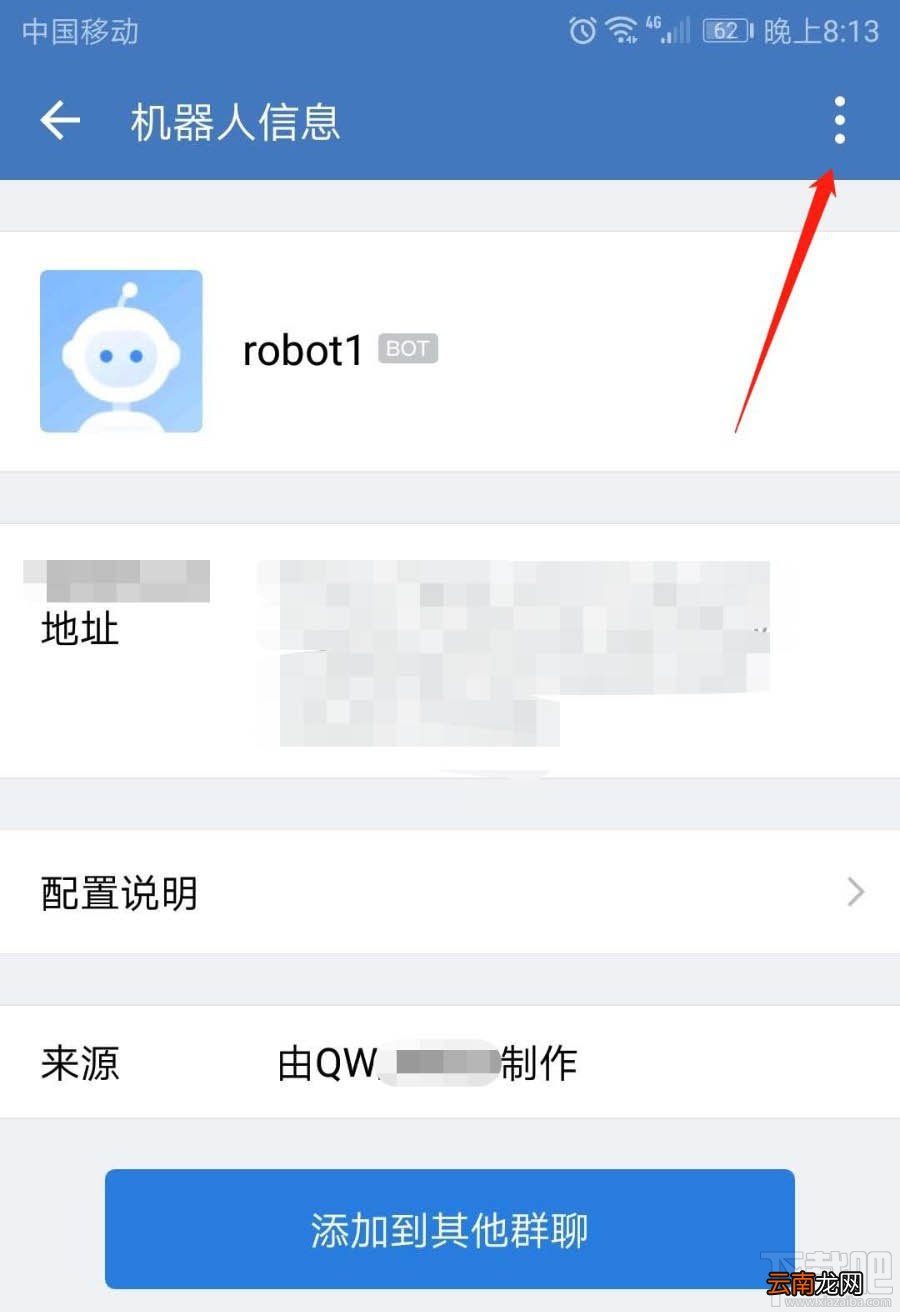
5、进入要移除的机器人信息界面,点击右上角三点图标 。
文章插图
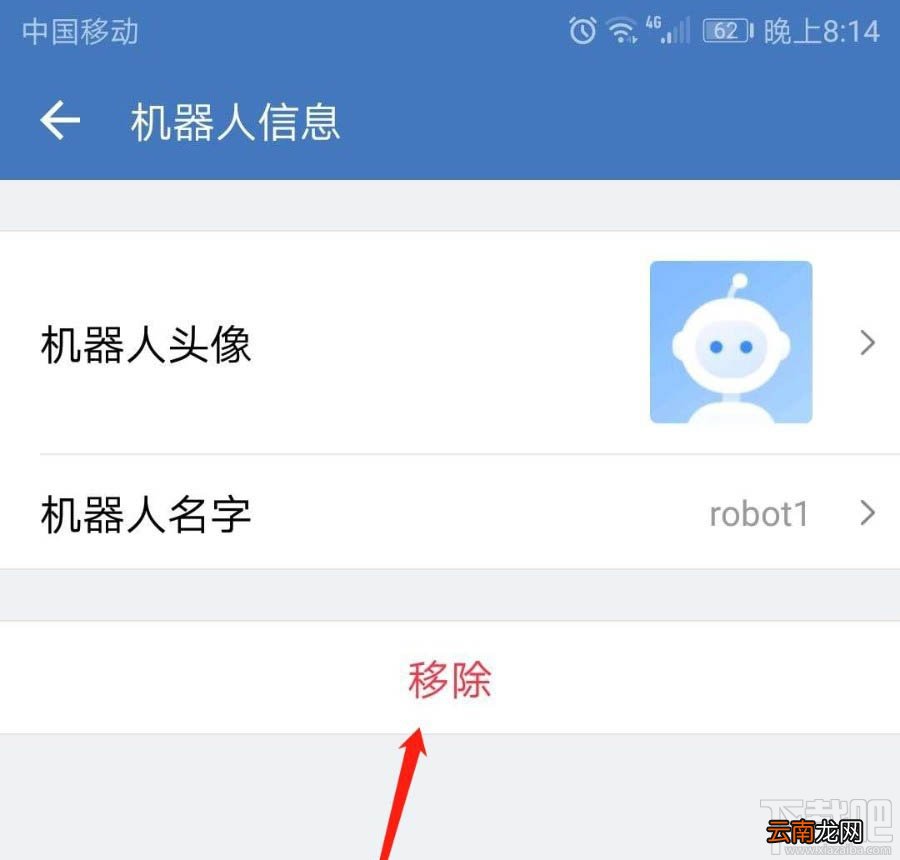
6、在机器人信息界面,点击“移除”按钮 。
文章插图
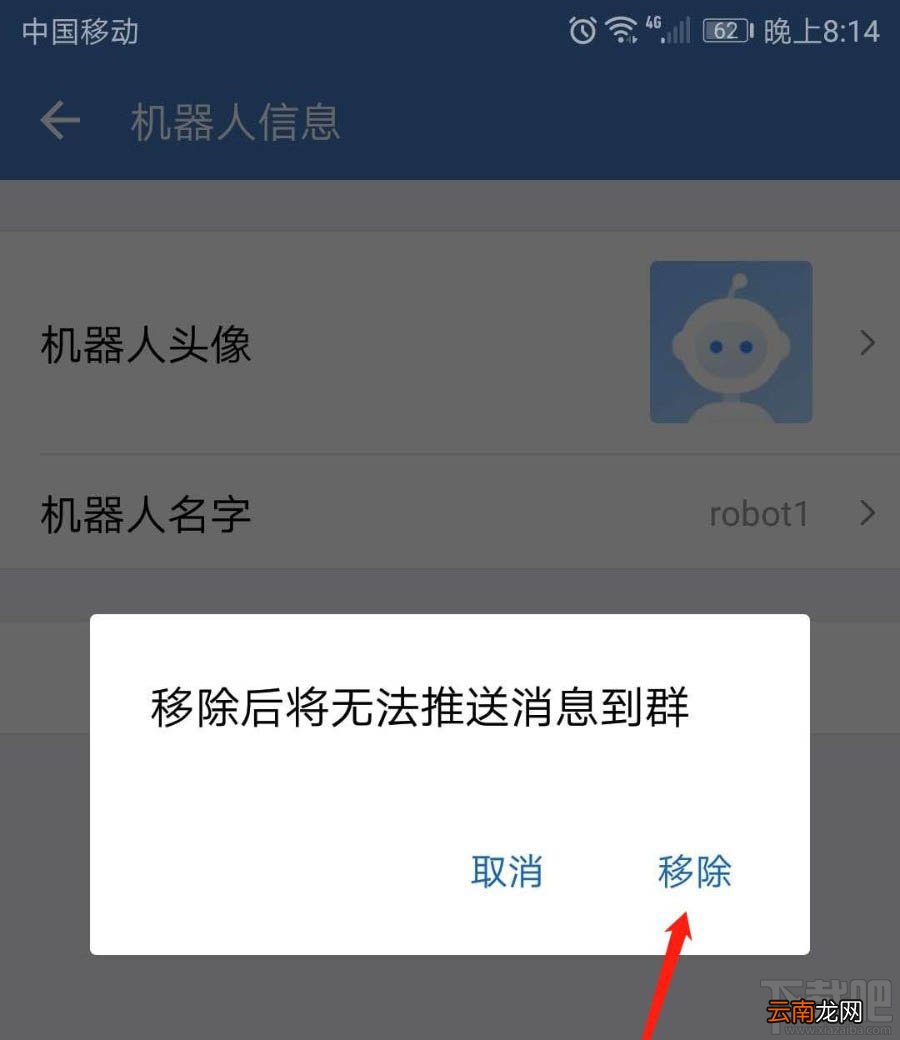
7、系统提示:移除后将无法推送消息到群 。如确定要移除机器人,则点击“移除”即可 。
文章插图
以上就是企业微信群机器人添加或删除的教程,希望大家喜欢,请继续关注我们 。
- 企业的组织形式有哪些类型
- 企业倒闭后欠银行贷款要怎么处理
- 企业个税怎么算
- 微信群公告怎么完成任务
- 现代企业制度为什么需要法律约束
- 如何恢复误删的微信群 怎样恢复误删的微信群
- 企业微信请假在哪里
- 企业微信怎么改个人名字
- 重庆企业职工养老保险缴费指南 2022重庆养老保险缴费标准
- 完成群待办别人能看到吗