
【腾讯会议中怎么上传会议文档?腾讯会议上传文档表格的技巧】腾讯会议中怎么上传会议文档?腾讯会议在开会的时候,想要使用一些文件,该怎么上传这些文件呢?下面我们就来看看腾讯会议上传文档表格的技巧,需要的朋友不要错过哦 。
腾讯会议上传文档表格的技巧
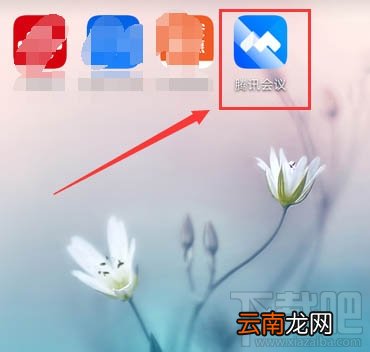
1、首先,打开手机桌面登录腾讯会议APP 。
文章插图
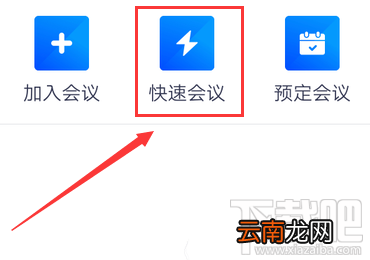
2、进入软件首页,点击“加入会议”或“快速会议” 。
文章插图
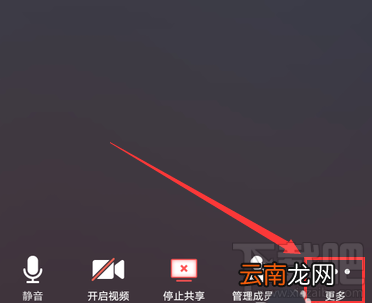
3、会议主界面,点击右下角的三个小点“更多” 。
文章插图
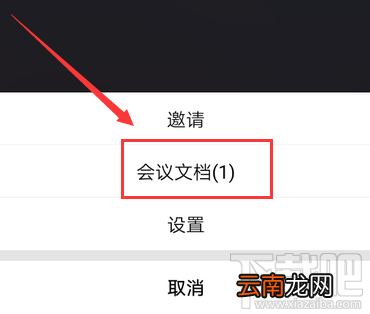
4、弹出菜单窗口,点击“会议文档” 。
文章插图
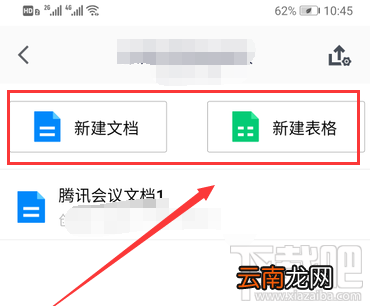
5、会议文档界面,点击“新建文档”或“新建表格” 。
文章插图
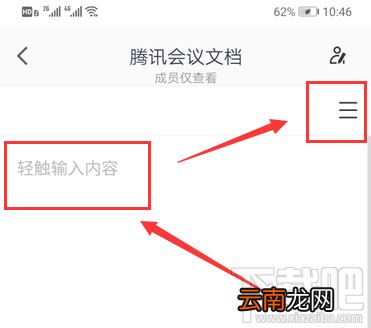
6、创建界面,输入文档内容,点击右上角三条横杆 。
文章插图
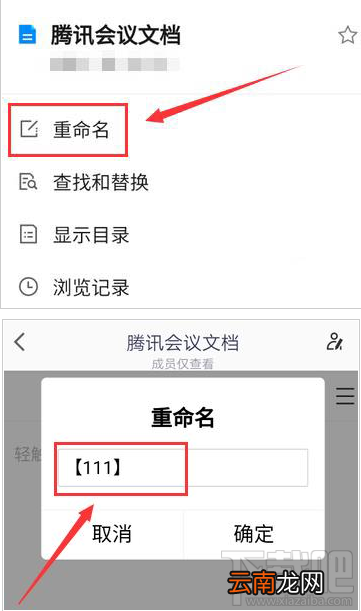
7、弹出菜单窗口,点击“重命名”,命名文档标题 。
文章插图
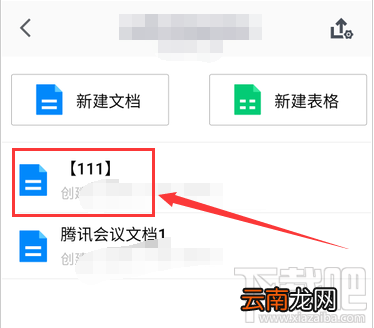
8、返回新建文档界面,在列表中就可以看到上传的文档了 。
文章插图
以上就是腾讯会议上传文档表格的技巧,希望大家喜欢,请继续关注我们 。
- 少年歌行中无心喜欢谁
- 爱莲说中莲花的品质 爱莲说中莲花的美好之处
- 腾讯视频怎么看登录设备
- 雪花酥的做法
- 中心城市有哪些
- 在腾讯文档中导出文档保存到本地的详细步骤
- 数学题中的相遇是什么意思
- 数学中的截距
- 竖中指的历史由来
- 数学中P代表什么