
快影app怎么制作视频慢动作特效?快影app中想要制作一个视频慢动作的效果,该怎么制作呢?下面我们就来看看快影慢动作特效的做法,感兴趣的朋友不要错过哦 。
【快影app怎么制作视频慢动作特效?快影慢动作特效的做法】快影app慢动作特效的做法
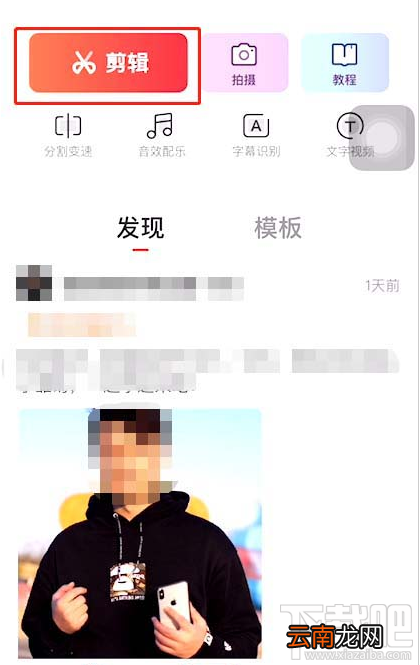
1、首先,打开快影app,之后点击上方剪辑按钮 。
文章插图
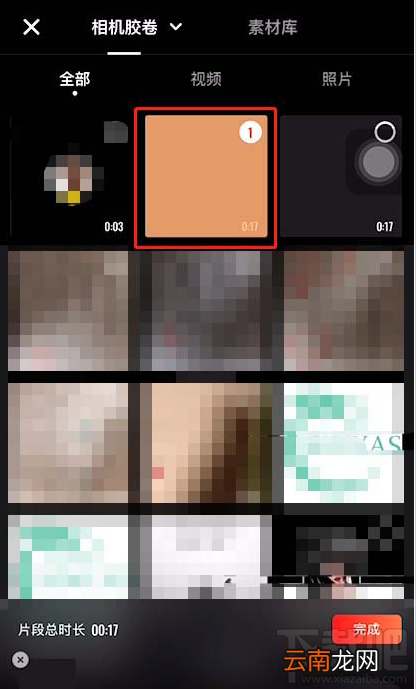
2、选择需要剪辑的视频之后,点击完成按钮 。
文章插图
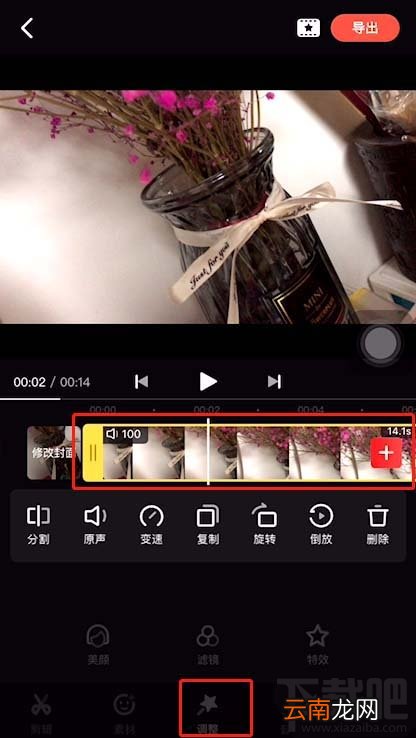
3、点击底部调整按钮,之后点击剪辑区域的视频文件 。
文章插图
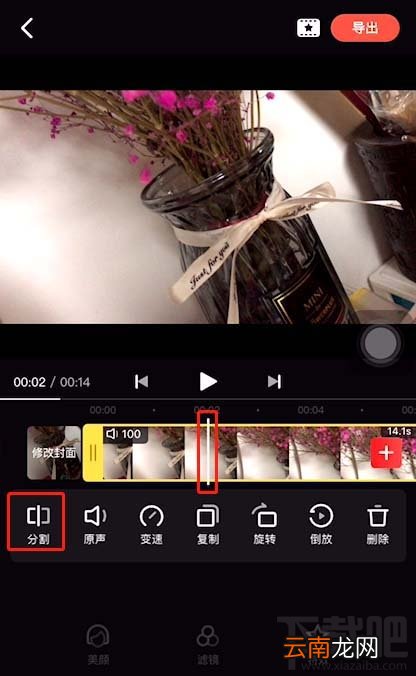
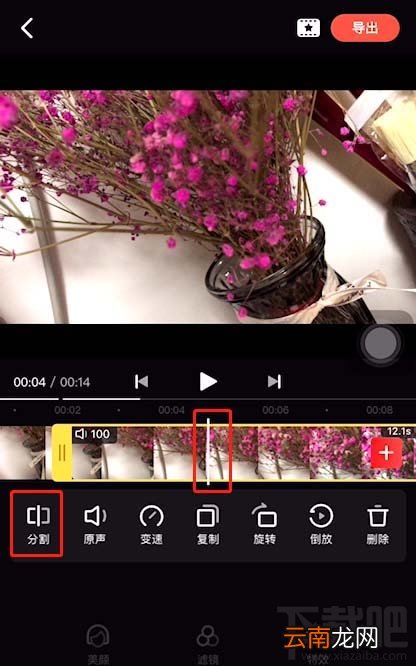
4、找到视频文件中需要慢动作播放的开始位置,之后点击分割按钮 。
文章插图
5、之后找到视频文件中需要慢动作播放的结束位置,同样点击分割按钮 。
文章插图
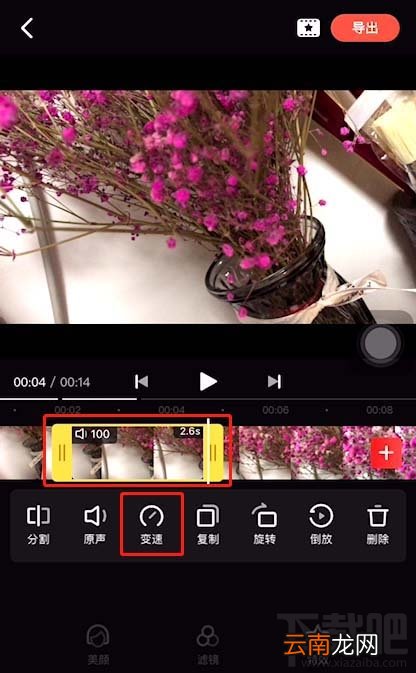
6、这样需要放慢动作的视频部分就会被独立出来 。选中视频独立出来的部分之后,点击底部变速功能 。
文章插图
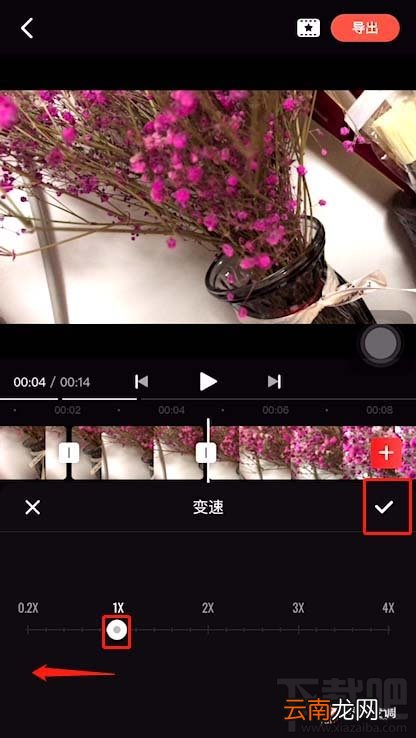
7、拖动圆形图标向左滑动,将视频速度调慢 。之后点击右侧保存按钮 。
文章插图
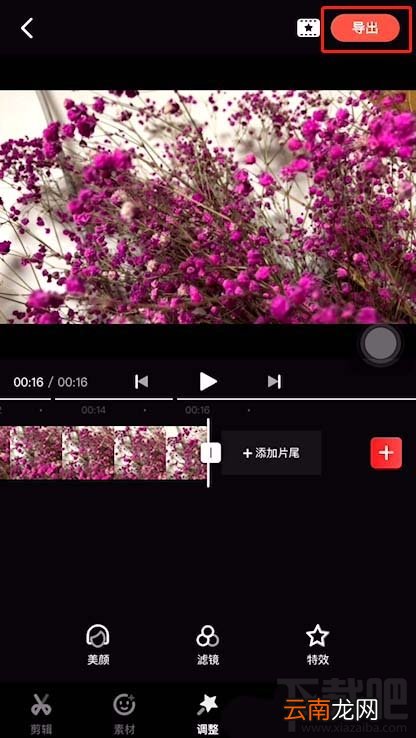
8、播放查看效果,若没有其他问题,点击右上角导出按钮即可完成视频慢动作的操作步骤 。
文章插图
以上就是快影慢动作特效的做法,希望大家喜欢,请继续关注我们 。
- 美团外卖怎么评价
- 微信的账单怎么快速删除
- 手机呼叫等待怎么设置
- 蜜蜡是什么 蜜蜡是怎么来的
- 花呗怎么开通借呗
- 三星Galaxy S7和Galaxy S7 Edge怎么样?
- 腾讯视频怎么看登录设备
- 怎么开启陌生电话拦截
- 华为平板怎么设置一直横屏
- 蜗牛吃什么 蜗牛怎么养