
想要为Axure8中的空间添加说明信息,各位同学们了解操作的方法吗?下面教程就为你们带来了Axure8空间添加说明信息的具体方法介绍 。

文章插图
【Axure8空间添加说明信息具体方法介绍】首先我们打开Axure8软件,然后对控件添加说明的过程中,就需要双击打开一个已经安装好的 Axure8的快捷键 。
文章插图
接着我们进入Axure8的交互设计的界面当中 。
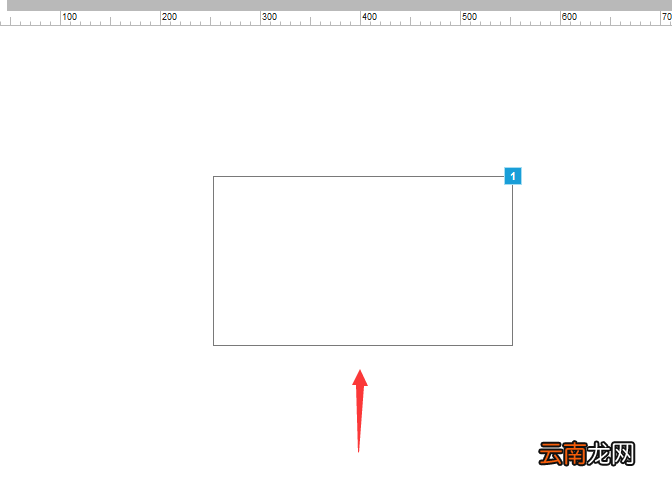
文章插图
再选中的设计图当中的控件的图标的选项 。
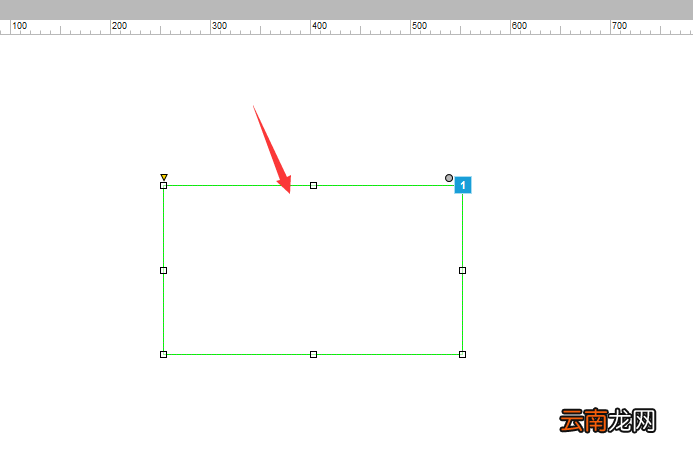
文章插图
这时候我们选中完了的控件之后,点击右侧的位置当中,说明的按钮 。
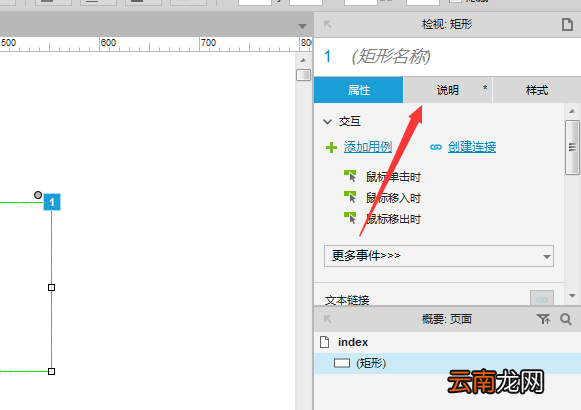
文章插图
然后在说明的输入框当中输入控件的说明的信息 。
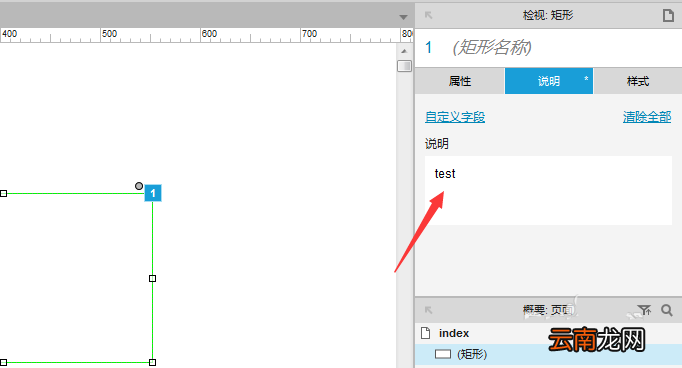
文章插图
最后我们需要在说明输入完成中,点击空白处的位置保存输入说明内容 。
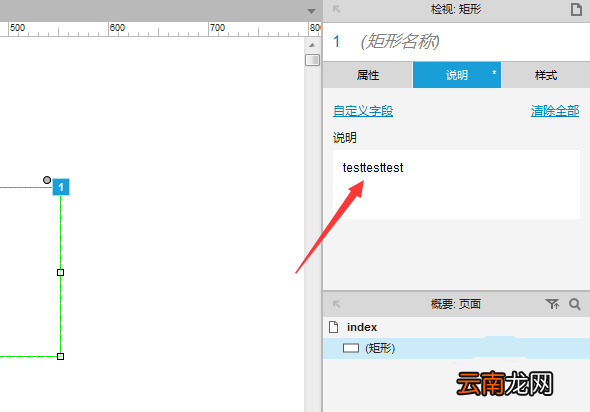
文章插图
根据上文讲解的Axure8空间添加说明信息的具体方法介绍,你们是不是都学会啦!
- 剪映怎么添加转场
- apple pay无法添加卡怎么办?未能连接到apple pay的解决方法
- apple pay 没有添加银行卡入口怎么办?解决apple pay无法添加银行卡的方法
- vue怎么分段加字幕 vue中怎样添加一条分割线
- vivo X6Plus添加眼球识别功能的方法
- Uplay游戏如何添加到Steam Uplay游戏绑定Steam方法说明
- 苹果iPhone ios9添加软件源的方法
- 关于530空间问题做出最后测试
- QQ空间设置了访问权限如何破解 破解方法分享
- qq空间访客怎么设置不让别人看