
好看的艺术字总是吸引人们的眼球 。下面小编就讲解了ps制作艺术字的操作流程,感兴趣的朋友一起来学习吧,希望可以帮助到你们 。
文章插图
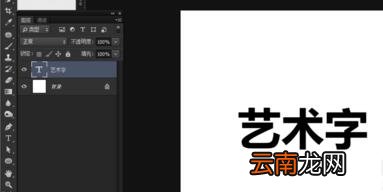
1、首先打开ps,然后按下Ctrl N新建画布,再选择左侧工具栏的文字工具,输入文字
文章插图
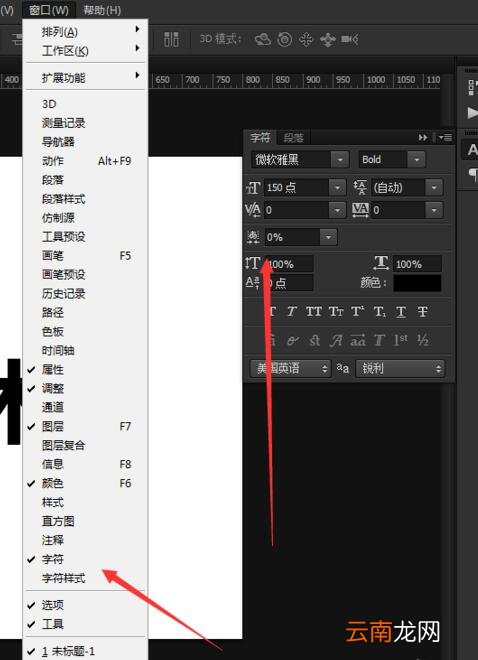
2、接着在菜单栏上点击窗口→字符
文章插图
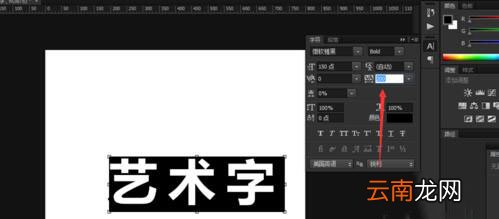
3、在弹出的字符窗口上调整字的间距
文章插图
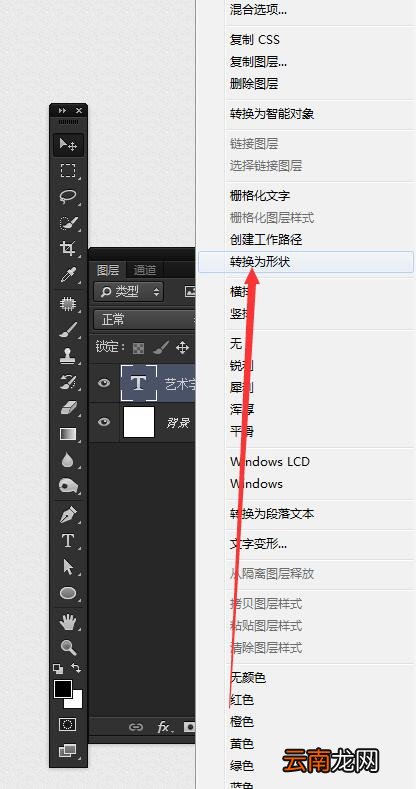
4、接着在鼠标右键点击字体图层,选择创建工作路径
文章插图
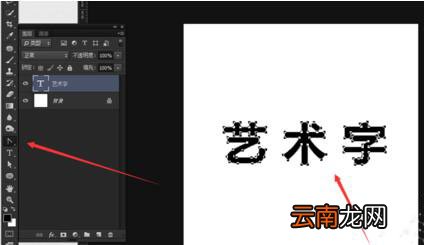
5、然后在左侧工具栏中选择钢笔工具,再对字体路径进行修改
文章插图
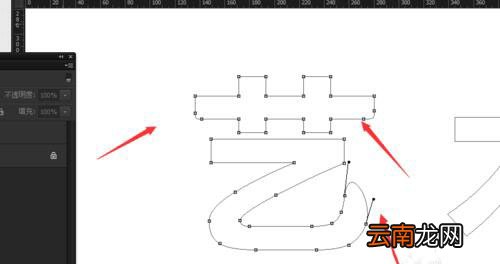
6、将对正角改成圆角
文章插图
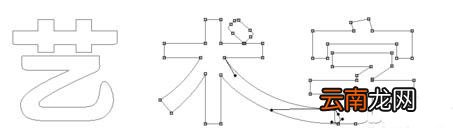
7、对字体一些接触,让它们某一笔画连在一起
文章插图
8、再按住ctrl enter转化为选区,然后填充颜色
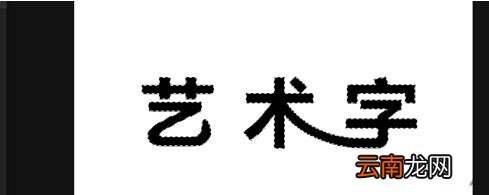
文章插图
9、接着再做进行调整
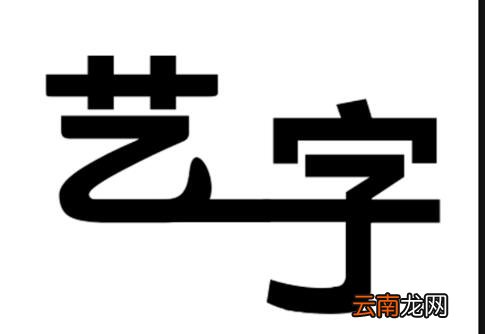
文章插图
10、结合所有字体的排版
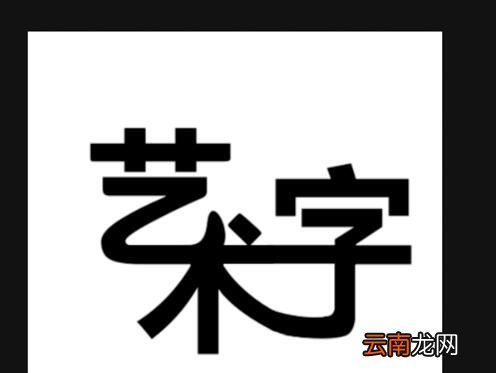
文章插图
11,最终效果图如下
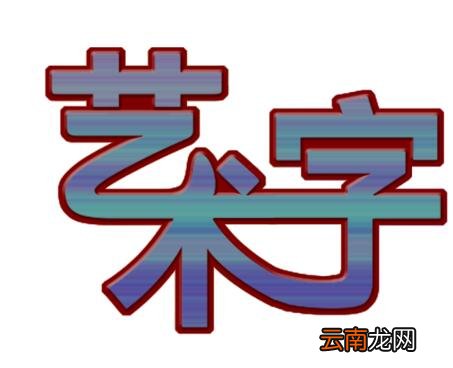
文章插图
【ps制作艺术字操作流程】上文就讲解了ps制作艺术字的操作流程,希望有需要的朋友都来学习哦 。
- 身份证的数字代表什么
- 大写的一到十怎么写 怎么写 大写数字一到十
- 数字媒体技术的就业方向是什么
- 数字二的含义
- 依诺名字的含义是什么
- 葱花饼怎么做又松又软 松软可口的葱花饼制作方法
- 打印Word文档多了几个字怎么解决 解决方法说明
- CorelDRAW条码如何制作 制作步骤分享
- 小汽车的折法
- vue怎么分段加字幕 vue中怎样添加一条分割线