
说到Axure RP 8软件,相信很多的朋友们都在使用,那么你们晓得Axure RP 8是怎么制作出又漂亮图标树状菜单的吗?下面文章就为你们带来了Axure RP 8设计有漂亮图标树状菜单的详细操作步骤 。

文章插图
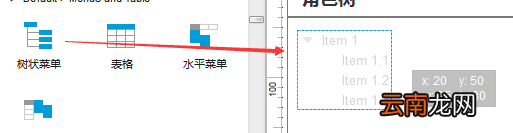
首先我们需要打开Axure RP 8软件,然后选择适当的编辑区域,拖入树状菜单 。
文章插图
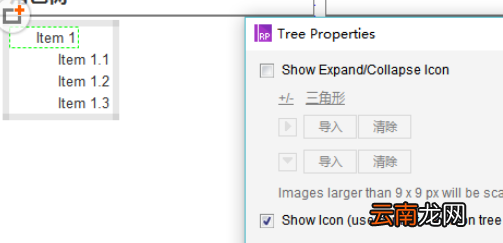
接着我们右键菜单,选择第一个,编辑树属性,选择显示图标的形式,这里有两种,第一种,可设置展开和未展开两种 。第二种只有一种样式 。
文章插图
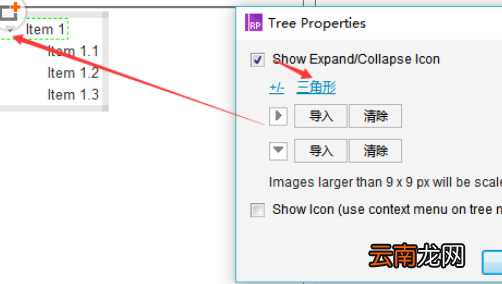
第一种形式,打上对勾,导入图片或选择 /-,三角形即可实现图标样式,我们这里选择的是三角形,以此类推,后面的也可以用这种形式 。
文章插图
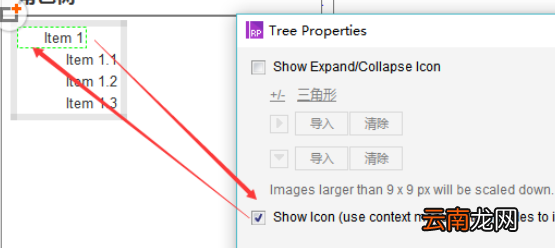
第二种形式,在第二个复选框打上对勾,第一个复选框取消对勾,点击确定,此时会没有图标 。
文章插图
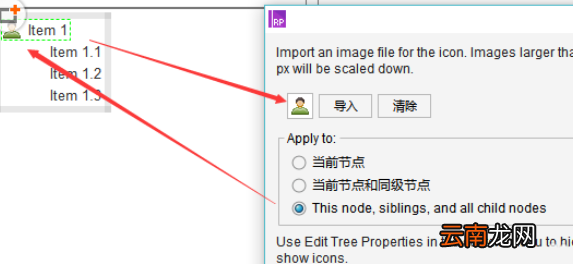
这时候右键菜单,选择第四个,编辑图标按钮,点击导入,导入需要的图片,根据需要选择需要应用的情况,同级节点还是当前节点等,点击确定,出现图标 。
文章插图
最后我们根据需要选择类型即可 。
【Axure RP 8设计有漂亮图标树状菜单详细操作步骤】相信你们看完了上文讲解的Axure RP 8设计有漂亮图标树状菜单的详细操作步骤,应该都学会了吧!
- 手机呼叫等待怎么设置
- 腾讯视频怎么看登录设备
- 华为平板怎么设置一直横屏
- Windows11无法访问指定设备路径和文件怎么解决
- 三星S6设置拒接电话发送短信的方法
- 荣耀50设置返回键
- OPPO A8怎么恢复出厂设置
- Vista系统信息设置随心所欲
- OPPO A8怎么设置手机语言
- 荣耀50怎么设置24小时时间