
大家好~大家知道微信上要怎么用公众号发群消息嘛?不知道的小伙伴看过来!现在就和我们小编一起来学习吧!
方法步骤:
1、小伙伴只需要按照以往那样打开手机微信,在主界面点击【通讯录】选项就可以了啦!
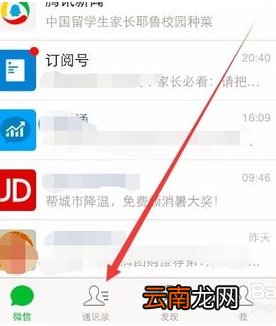
文章插图
2、在手机微信【通讯录】的列表,我们在列表的上方找到并点击【公众号】选项 。
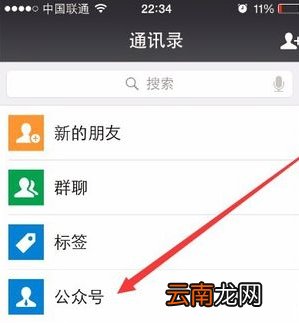
文章插图
3、在你关注的【公众号】列表中,直接拖动到G字母的公众号处,快速找到【公众号安全助手】,点击进入 。
现在的公众号安全助手已经改版了,功能非常强大 。
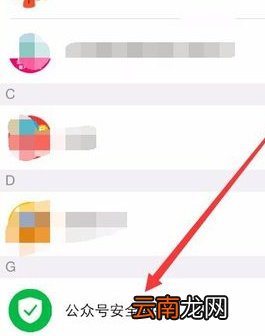
文章插图
4、用户按照步骤操作以后,进入到【公众号安全助手】的操作界面,点击这个界面下方的【群发】选项 。
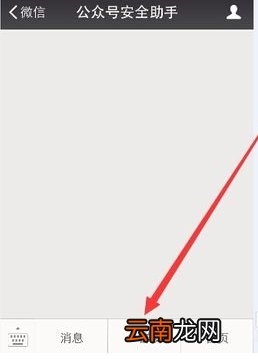
文章插图
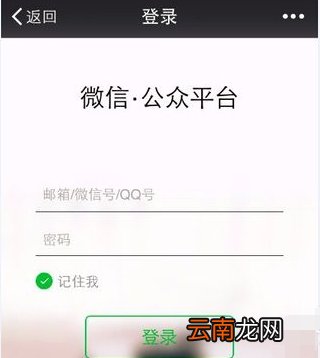
5、系统提示要你输入自己的微信公众号的账号和密码 。用户在第一次登录改版之后的公众号安全助手后,需要输入公众号的账号和密码,之后就不在需要了 。
文章插图
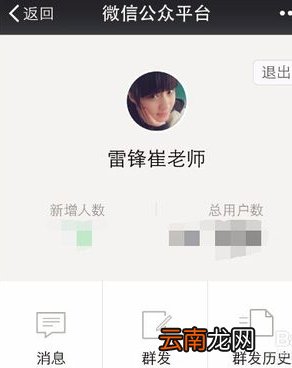
6、接下来,用户进入到群发界面后,就可以看到我们在电脑端看到的群发功能相似的界面了 。用户点击【群发】或是【群发历史】就可以向你的粉丝群发消息了 。
文章插图
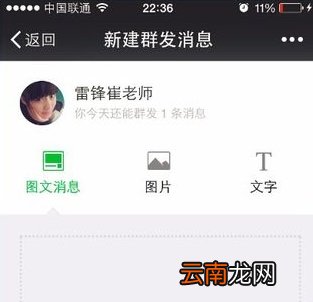
7、点击了【群发】后,系统就会进入到【新建群发消息】的界面,用户按照在电脑版的操作进行就可以了 。经过改版后的微信公众平台手机版非常的给力哦,赶快去尝试把 。
文章插图
【微信公众号用手机群发的方法分享】以上就是微信公众号用手机群发的方法分享的全部内容了,希望对大家有所帮助,更多实用教程请关注IE浏览器中文网站!
- 微信的账单怎么快速删除
- 微信群公告怎么完成任务
- 微信系统处于通话状态怎么关闭
- 微信编辑器i排版如何拼图 快速拼图技巧分享
- 微信怎么设置对方忙线中提示
- 微信小程序怎么更换绑管理员
- 苹果手机微信来电怎么设置全屏
- 微信怎么设置面部解锁
- 微信的听筒模式是什么意思 微信的听筒模式是什么意思啊
- vx个性签名怎么设置