
有的朋友在工作或学习上会用到一些图片,但是有的图片大小不符合要求,怎么办呢?下文我们小编就分享了借助Fireworks把图片尺寸变小的操作方法哦,希望对你们有所帮助 。
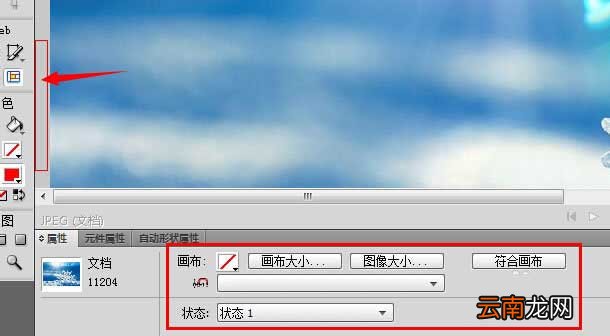
打开Fireworks,若是处理一张照片,就直接打开该照片,在照片旁边的灰色空白处点一下鼠标左键,属性面板就在下面显示出来:
文章插图
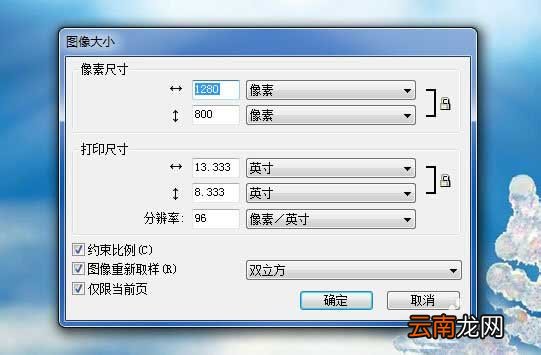
点击属性面板的“图像大小”能修改照片尺寸,1280是照片的原始宽度,800是原始高度,只需修改其中一项,另一项就随之改变,其它地方不用修改,修改完后点“确定”:
文章插图
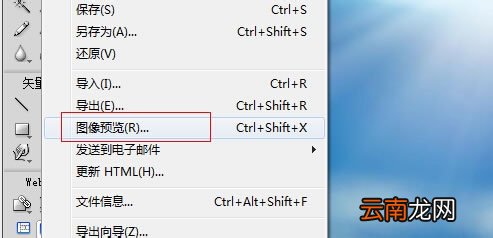
点击左上“文件”-“图像预览”,准备导出照片:
文章插图
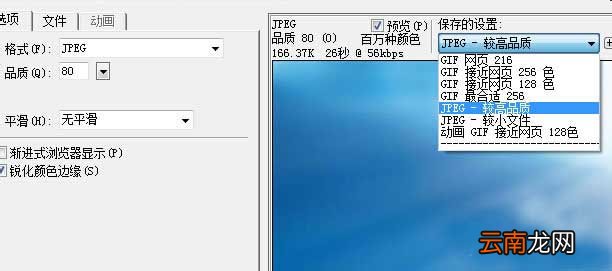
在左上选择“JPEG - 较高品质”,照片的品质就改为原来的80%,同时能看到此时照片的内存大小,文中的照片大小为166.37K,如果觉得图片内存太大,可在左侧“80”的地方手动填写0-100间数字,不过我们小编建议最好不要低于75,否则是模糊的,其实80是最好的 。实在不行,可以适当调整照片尺寸(第3步),然后点击下面的“导出”进行保存:
文章插图
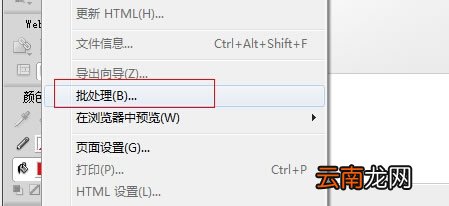
若是一次性要处理多张照片,打开Fireworks后,点击左上“文件”-“批处理”:
文章插图
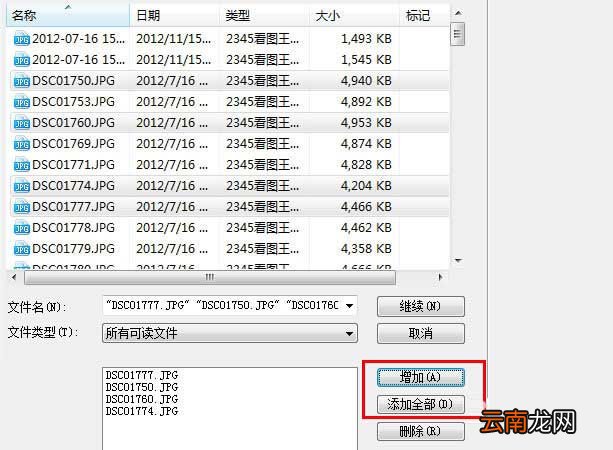
选择要处理的图片,如果是处理全部图片,直接点下面“添加全部”;若只处理部分,就按住Ctrl键点击文件名进行多个选择,选完后点下面的“增加”,然后点“继续”:
文章插图
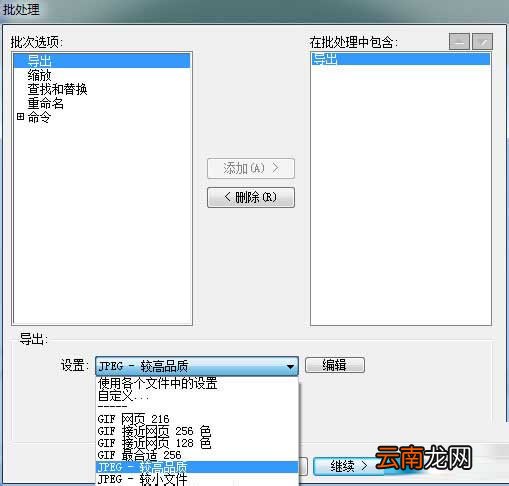
修改图片品质就双击左侧“导出”,下面选择“JPEG - 较高品质”或自定义百分比,我们小编还是建议80%的较高品质,若不修改品质这一步就不用管:
文章插图
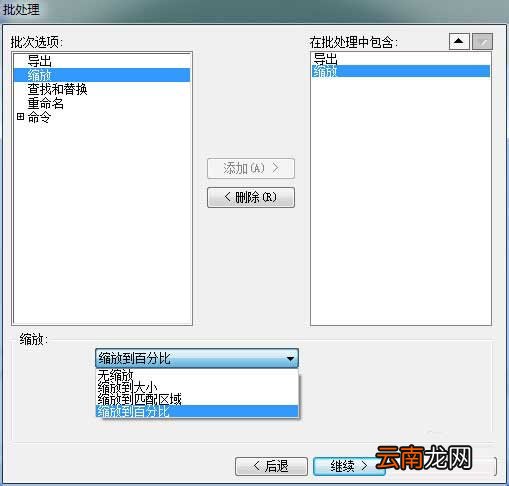
修改图片尺寸就双击左侧“缩放”,下面选择“缩放到百分比”,自己估下要缩放到原来尺寸的百分比,若不修改尺寸这一步就不用管:
文章插图
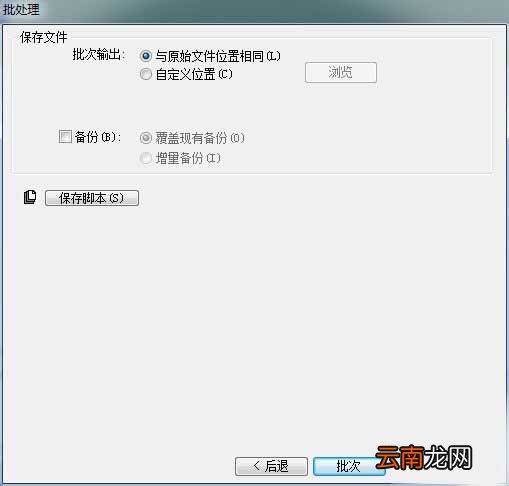
最后点“继续”,要求选择存放的路径,如果与原来相同那原来图片会被覆盖,你可以勾选备份;如果是自定义位置,就不需要备份了 。我们小编建议自定义另外一个位置,并且不用备份 。当照片处理完后,先看看照片效果是否满意,如果满意就删除原始文件(要保留原始文件也可以,自己需要决定),如果不满意,再重新处理一次 。点击“批次”就开始处理照片了 。
文章插图
【Fireworks把图片尺寸变小的操作方法】各位小伙伴们,看完上面的精彩内容,都清楚借助Fireworks把图片尺寸变小的操作流程了吧!
以上就是我们小编为大家带来的Fireworks把图片尺寸变小的操作方法相关推荐,希望对大家有所帮助,手机百度或者关注IE浏览器中文网站,每天了解最新的资讯内容 。
- 戒指测量方法 如何测量戒指尺寸
- i排版图片工具条如何使用 工具条使用方法介绍
- i排版如何把图片变成圆形图 圆形图片设置介绍
- 我把2051P换成M55了
- 苹果iPhone6s图片无限放大的方法
- i排版如何等比缩小图片 等比例改变图片大小教程分享
- 苹果怎么把悬浮球打开
- 小米手机如何把照片导入电脑
- 摔跤怎么摔容易把对方摔倒
- 怎么把小米手环的步数传到微信步数