
【premiere给音频增大音量的操作步骤】使用premiere软件的过程里,有伙伴还不会给音频增大音量,而下面就讲解premiere给音频增大音量的操作步骤,希望可以帮助到你们 。
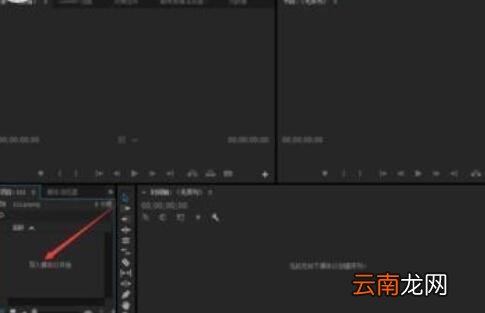
1、打开PR,将音频导入
文章插图
2、把音频拖到右下方时间轴操作区
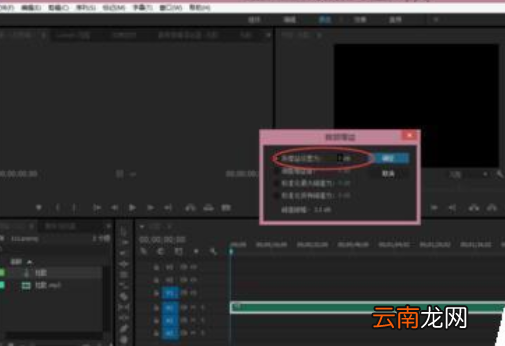
3、右击鼠标,点击音轨,在出现的选项里点“音频增益”

文章插图
4、在“音频增益”页面,选“将增益设置为”

文章插图
文章插图
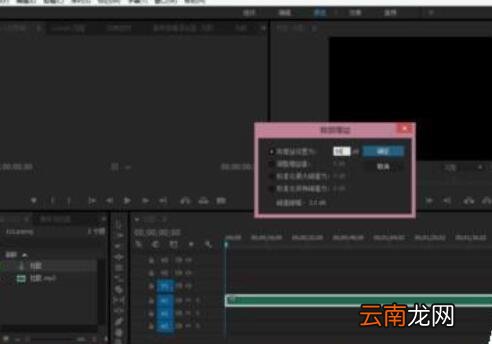
5、输入合适音频值点击“确定”
文章插图
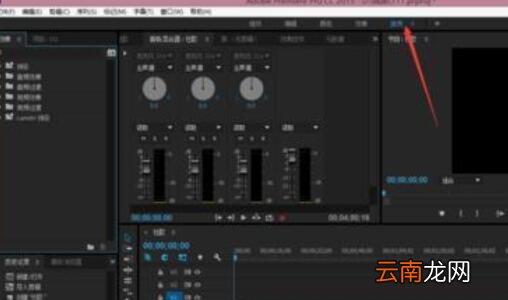
6、若还不够大,选择上方工具栏“音频”
文章插图
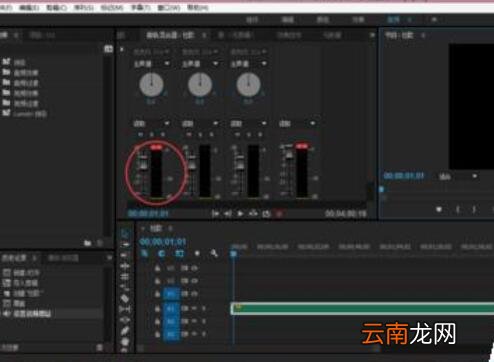
7、在“音轨混合器”里,点击“音量”按钮,上下调整音量大小,直到最合适
文章插图
注意:
这是我们小编调整音量大小的操作
以上就是我们小编为大家带来的premiere给音频增大音量的操作步骤,希望对大家有所帮助,手机百度或者关注IE浏览器中文网站,每天了解最新的资讯内容 。
- 安置房为什么10年不给房产证
- QQ坦白说如何发消息 给好友匿名发消息方法推荐
- 原神渡火套给谁用
- 失业证丢了还给补办吗
- Uplay如何换头像 换头像步骤分享
- 民航飞机会给机长配备降落伞吗?
- 五一祝福短信给客户
- 我把2051P换成M55了
- 光遇国服绿芽斗篷什么时候给
- 军训结束写给教官的话 教官离开时的告别话语