
【Adobe illustrator制作定位图标的操作步骤】当前部份新手朋友都还不熟悉Adobe illustrator制作定位图标的简单操作,下面我们小编就讲解一下关于Adobe illustrator制作定位图标的操作步骤,希望对你们有所帮助哦 。
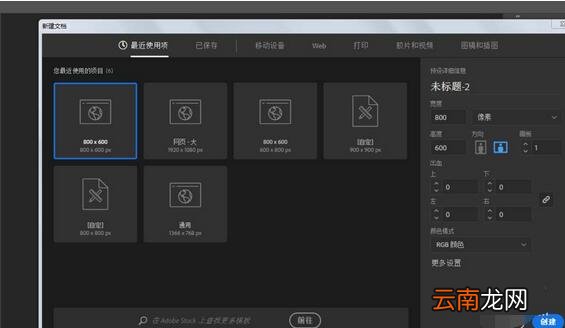
打开ai软件,新建一个800*600像素的文件,颜色模式使用RGB模式和 。
文章插图
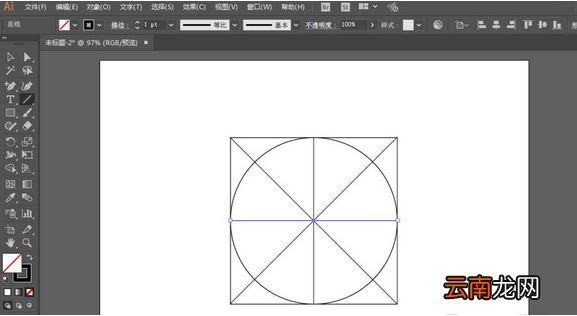
接着用矩形工具绘制个正方形,用椭圆工具绘制一个圆形,继续用直线工具绘制4根直线 。
文章插图
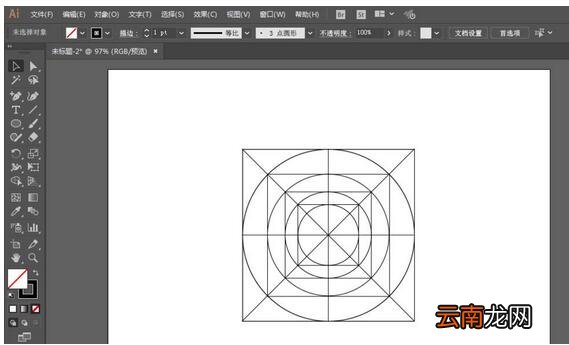
同样方法,继续往里面绘制一样的图形 。
文章插图
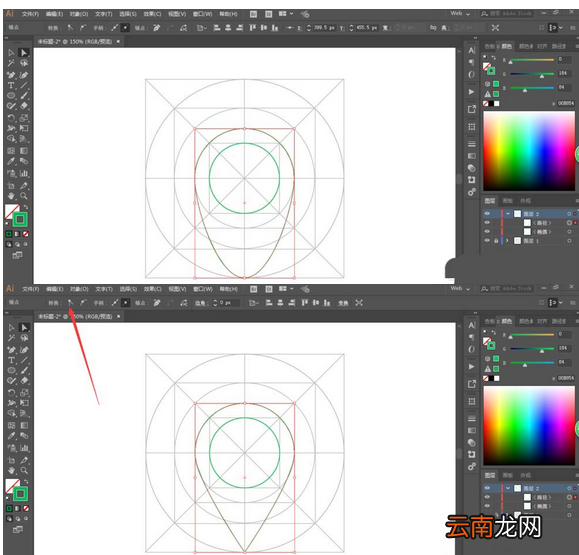
这时候调整网格的不透明度后,用椭圆工具绘制2个圆形,然后用直接选择工具选中下方锚点拖动位置,再修改一下转折点 。
文章插图
然后绘制根直线工具作为参考线,用直接选择工具调整位置 。
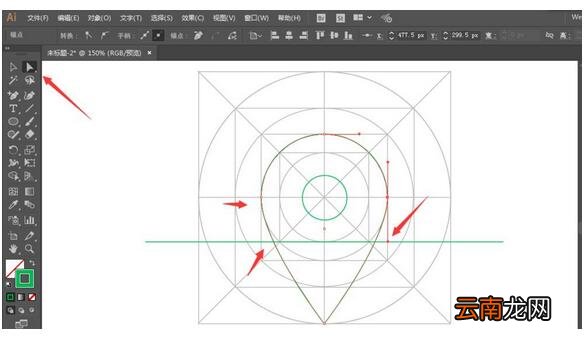
文章插图
最后填充一下颜色就可以完成 。
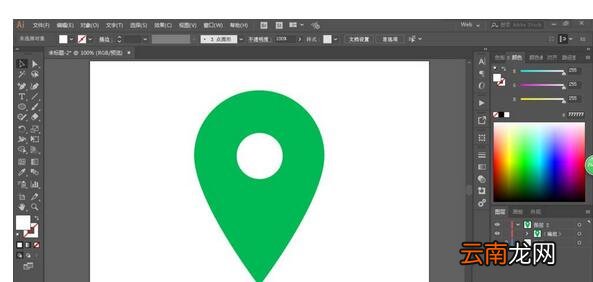
文章插图
以上就是我们小编为大家带来的Adobe illustrator制作定位图标的操作步骤,希望对大家有所帮助,手机百度或者关注IE浏览器中文网站,每天了解最新的资讯内容 。
- 葱花饼怎么做又松又软 松软可口的葱花饼制作方法
- CorelDRAW条码如何制作 制作步骤分享
- 51模拟器如何玩恋与制作人 51模拟器使用方法说明
- 如何在word制作简历
- 红薯饼用糯米还是面粉 制作红薯饼用什么粉
- 雷电安卓模拟如何玩恋与制作人 雷电安卓模拟使用方法说明
- 夜神安卓模拟器如何玩恋与制作人 夜神安卓模拟器使用方法说明
- 辣椒油配方 辣椒油的制作方法
- 蜀王砂锅香辣酱料的制作方法
- 如何制作陶瓷珠编织手链简约款