
当前有的网友还不太熟悉premiere软件 , 也不清楚打造书写效果动画的操作 , 其实很简单的 , 下面我们小编就介绍premiere打造书写效果动画的操作步骤 , 一起去下文看看吧!
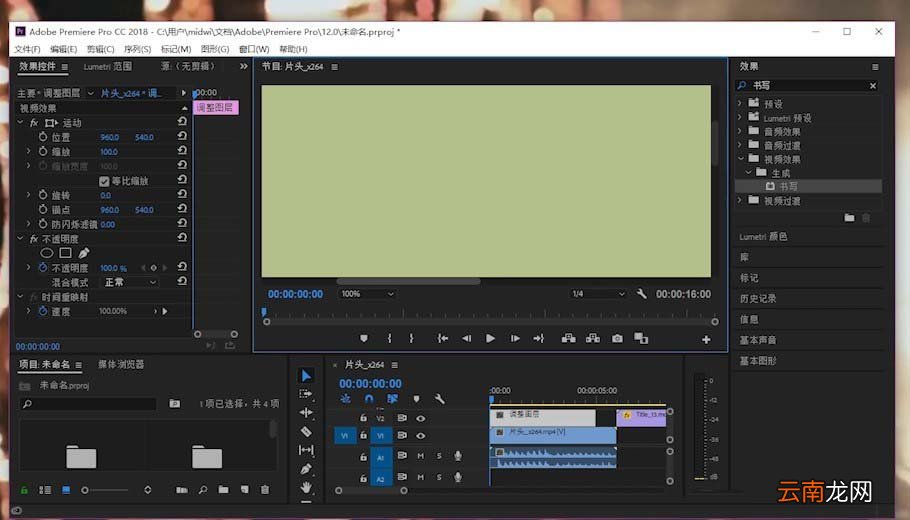
打开premiere软件并新建一个调整图层 , 将书写特效运用到调整图层上 。
文章插图
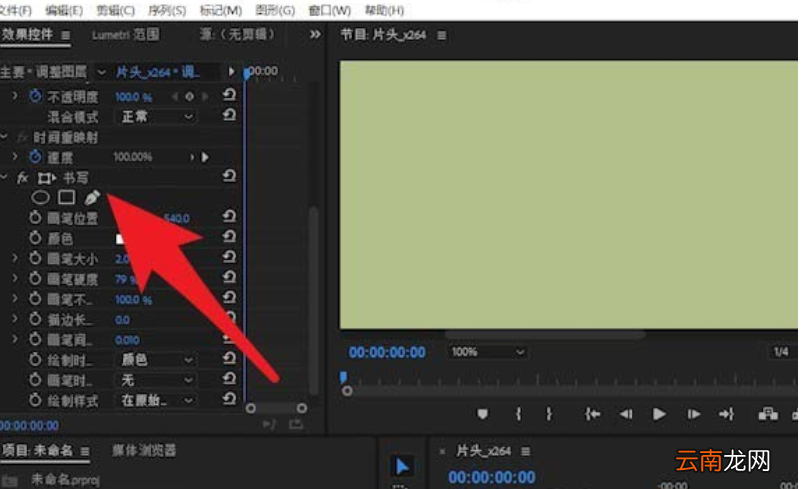
在左侧的效果控件中找到书写效果 。
文章插图
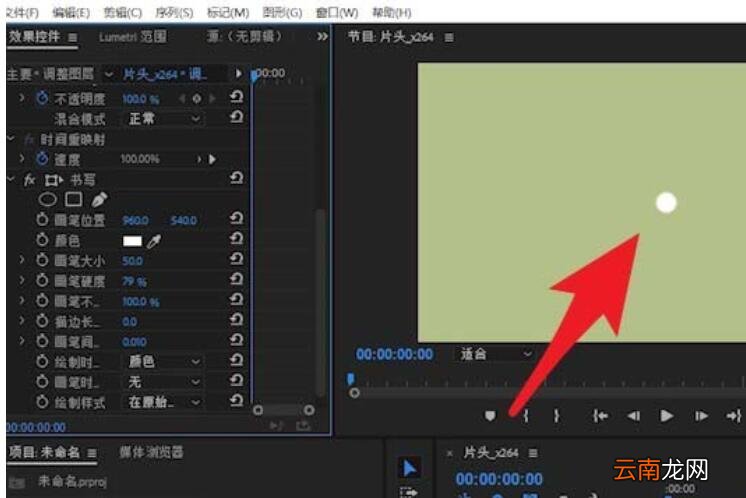
这时候调整画笔大小 , 显示图中的白点 。
文章插图
再给画笔位置打上关键帧 , 切换到动画模式 。

文章插图
在时间轴窗口中拖动时间指示线 。

文章插图
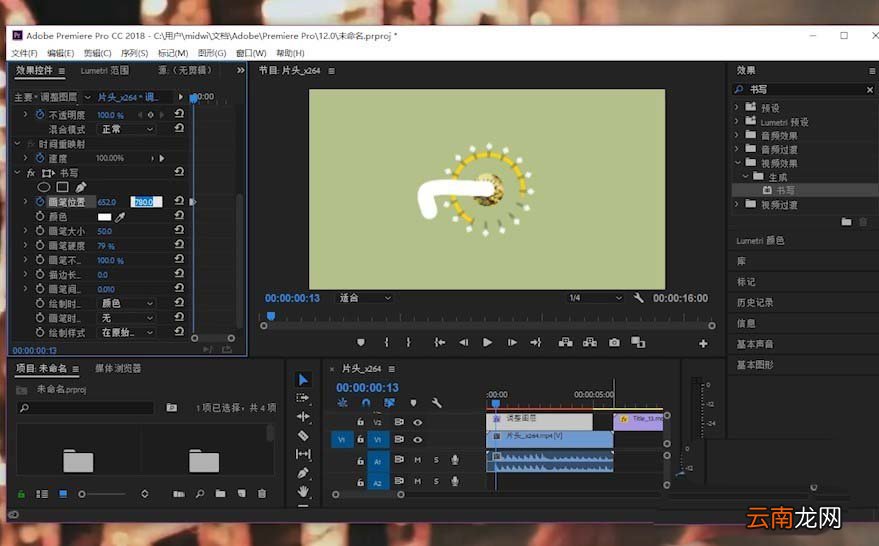
【premiere打造书写效果动画的操作步骤】最后调整画笔位置 , 形成自己的书写
文章插图
然后依次进行后续关键帧的设置 , 完成书写动画的制作 。
以上就是我们小编为大家带来的premiere打造书写效果动画的操作步骤相关推荐 , 希望对大家有所帮助 , 手机百度或者关注IE浏览器中文网站 , 每天了解最新的资讯内容 。
- 递等式书写时要注意些什么
- 鸿儒打造待机图片炫酷你的手机之补充
- iqoou1后盖材质是什么
- 华为麦芒9机身用什么材料
- 书写借条时年利率怎么写
- 不再平庸无奇 打造绚丽的Vista登陆界面
- 怎么样打造型男
- 现金收条怎样写
- 5大于4大于号怎么写
- 微软要将Vista打造成很好的游戏系统?