
熟悉Adobe illustrator软件吗?晓得移动修改锚点的操作吗?今天我们小编就讲解Adobe illustrator移动修改锚点的操作流程哦,有需要的朋友不要错过哦,希望能够帮助到大家呢 。
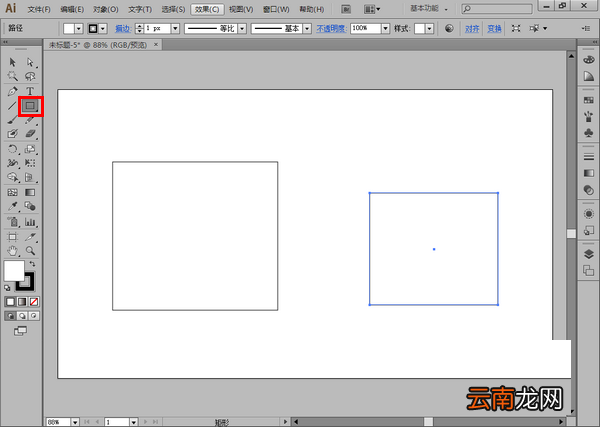
打开ai软件,然后作为示例,先在 AI 中点击“矩形工具”,在画布上画几个矩形 。
s
文章插图
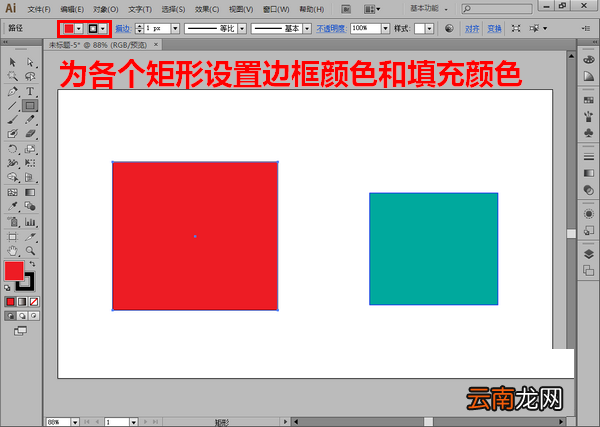
接着给画好的矩形设置不同边框颜色和内部填充颜色 。
文章插图
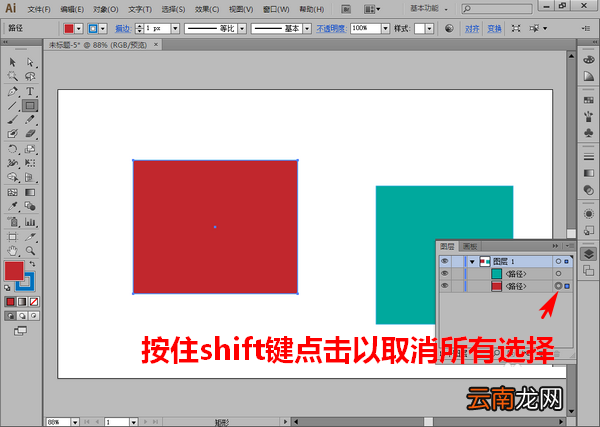
这是时展开右侧的图层面板,按住键盘上的 shift 键不放,点击取消所有选中对象 。
文章插图
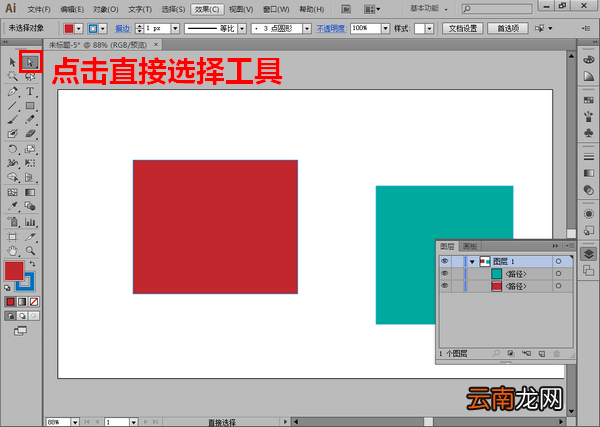
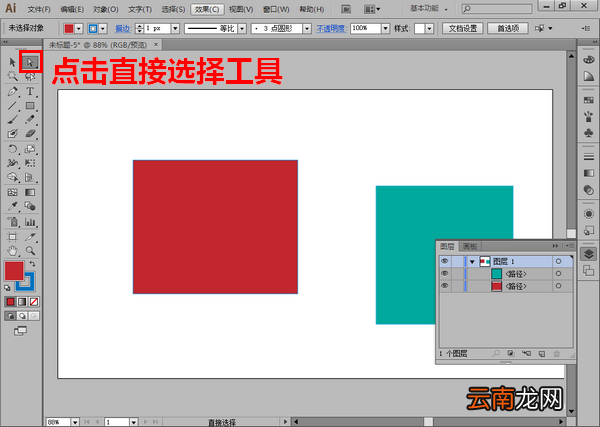
再点击“直接选择工具” 。
文章插图
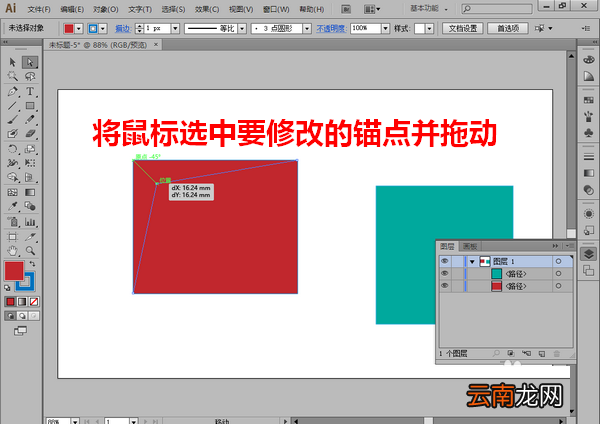
用鼠标选中修改的锚点并拖动 。
文章插图
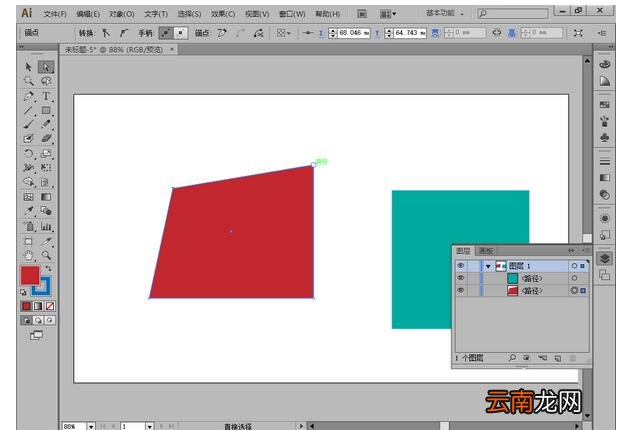
若修改的是同个矩形上的锚点,只需要再次选中锚点并再次拖动即可 。
文章插图
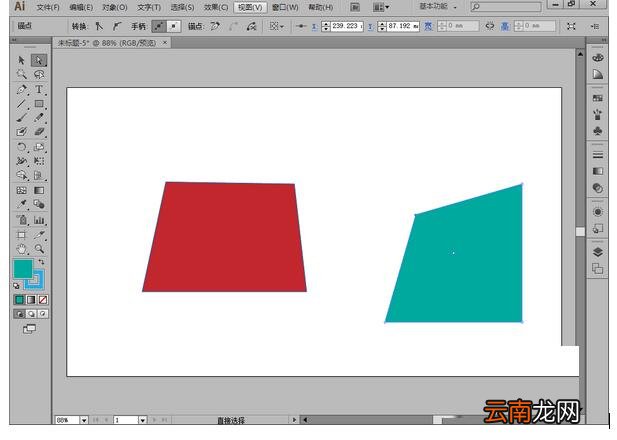
但若要修改另一个矩形上的锚点,需要像先前一样,先展开图层面板,按住键盘上的 shift 键不放,点击取消所有选择 。
文章插图
最后再次选中锚点并拖动 。
文章插图
【Adobe illustrator移动修改锚点的操作流程】以上就是我们小编为大家带来的Adobe illustrator移动修改锚点的操作流程相关推荐,希望对大家有所帮助,手机百度或者关注IE浏览器中文网站,每天了解最新的资讯内容 。
- 索爱全新移动相机MCA-30性能评测
- 数学平行移动是什么
- 三星Note5手机照片移动到隐私模式的方法
- 怎么移动幻灯片的位置
- 轻松几步 让Vista和移动设备数据同步
- 为什么雨天打移动电话杂音特别大
- 为什么移动通信中要用蜂窝网?
- 鼠标移动窗口时有重影怎么办
- 移动银卡是几星用户
- 剪映怎么打移动马赛克