
当前才接触word软件的伙伴有不少哦,那么各位使用时,晓得设置双击表格图标打开表格的操作吗?下面就是word设置双击表格图标打开表格的方法有需要的朋友不要错过哦 。
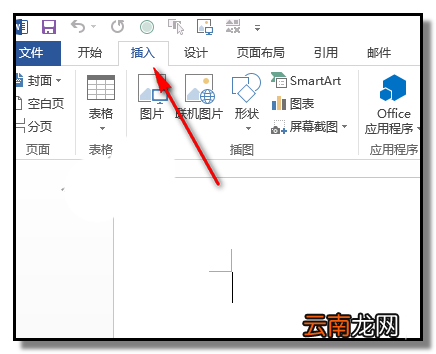
1、打开软件,打开文档;在文档中,点开插入选项卡 。
文章插图
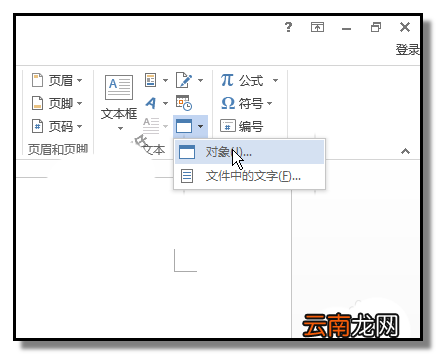
2、下方弹出相关的命令;在右侧这里,文本组这里,点击对象命令 。
文章插图
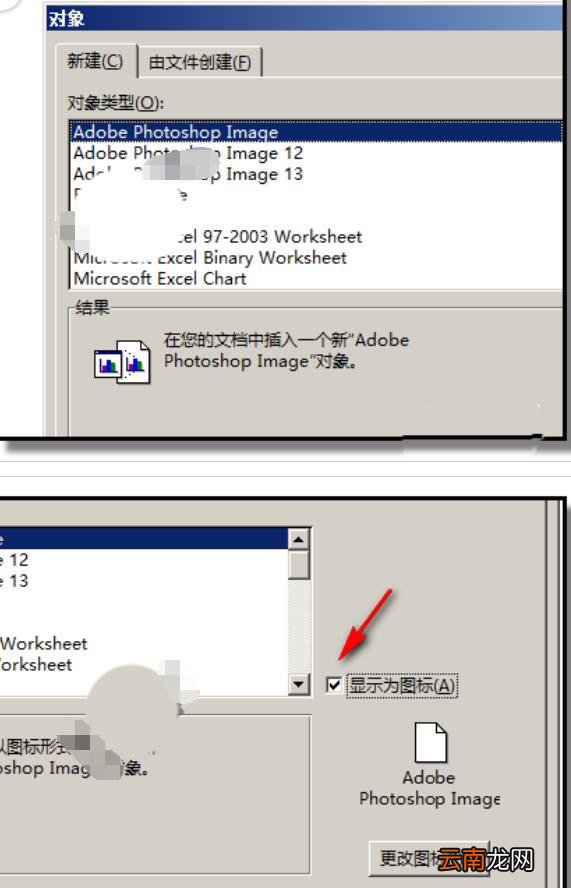
3、弹出对象对话框;在“显示为图标”这打上对勾 。
文章插图
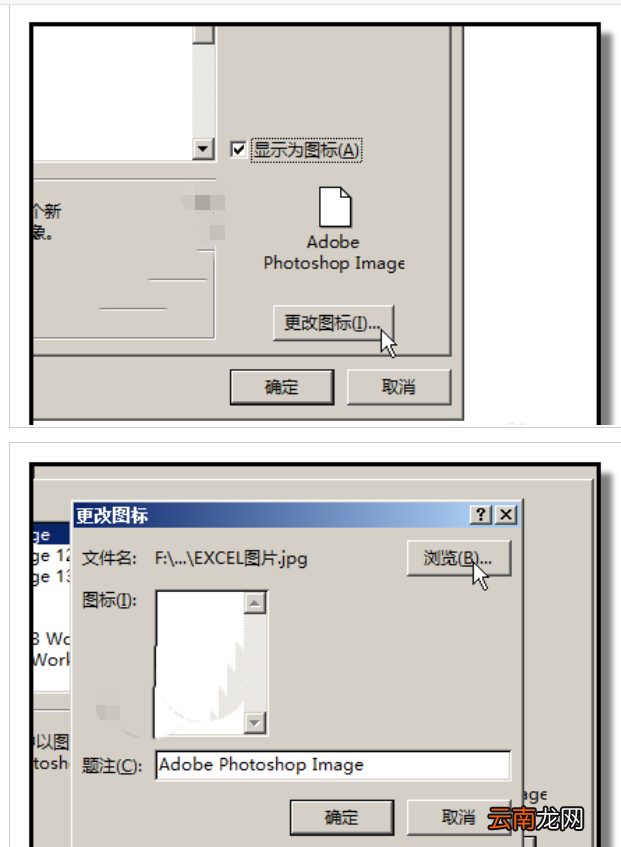
4、然后再点击“更改图标”,弹出的对话框中选表格图标图片 。
文章插图
5、然后鼠标拉动对象类型这的滚动条,找到目标对象,再点击确定 。
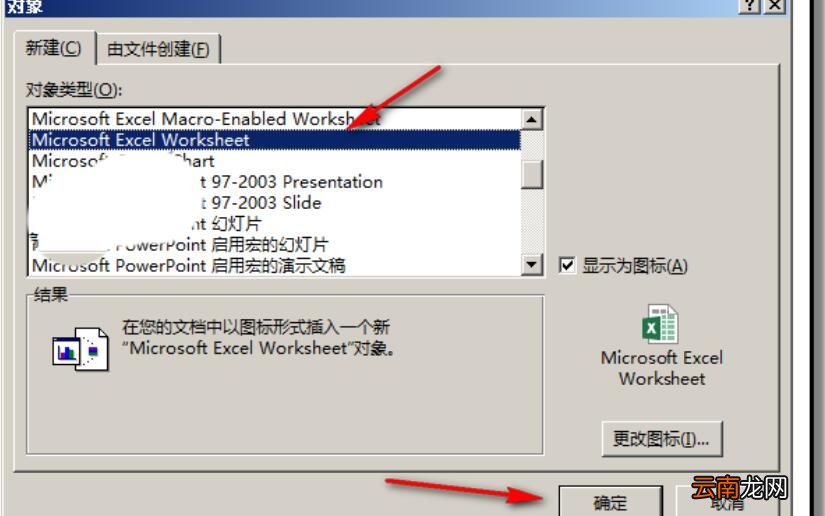
文章插图
【word设置双击表格图标打开表格的方法】6、弹出电子表格,然后在表格上输入数据,把表格关闭 。
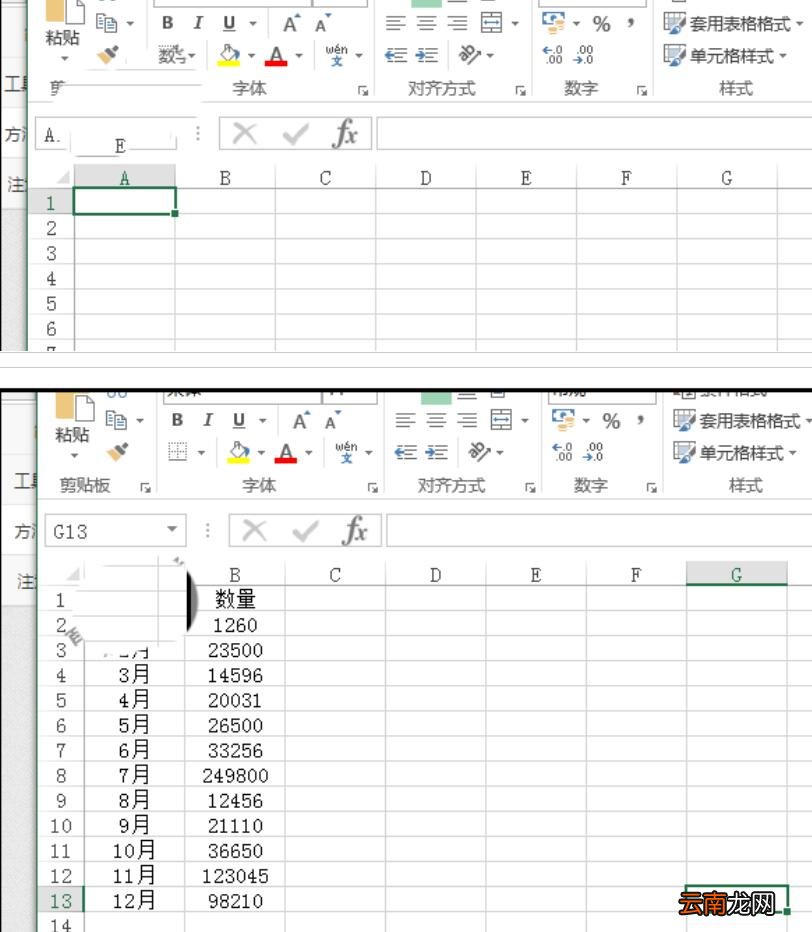
文章插图
7、回到文档中,文档上显示表格图标;鼠标双击此图标,就能打开刚才编辑的电子表格 。
以上就是我们小编为大家带来的word设置双击表格图标打开表格的方法,希望对大家有所帮助,手机百度或者关注IE浏览器中文网站,每天了解最新的资讯内容 。
- 手机呼叫等待怎么设置
- 华为平板怎么设置一直横屏
- 三星S6设置拒接电话发送短信的方法
- 荣耀50设置返回键
- OPPO A8怎么恢复出厂设置
- Vista系统信息设置随心所欲
- OPPO A8怎么设置手机语言
- 荣耀50怎么设置24小时时间
- 地铁站台前为什么要设置黄色安全线?
- 打印Word文档多了几个字怎么解决 解决方法说明