
今日为你们带来的文章是闪电数据恢复软件,你们知道闪电数据恢复软件如何恢复Shift Del删除的文件吗?下文就为你们带来了闪电数据恢复软件恢复Shift Del删除的文件的详细操方法 。

文章插图
【软件恢复Shift Del删除文件详细操方法】1、下载、安装、运行闪电数据恢复软件 。点击立即下载 注意:请不要将软件下载或安装到有数据需要恢复的分区里,以免造成二次破坏 。
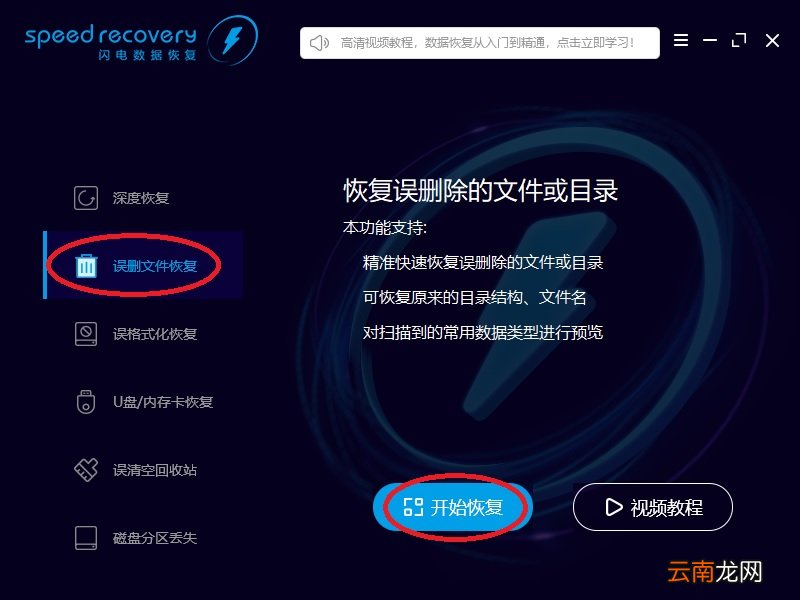
2、鼠标左键点击“误删文件恢复”按钮,然后再点“开始恢复”按钮 。
文章插图
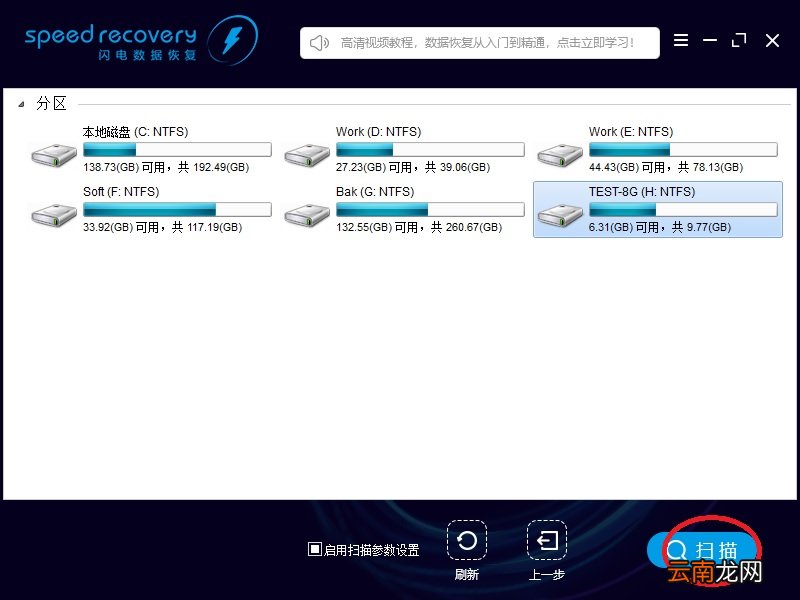
3、双击需要恢复文件的分区,我们这里选择H分区 。
文章插图
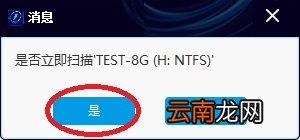
4、弹出对话框,提示“是否扫描TEST-8G(H:NTFS)”,点“是”,软件扫描H分区数据 。
文章插图
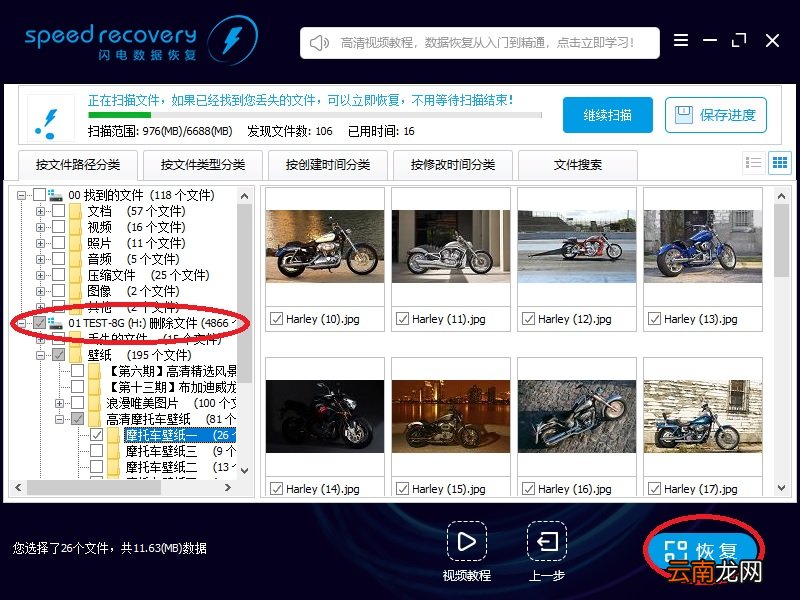
5、仅用几秒钟,软件已经找到很多删除的文件 。左边树形控件,“01 TEST-8G(H:)删除的文件(438个文件)”,表示在H盘找到了438个删除的文件 。用鼠标左键点击树形控件或列表控件上的小方框,勾选需要恢复的文件,左下角显示当前勾选的文件数量 。然后点右下“恢复”按钮 。
文章插图
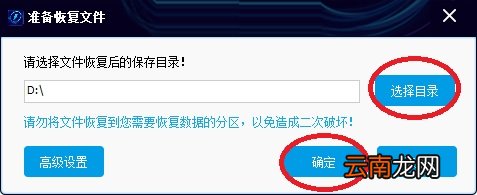
6、点击“选择目录”按钮,选择恢复的文件保存在哪个目录 。然后点“确定”按钮 。注意:请不要将文件恢复到有数据需要恢复的分区里,以免造成二次破坏 。
文章插图
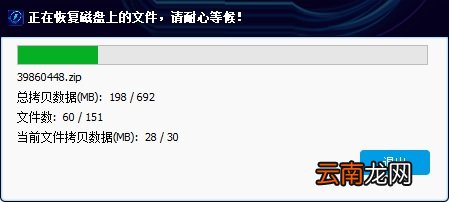
7、等待恢复完成 。
文章插图
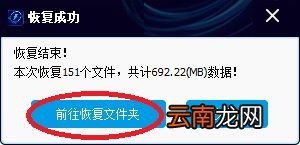
8、恢复完成,弹出提示信息 。点“前往恢复文件夹”,可以到恢复文件夹看刚才恢复的文件 。
文章插图
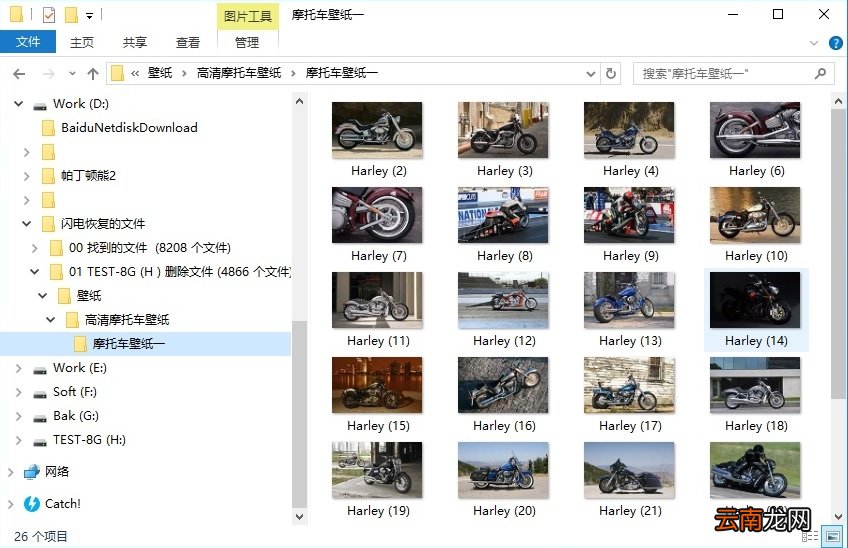
9、下图为刚才恢复的文件 。可以看到,刚才勾选的文件已经全部恢复成功,恢复出来的照片可以正常预览、打开 。
文章插图
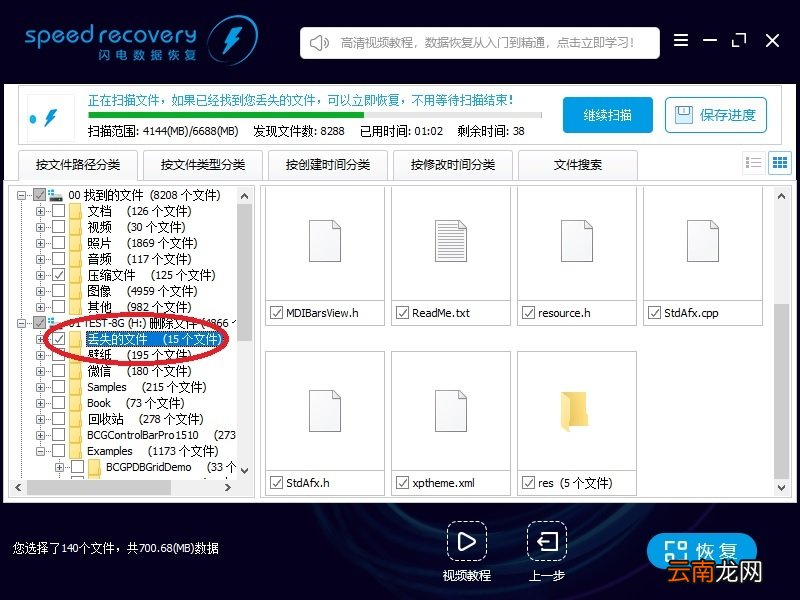
10、如果在原始目录里没有找到您删除的文件,请在“丢失的文件”目录里面找 。有些文件删除后,如果找不到原始父目录,就会放在“丢失的文件”目录里面 。
文章插图
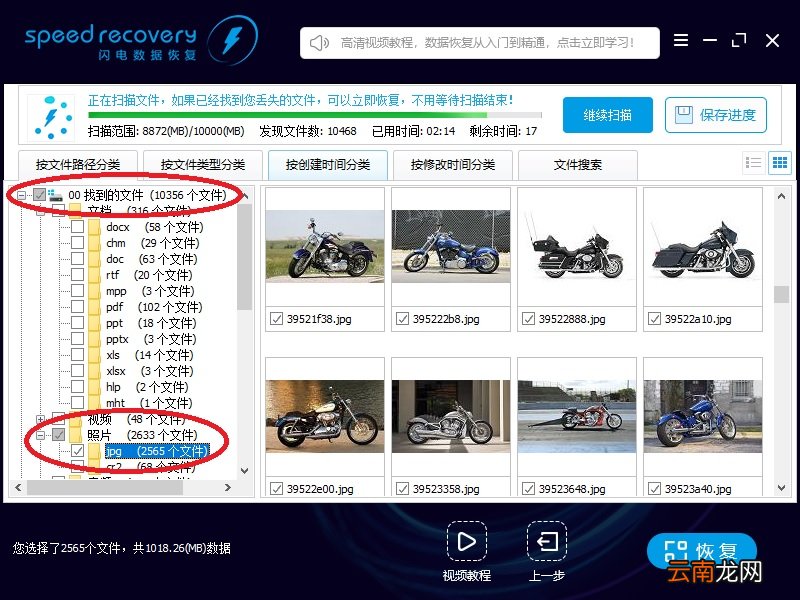
11、如果“丢失的文件”目录里面也没有,请在“00找到的文件”分支里面找,这里可以看到,已经找到很多删除的文件 。“00找到的文件”里的文件都是根据文件数据分析出来的文件,所以没有文件名、文件时间等信息 。请优先从01分支恢复文件,01分支里是根据文件系统分析出来的文件,有文件名、文件时间等信息 。
文章插图
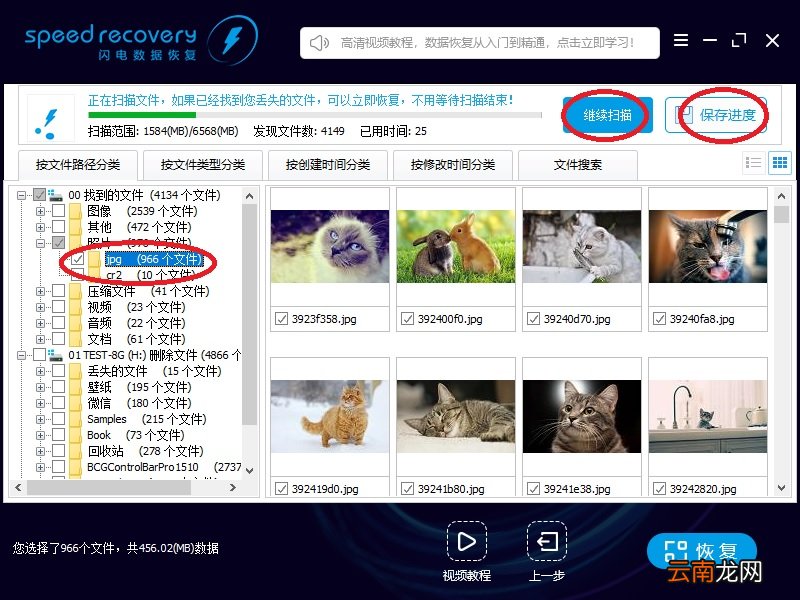
12、如果以上都没找到您删除的文件,请耐心等待扫描 。随着扫描时间的增长,找到的文件越来越多 。我们软件拥有领先的边扫描边显示功能,一般情况下,都不需要等扫描结束,找到删除的文件就可以立即恢复 。您随时可以点击右上角的“暂停扫描”按钮,暂停扫描; 点击“保存进度”按钮,保存当前扫描到的数据,方便下次继续扫描 。
文章插图
13、扫完结束,弹出提示“是否保存当前已扫描的数据”,点“是”,方便下次复用扫描结果 。
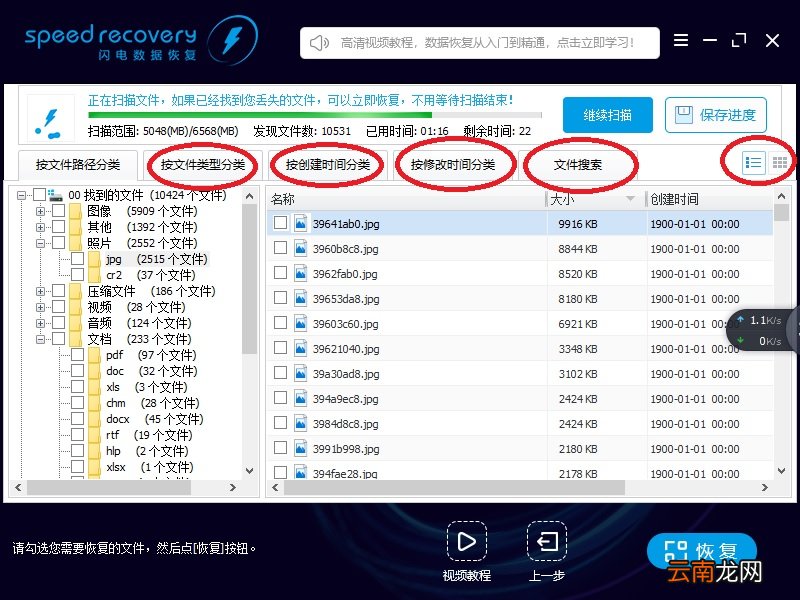
14、如果找不到删除的文件,或找到的文件太多 。您可以使用“按文件类型分类”、“按创建时间分类”、“按修改时间分类”查找删除的文件 。您也可以使用“文件搜索”功能查找删除的文件 。您也可以切换浏览模式,然后按文件名、文件大小、文件时间排序排序 。点击立即学习,如何找到需要恢复的文件 。
文章插图
根据上文为你们讲解的闪电数据恢复软件恢复Shift Del删除的文件的详细操方法,你们是不是都学会了呀!
- 续 关于手机软件易用性
- OPPO A8怎么恢复出厂设置
- 6600软件版本历史
- 常用的房屋设计软件有哪些 常用的房屋设计用什么软件呢
- 衣服漂白变色了怎么恢复
- windows11怎么更新软件 windows11怎么更新
- 苹果手机最近删除删了还能恢复吗
- 华为保密柜文件误删恢复
- qq好友恢复官网对方知道吗
- 专家评论:恶意软件将终结在Vista平台上