
剪映app视频怎么制作金粉和慢动作特效?剪映app汇总想要给视频头添加一些效果,该怎么添加金粉和慢动作特效呢?下面我们就来看看剪映视频特效的做法,需要的朋友快来了解一下吧 。
一、加金粉特效
1、我们在手机上打开剪映,点击开始创作

文章插图
2、点击后,选择需要添加特效的视频导入
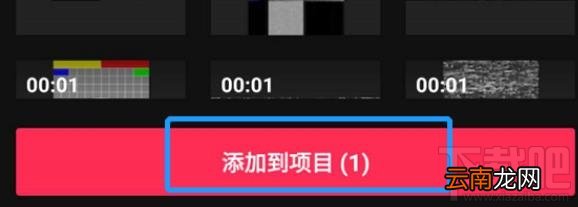
文章插图
3、然后点击下方工具栏的“特效”
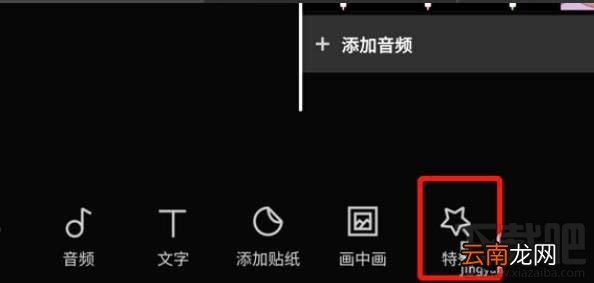
文章插图
4、在特效界面选择梦幻-金粉特效
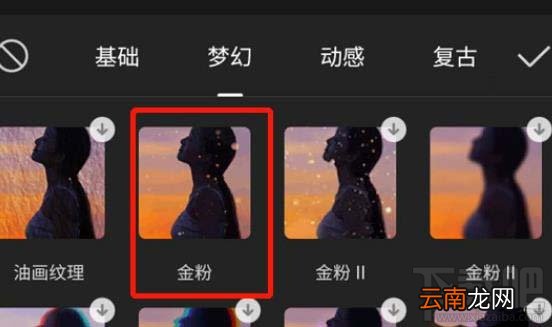
文章插图
5、添加后在视频轨道下方就会有金粉特效轨道,如果想要延长金粉特效的时间,点击金粉轨道多复制几段就行
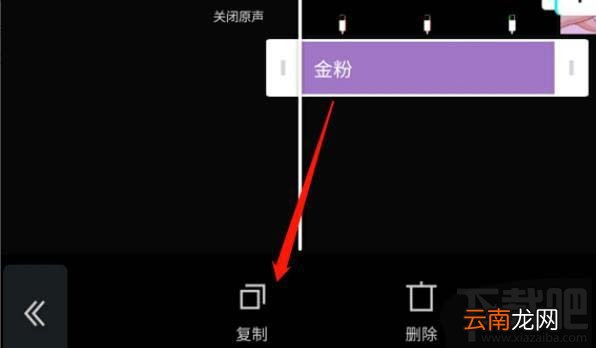
文章插图
二、慢动作特效
1、打开剪映后,找到“开始创作“,并点击它 。
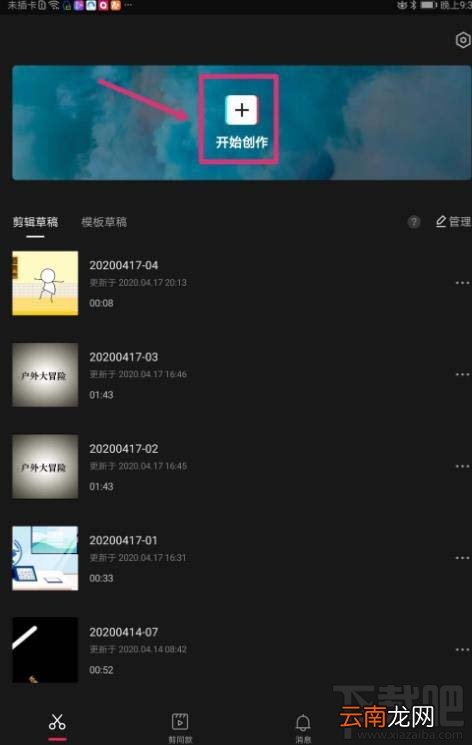
文章插图
2、接下来,点击要剪辑的视频右下方的圆圈,然后点击下方的添加到项目 。
文章插图
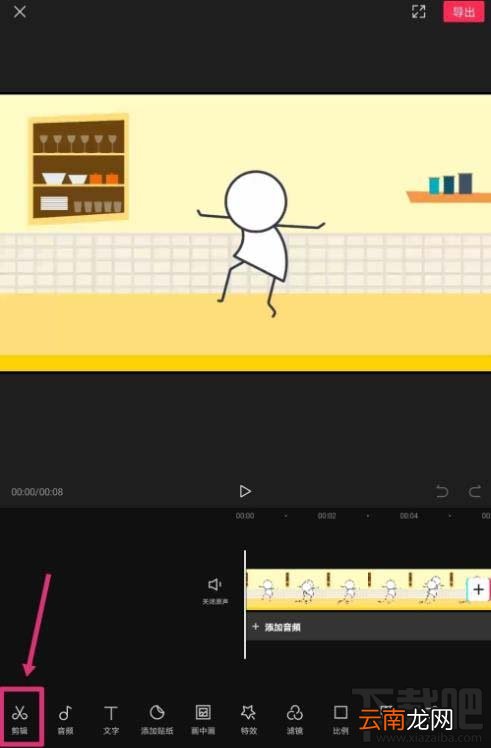
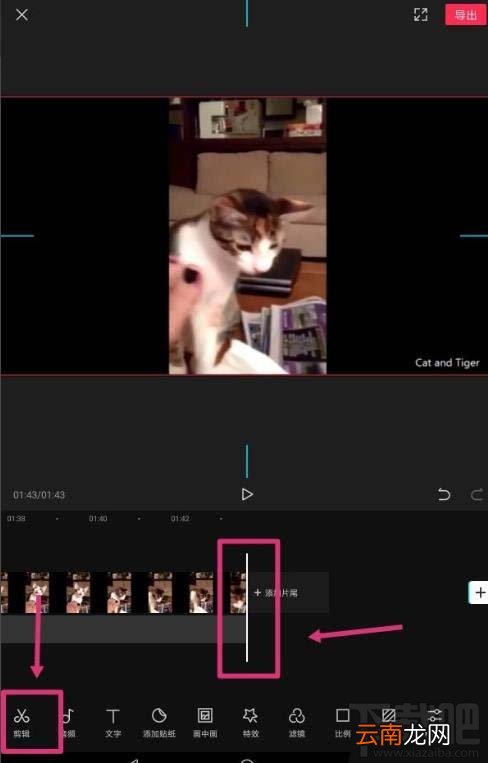
3、视频添加好后,点击编辑栏中的“剪辑” 。
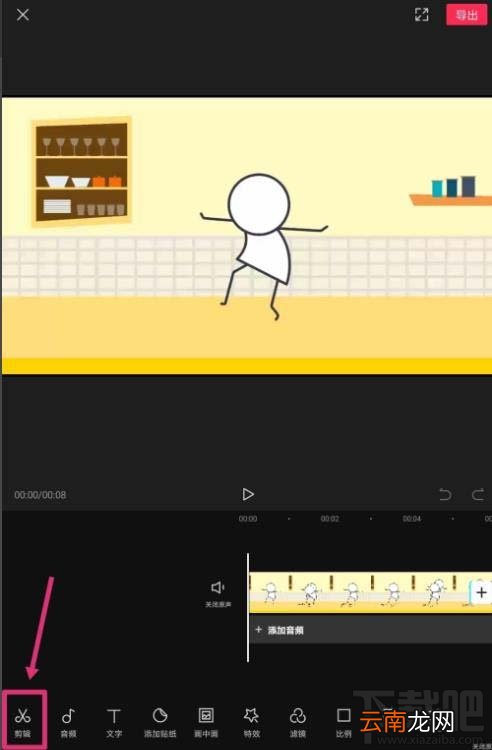
文章插图
4、打开“剪辑”编辑栏后,点击“变速”,如图所示 。
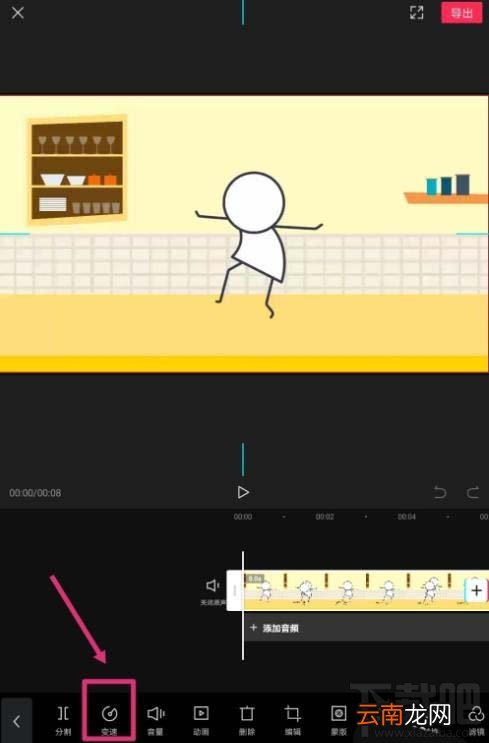
文章插图
【剪映app视频怎么制作金粉和慢动作特效?剪映视频特效制作方法】5、接下来,大家点击“常规变速” 。如图所示 。
文章插图
6、最后,大家将声音频率线上的红圆圈向左拖拉,点击变速右边的勾勾即可 。

文章插图
以上就是剪映怎么添加各种特效的教程,希望大家喜欢,请继续关注我们 。
- 腾讯视频怎么看登录设备
- 剪映怎么添加转场
- 抖音APP如何查看收藏的商品
- apple pay无法添加卡怎么办?未能连接到apple pay的解决方法
- apple pay 没有添加银行卡入口怎么办?解决apple pay无法添加银行卡的方法
- apple Pay怎么选择付款账户?apple Pay付款卡号的方法
- apple pay如何使用?Apple Pay安装使用方法
- 苹果Apple Pay支持哪些设备?手机无法使用Apple Pay的原因分析
- 苹果iPhone丢失Apple Pay资金怎么办?
- 秘乐短视频审核多久