
对于才接触PowerPoint软件的朋友来讲,可能还不会制作双线式简约封面,今天我们小编就带来了PowerPoint制作双线式简约封面的操作教程,感兴趣的小伙伴一起来看看吧!
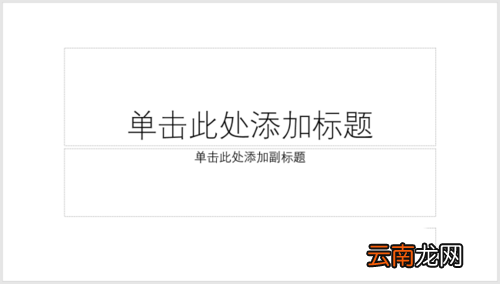
打开PowerPoint,建立空白演示文稿 。
文章插图
接着插入一个全屏矩形 。

文章插图
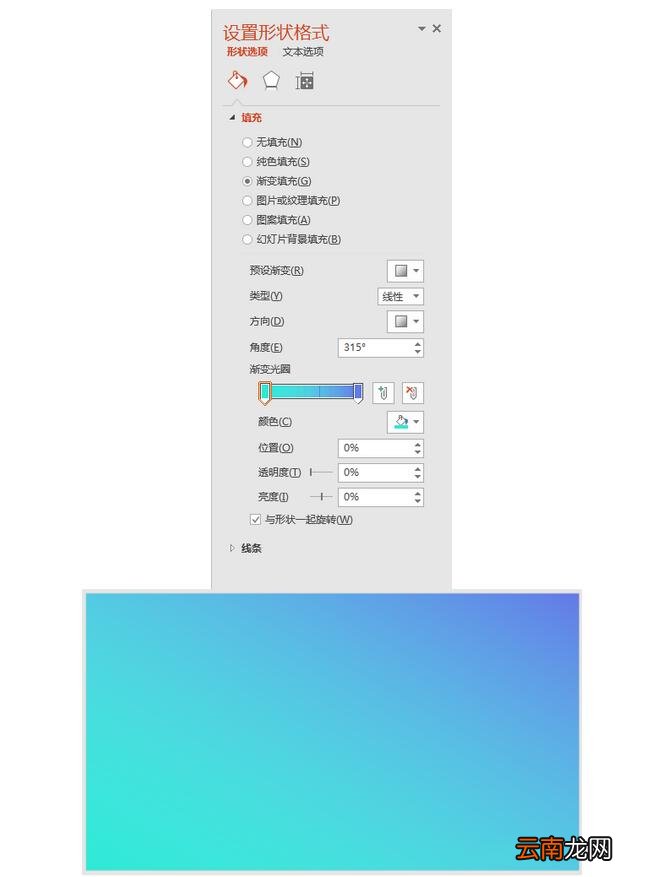
这时候将矩形设置双色渐变填充 。
文章插图
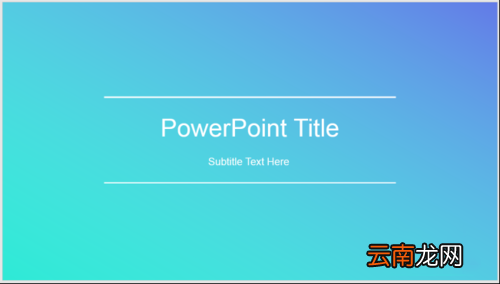
然后插入两条细细的线条,并水平居中 。

文章插图
这时候在线条的中部插入PPT标题和副标题 。
文章插图
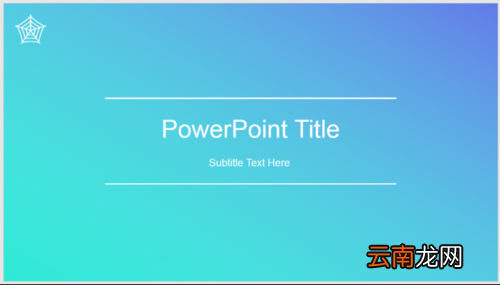
最后左上角再插入logo,简约的双线式PPT封面就制作完成了 。
文章插图
【PowerPoint制作双线式简约封面的操作教程】以上就是我们小编为大家带来的PowerPoint制作双线式简约封面的操作教程荐,希望对大家有所帮助,手机百度或者关注IE浏览器中文网站,每天了解最新的资讯内容 。
- 葱花饼怎么做又松又软 松软可口的葱花饼制作方法
- CorelDRAW条码如何制作 制作步骤分享
- 51模拟器如何玩恋与制作人 51模拟器使用方法说明
- 用于双面呢绒的线是什么线
- 如何在word制作简历
- 红薯饼用糯米还是面粉 制作红薯饼用什么粉
- 雷电安卓模拟如何玩恋与制作人 雷电安卓模拟使用方法说明
- 夜神安卓模拟器如何玩恋与制作人 夜神安卓模拟器使用方法说明
- 辣椒油配方 辣椒油的制作方法
- 蜀王砂锅香辣酱料的制作方法