
【钉钉怎么设置打卡允许隐藏地址?隐藏打卡位置设置方法】钉钉怎么设置打卡允许隐藏地址?在钉钉外勤打卡中 , 想要隐藏员工打卡地址该怎么设置呢?下面小编就为大家带来钉钉隐藏打卡位置设置方法 , 感兴趣的朋友快进来了解一下吧 。
钉钉隐藏打卡位置设置方法
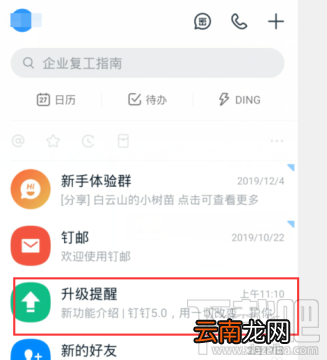
第一:更新安装钉钉最新版本 。
文章插图
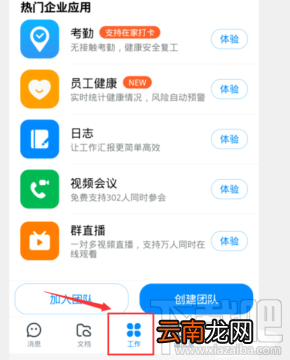
第二:点击主页下【工作】选项 。
文章插图
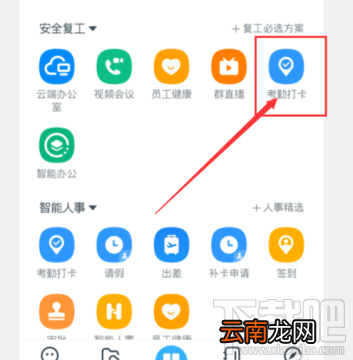
第三:点击【考勤打卡】选项 。
文章插图
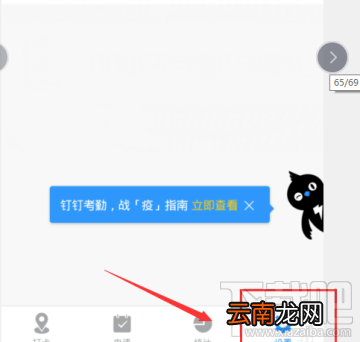
第四:进入考勤打卡下边【设置选项】 。
文章插图
第五:点击【高级设置】--【外勤打卡设置】 。

文章插图
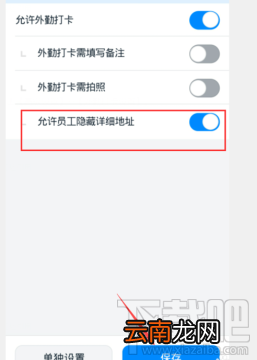
第六:开启【允许员工隐藏详细地址】--【保存】设置完成 。
文章插图
以上就是小编为大家带来的关于钉钉允许员工隐藏详细地址的操作内容 , 其实设置起来并不难 , 隐藏了之后就可以不用显示位置了 , 有需要的话大家可以一起来试试 。
- 美团外卖怎么评价
- 微信的账单怎么快速删除
- 手机呼叫等待怎么设置
- 蜜蜡是什么 蜜蜡是怎么来的
- 花呗怎么开通借呗
- 三星Galaxy S7和Galaxy S7 Edge怎么样?
- 腾讯视频怎么看登录设备
- 怎么开启陌生电话拦截
- 华为平板怎么设置一直横屏
- 蜗牛吃什么 蜗牛怎么养