
【ai将一张图片导出不同大小图片的操作流程】使用ai这款软件的过程里 , 若想根据一幅图片导出不同大小图片是非常容易实现的哦 , 那么应该如何操作呢?接下来的这篇文章就主要介绍ai将一张图片导出不同大小图片的操作流程 。
首先打开illustrator软件
文章插图
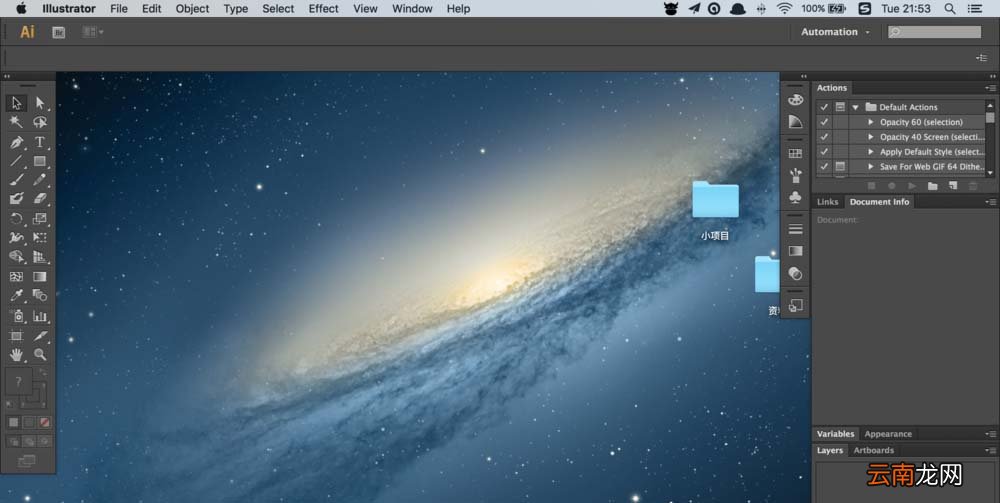
进入软件主界面如下所示:
文章插图
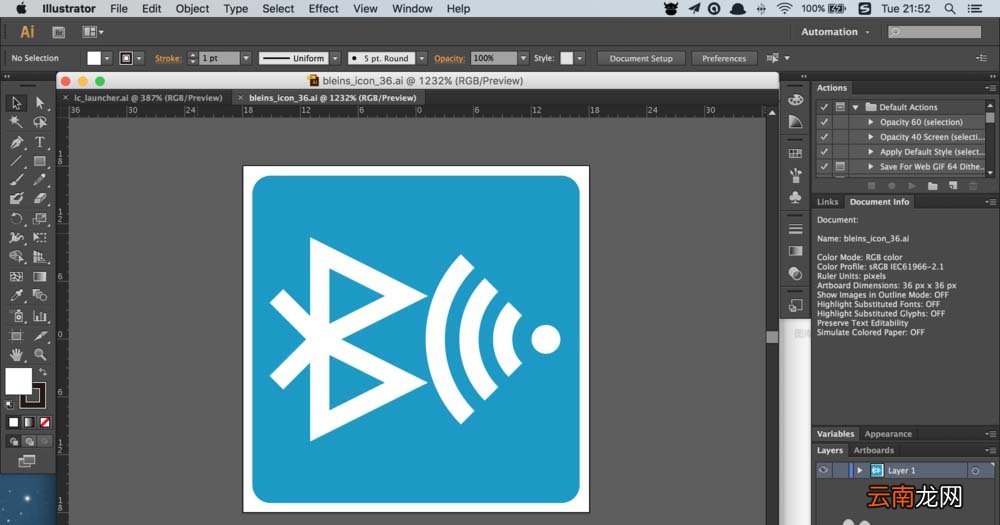
选择菜单中的文件 , 打开自己所设计的文件(Command O) , 如下所示:
文章插图
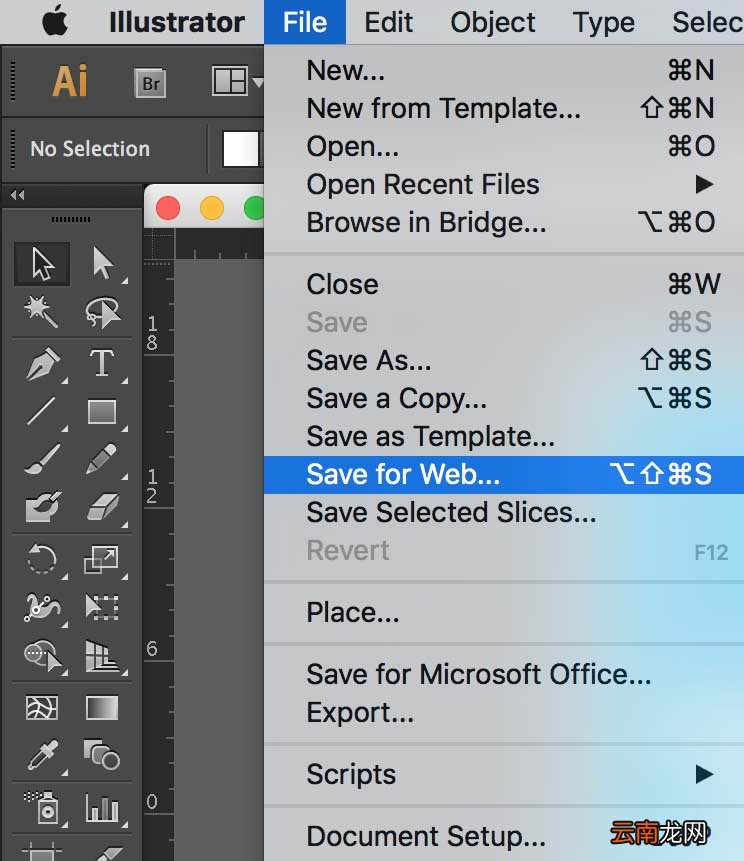
再次点击文件 , 如下所示选择For Web:
文章插图
点击后会出现如下设置窗口:
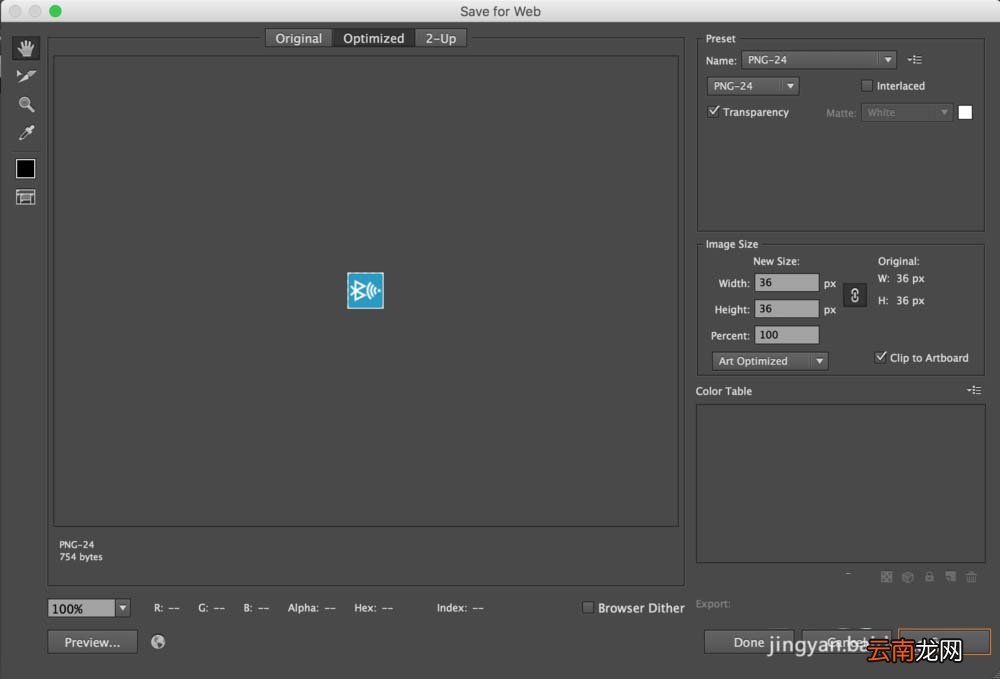
文章插图
在界面中如下红色箭头所指处输入自己希望输出的图片大小 , 点击确认即可:
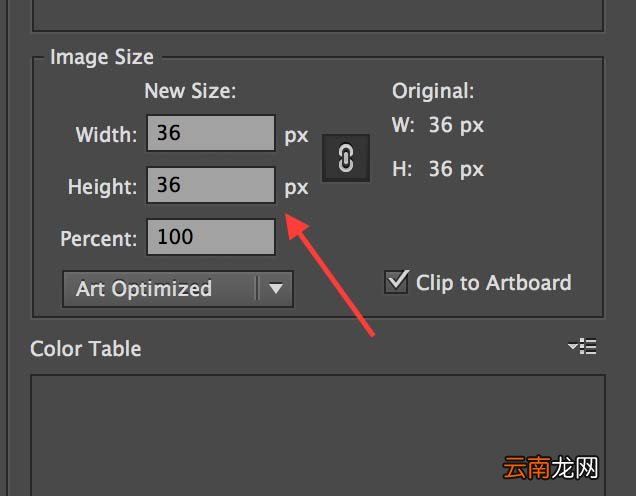
文章插图
输入自己所需要的图片大小后 , 点击下方的Save按钮确认 , 并可到指定位置查找输出的图片 。
以上就是我们小编为大家带来的ai将一张图片导出不同大小图片的操作流程 , 希望对大家有所帮助 , 手机百度或者关注IE浏览器中文网站 , 每天了解最新的资讯内容 。
- 葱花饼怎么做又松又软 松软可口的葱花饼制作方法
- 香椿冷冻保存方法 香椿冷冻保存的方法
- i排版图片工具条如何使用 工具条使用方法介绍
- 手工汤圆怎么保存
- i排版如何把图片变成圆形图 圆形图片设置介绍
- QQ坦白说有什么功能 坦白说功能说明
- 粽子的折法
- 苹果iPhone6s图片无限放大的方法
- i排版如何等比缩小图片 等比例改变图片大小教程分享
- 专家评论:恶意软件将终结在Vista平台上