
有些新手朋友会被草图大师渲染做出效果图的操作困惑住,所以小编就带来了草图大师渲染做出效果图的教程,感兴趣的朋友就跟小编一起来学习一下吧 。
文章插图
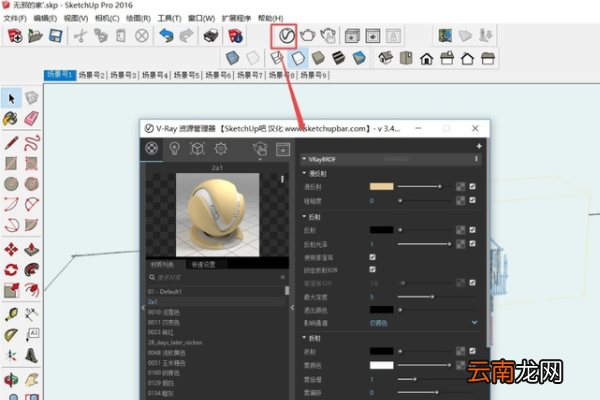
1、首先我们打开草图大师软件,点击资源管理面板,调整数据 。
文章插图
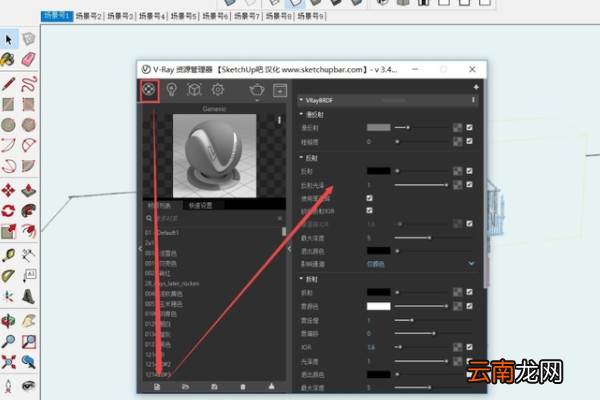
2、点击材质图标,调整材质的各种属性 。
文章插图
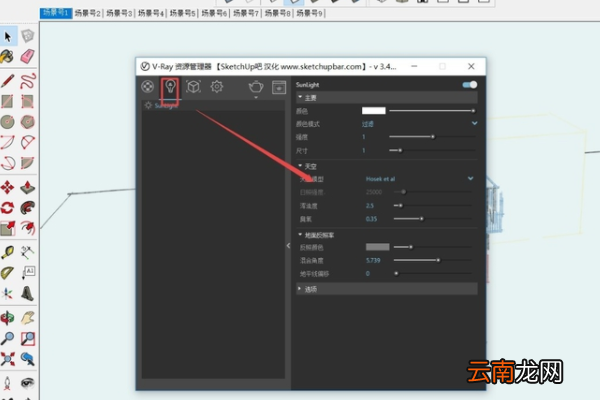
3、然后我们点击光源图标,调整光源属性 。
文章插图
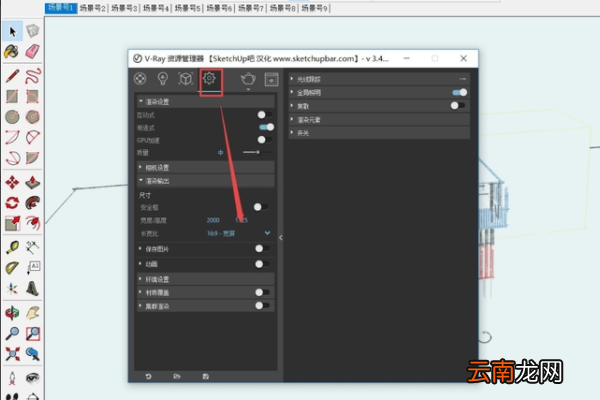
4、然后我们点击设置图标,设置一般属性 。
文章插图
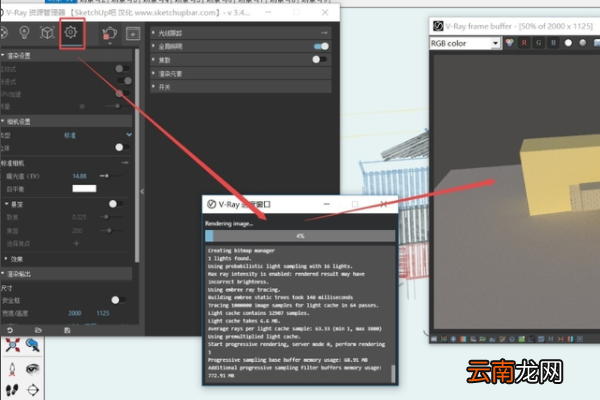
【草图大师渲染做出效果图详细操作】5、点击渲染命令,可以查看渲染结果 。
文章插图
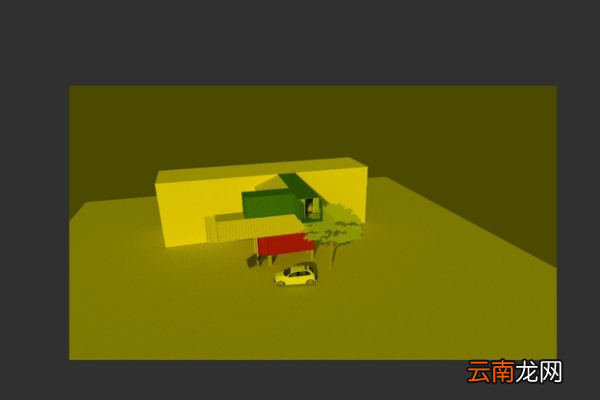
6、渲染完成之后就可以导出效果图了!
文章插图
以上这里为各位分享了草图大师渲染做出效果图的详细操作 。有需要的朋友赶快来看看本篇文章吧 。
- 原神渲染精度
- Windows DreamScene支持3D渲染么?
- 优化大师只要1分钟就让Vista瘦身2G
- U大师如何安装系统?U大师装机方法汇总
- U大师如何制作U盘启动盘 制作U盘启动盘介绍
- DTS音效大师如何调音效?DTS调音效操作步骤
- 剃头大师抗议的意思
- 万彩影像大师如何存mov格式 存mov格式方法分享
- 万彩影像大师如何为图片添加滤镜 自定义添加滤镜技巧分享
- 数码大师如何添加歌词 添加歌词分享