
若想做出烟雾效果,使用ps软件是非常容易实现的 。小编今天就带来了ps做出烟雾效果的操作步骤,一起好好学习下吧!
文章插图
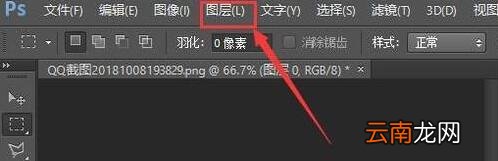
1、首先打开PS,再按下ctrl o打开照片,然后点击图层→新建,图层,新建一个图层,再将图层填充为黑色 。
文章插图
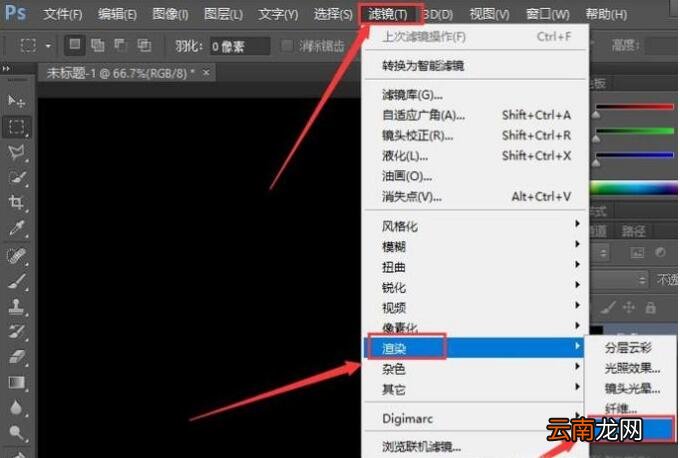
2、接着在菜单栏下点击滤镜→云彩 。
文章插图
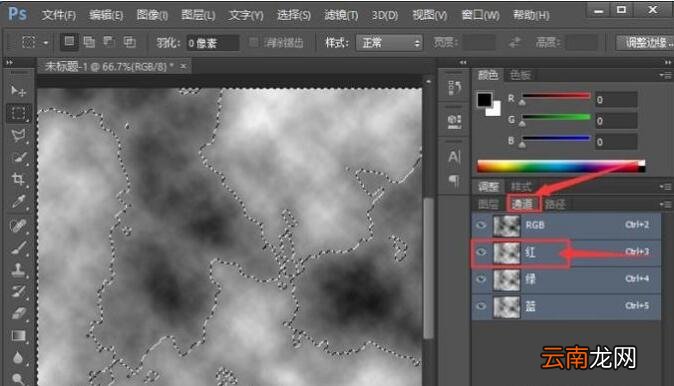
3、再将右边的面板切换为“通道”,鼠标单击如图所示的“红色”,同时按住ctrl键 。
文章插图
【ps做出烟雾效果操作步骤介绍】4、再将面板切换为“图层”,按Ctrl J键,将选区图层复制出来,然后将图层1前面的眼睛图标去掉 。
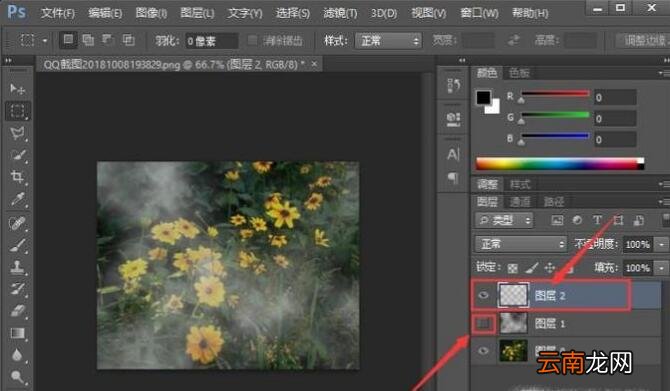
文章插图
5、如果烟雾太浓了可以点击图层的不透明度,将不透明度调节小,照片的烟雾效果就出来了 。
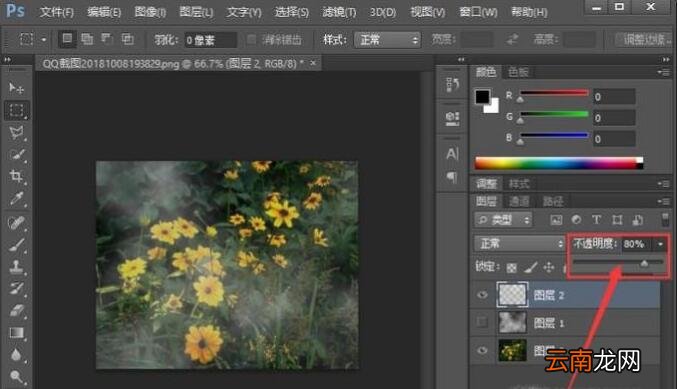
文章插图
还不了解ps做出烟雾效果的操作步骤的朋友们,不要错过小编带来的这篇文章哦 。
- 奶酪是怎么做出来的
- 苹果iphone6 s开启来电闪光灯效果的方法
- 关于530空间问题做出最后测试
- iPhone6s开启弱光效果的方法
- 再谈Windows Vista玻璃效果
- 三星S6 edge手机开启节日效果的方法
- 巧用iPhone6手机闪光灯,让照片拍摄效果更好!
- 三星S6 Edge手机滤镜效果的使用方法
- 玻璃效果 Vista Areo界面全攻略
- 灵羽616综合测评