
【PPT将图片制作为凹凸效果具体操作步骤】在PPT软件中想要将图片制作出凹凸效果,你们知道操作的方法吗?下文就为你们带来了PPT将图片制作为凹凸效果的具体操作方法 。

文章插图
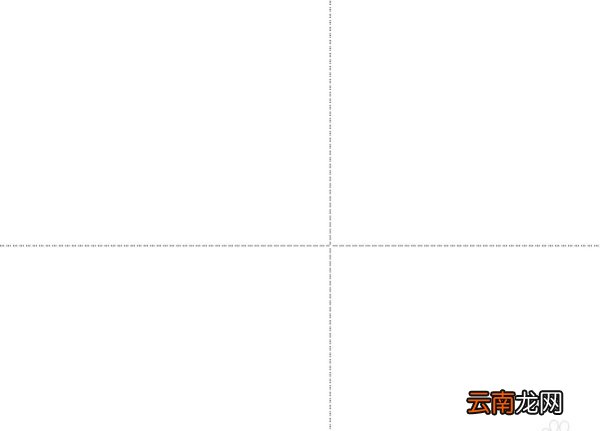
1、执行开始-PowerPoint命令,启动PowerPoint应用程序 。
文章插图
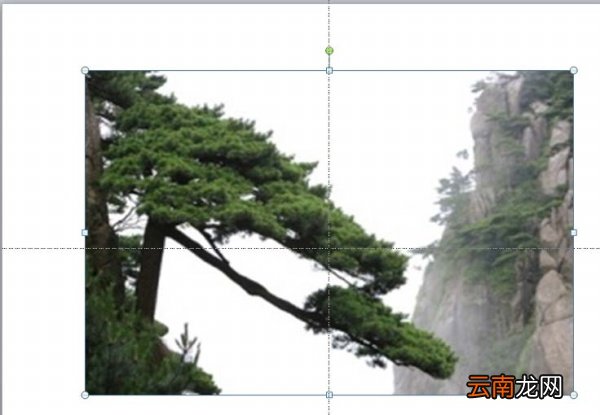
2、执行插入-图片命令,在弹出的对话框中选择需要插入的图片,点击插入 。
文章插图
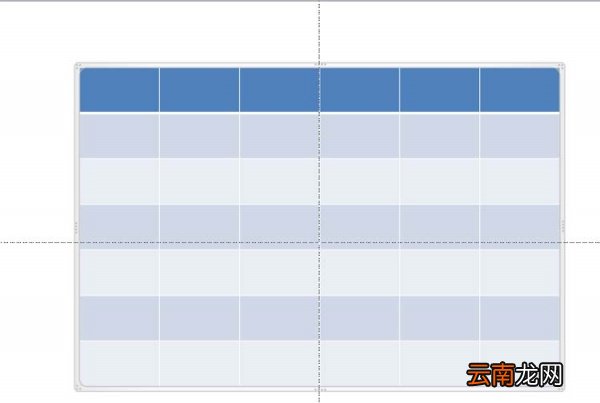
3、执行插入-表格命令,插入表格操作,调整表格的大小和位置使其和图片一样大小 。
文章插图
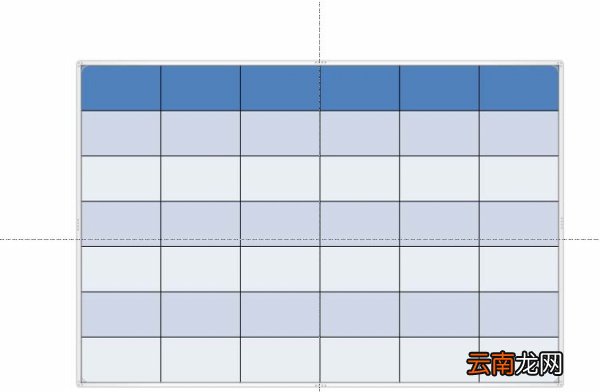
4、执行设计-边框命令,从下拉菜单中选择所有边框命令,这时候所有的框线都显示出来了 。
文章插图
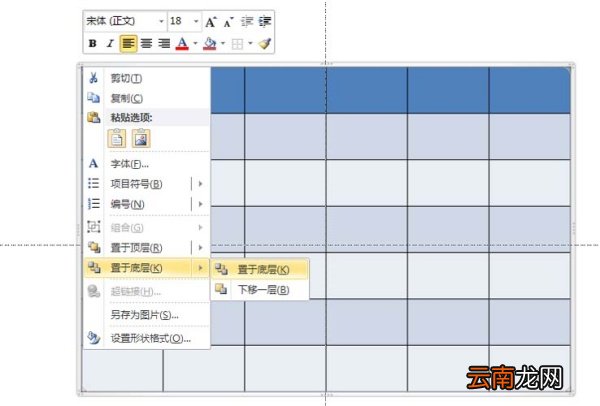
5、右键单击该表格,从下拉菜单中选择置于底层命令,将表格置于底层 。
文章插图
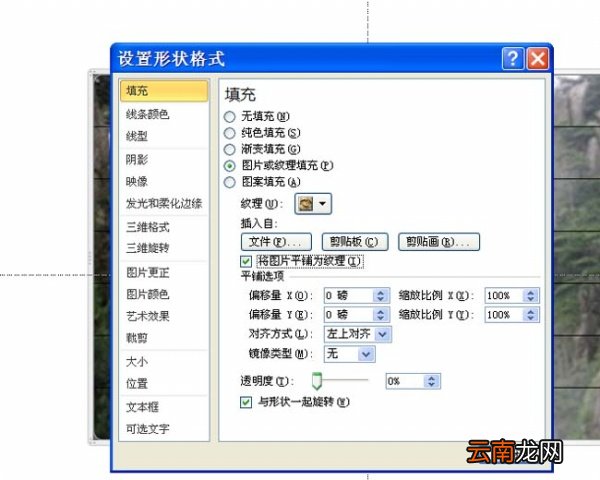
6、选择图片执行ctrl x进行剪切命令,接着设置表格的填充为图片或纹理填充,勾选将图片平铺为纹理 。
文章插图
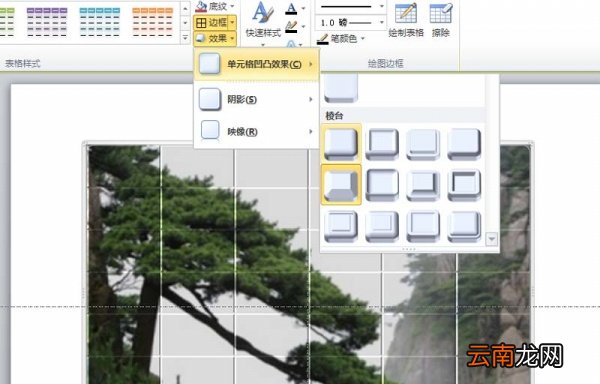
7、点击效果-单元格凹凸熊命令,从下拉菜单中选择棱台,根据自己的爱好选择其中一个进行设置 。
文章插图
相信你们看完了上文讲解的PPT将图片制作为凹凸效果的具体操作方法,应该都学会了吧!
- 葱花饼怎么做又松又软 松软可口的葱花饼制作方法
- 香椿冷冻保存方法 香椿冷冻保存的方法
- i排版图片工具条如何使用 工具条使用方法介绍
- 手工汤圆怎么保存
- i排版如何把图片变成圆形图 圆形图片设置介绍
- QQ坦白说有什么功能 坦白说功能说明
- 苹果iPhone6s图片无限放大的方法
- i排版如何等比缩小图片 等比例改变图片大小教程分享
- 专家评论:恶意软件将终结在Vista平台上
- 牛眼肉的做法