
Photoshop这款软件是很多人工作中经常使用的,那么你们晓得使用Photoshop如何将古风照片制作为水墨古风照吗?下文就为你们带来了Photoshop将古风照片制作为水墨古风的具体操作方法 。
【Photoshop将古风照片制作为水墨古风具体操作步骤】

文章插图
首先我们需要打开Photoshop软件,打开素材图片,把背景图层复制一层 。

文章插图
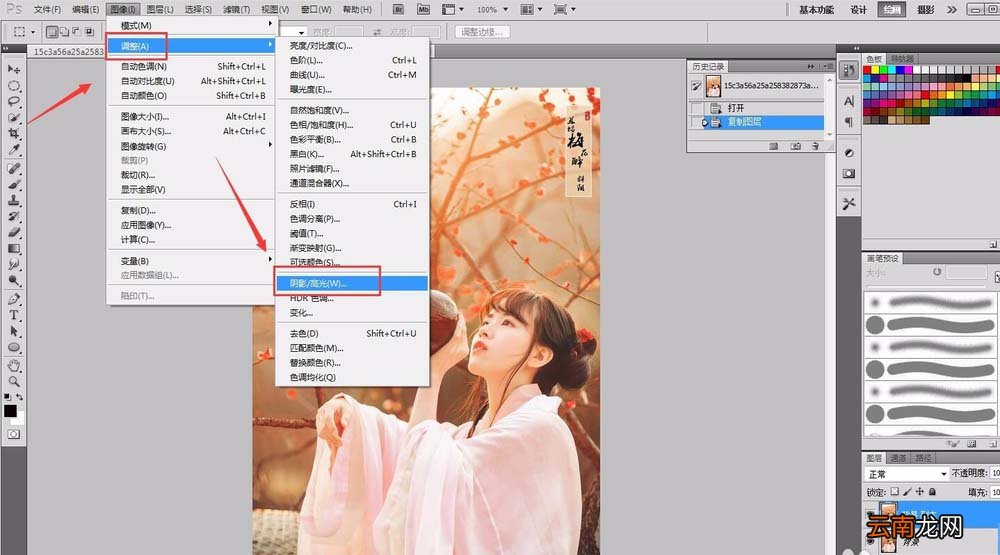
然后我们选择菜单:图像调整阴影/高光,参数设置如下图 。
文章插图

文章插图
接着我们选择菜单:图像调整黑白,参数设置如下图 。

文章插图
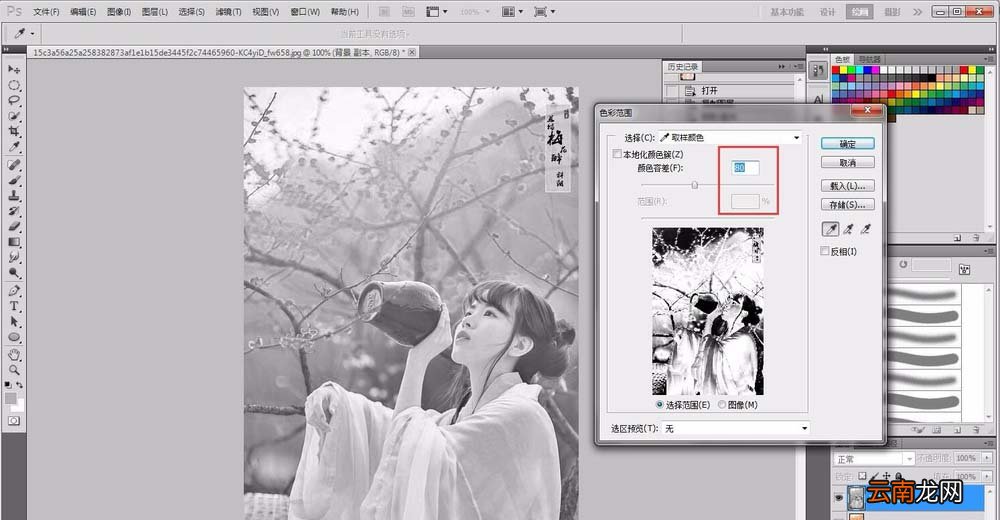
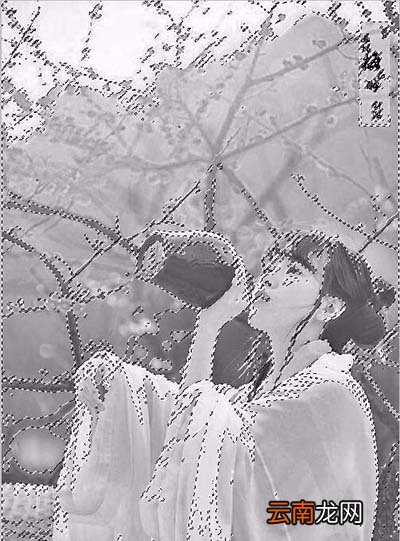
这时候再选择菜单:选择色彩范围,选择中背景黑色载入选区 。
文章插图
文章插图
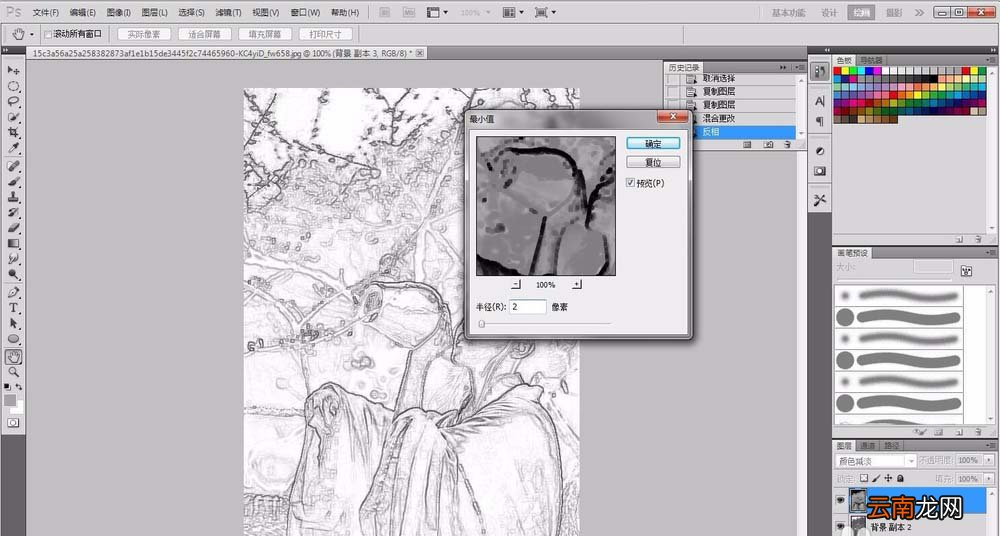
执行:图像调整反相,把黑色背景转为白色 。把当前图层复制两层 。最上面的图层混合模式改为“颜色减淡”,然后按CtrlI 反相,再执行:滤镜其它最小值,参数及效果如下图 。

文章插图
文章插图
然后我们向下合并一层,把当前图层隐藏,回到背景图层,执行:滤镜画笔描边喷溅 。

文章插图
再合并图层,执行:滤镜纹理化画布,参数及效果如下图 。

文章插图
最后创建照片滤镜调整图层,加点颜色 。

文章插图
根据上文讲解的Photoshop将古风照片制作为水墨古风的具体操作方法,你们是不是都学会了呀!
- 葱花饼怎么做又松又软 松软可口的葱花饼制作方法
- 香椿冷冻保存方法 香椿冷冻保存的方法
- 手工汤圆怎么保存
- QQ坦白说有什么功能 坦白说功能说明
- 专家评论:恶意软件将终结在Vista平台上
- 牛眼肉的做法
- 杨家将是隋朝后裔吗
- 冰箱胶条老化怎么办
- wps表格怎么转换文本方式 wps表格怎么转换文本
- Vista或将步Windows ME后尘 难逃失败命运