
今日为你们讲解的教程是关于premiere软件的?你们晓得premiere中多个素材如何进项嵌套吗?下文就为你们带来了premiere多个素材进行嵌套的详细操作流程 。
文章插图
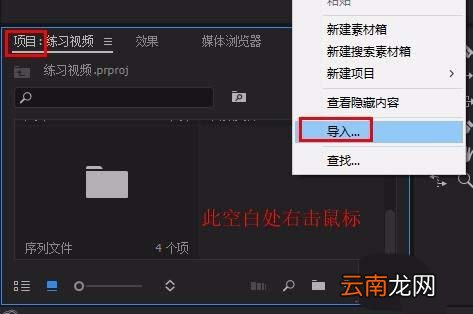
首先我们需要打开premiere软件,在“项目”面板空白处右击鼠标导入素材,将素材拖到编辑轨道中轨道
文章插图

文章插图
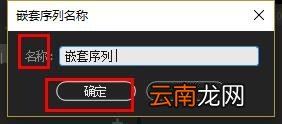
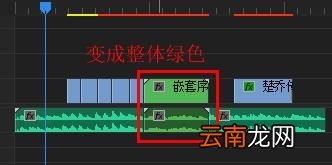
然后鼠标框选要整体修改的部分,右击鼠标选择“嵌套”,(嵌套的素材部分会整体变成绿色)
文章插图
文章插图
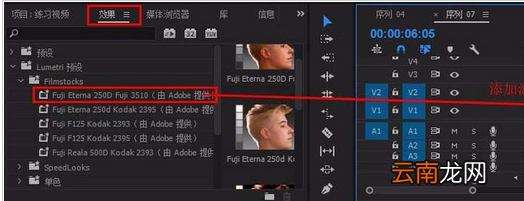
这时可对嵌套素材进行再添加效果,如调色,被嵌套素材便都会被调色
文章插图
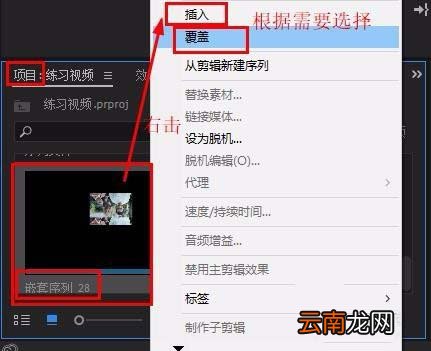
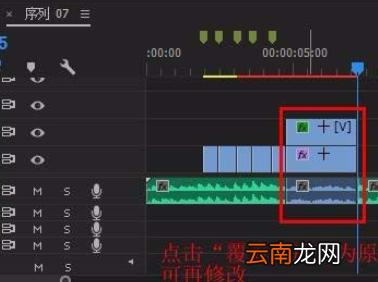
如果对素材进行再修改,可将时间标尺移到要嵌套素材开始处,在“项目面板”找到嵌套素材,右击鼠标,选择“覆盖”,此时被嵌套素材就会变回原有的单个素材,就可以进行再修改啦
文章插图
文章插图
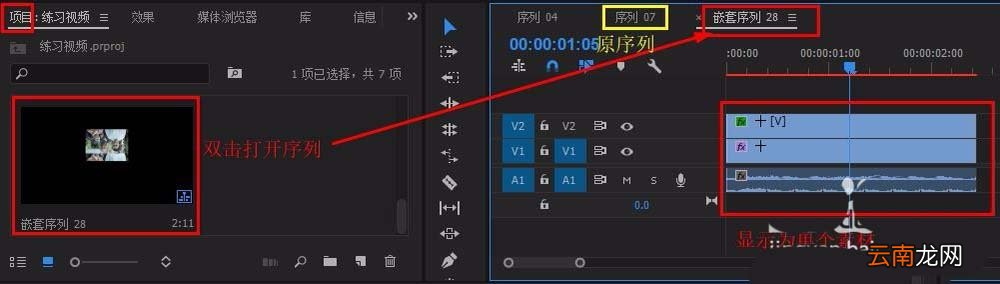
我们也可以在“项目”面板双击嵌套素材,在轨道上单独打开,(此时显示的是嵌套内的单个素材),对素材进行修改,如剪切素材(CTRL k)
文章插图
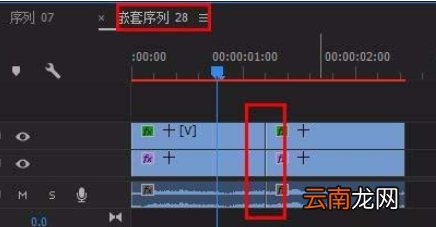
文章插图
最后我们返回原序列,在“项目面板”右击插入素材,此时插入的素材为剪切开的素材(即修改后的)
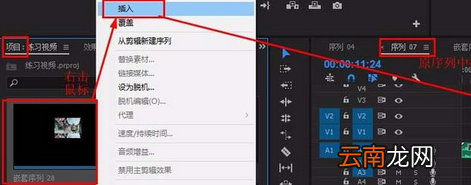
文章插图
【premiere多个素材进行嵌套详细操作流程】根据上文为你们讲解的premiere多个素材进行嵌套的详细操作流程,你们是不是都学会啦!
- 在Win Vista中设置多个本地组策略对象
- 一个域名可以对应多个ip地址吗
- Winodws Vista中巧妙选取多个文件
- 在Winodws Vista系统中巧妙选取多个文件
- 三星手机微信怎么打开多个窗口?三星手机微信多开方法
- 完美解码如何设置同时打开多个文件 同时打开多个文件的方法分享
- ps免费素材去哪里找
- 支付宝收款语音播报怎么设置多个手机关联
- 华为手机怎样添加多个人脸
- 冈仁波齐是什么意思