
PPT是很多网友都在使用的一款软件 。那么在使用过程里,想打造流星划过夜空坠落动画,该如何操作呢?下面就和我们小编一起来看看PPT打造流星划过夜空坠落动画的操作步骤吧,需要的朋友可以参考下 。
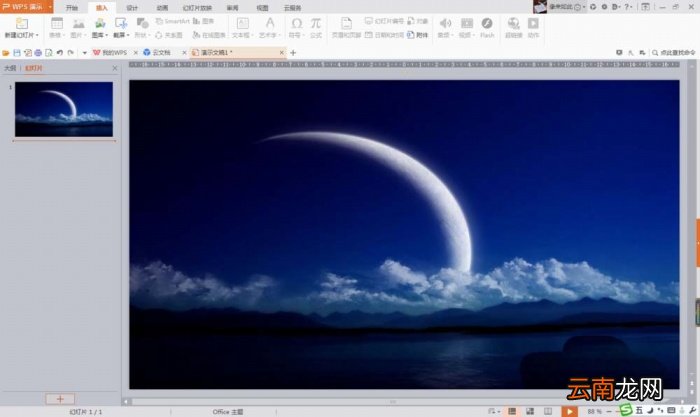
打开PPT,添加空白幻灯片一张,设置图片背景 。图片提前准备好 。
文章插图
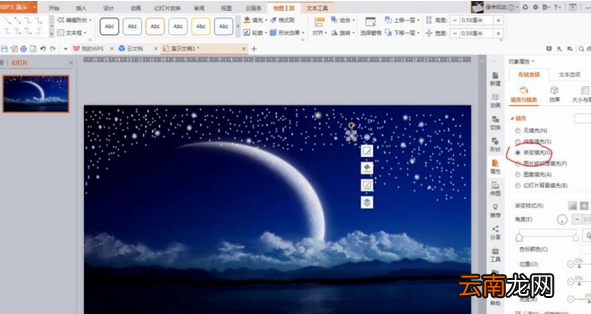
插入圆形,设置为白色、渐变填充,有大有小 。然后“大量”复制,自然地分布在天空中,形成“繁星密布”景象 。
文章插图
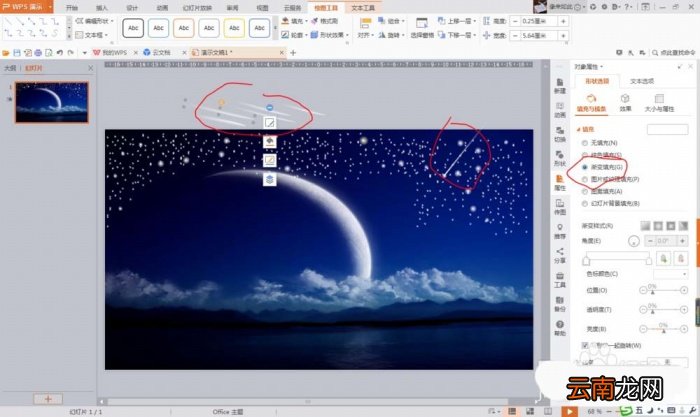
插入长方形,调整长度,设置为白色、渐变填充,制作出流星形状 。复制几个,自然呈现,放置在幻灯片上方位置 。
文章插图
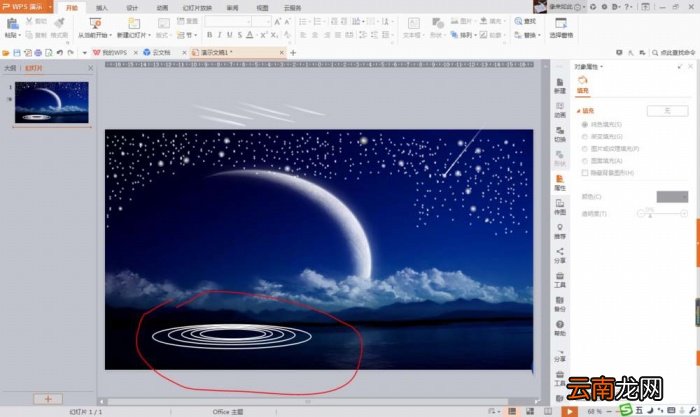
【PPT打造流星划过夜空坠落动画的操作步骤】这时在幻灯片左下位置,“水面上”插入同心椭圆,制作出水晕的样子 。
文章插图
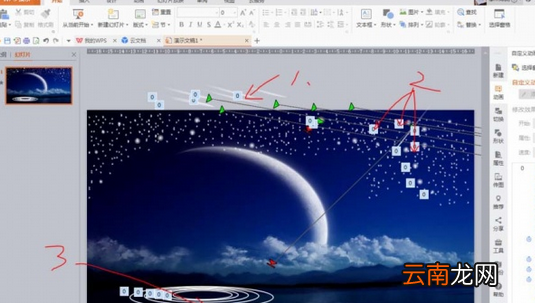
再添加动画效果 。为明亮的“大星星”添加“闪烁”效果 。为流星添加自定义路径“直线”“消失”消失效果 。为水晕添加“渐变”“伸缩”效果 。动作顺序:星星闪烁——流星划过夜空——陨石落下——水面荡漾 。
文章插图
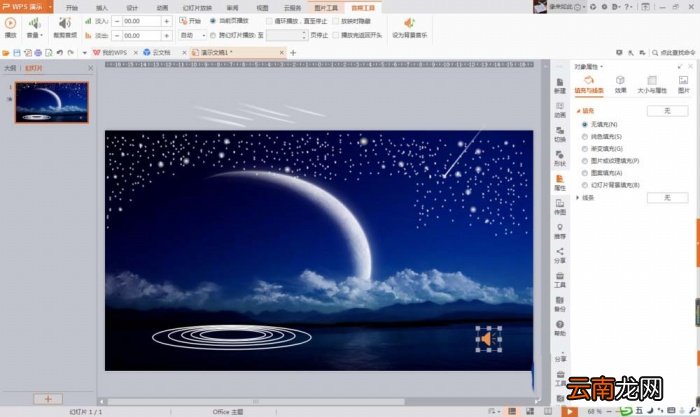
插入音乐 。
文章插图
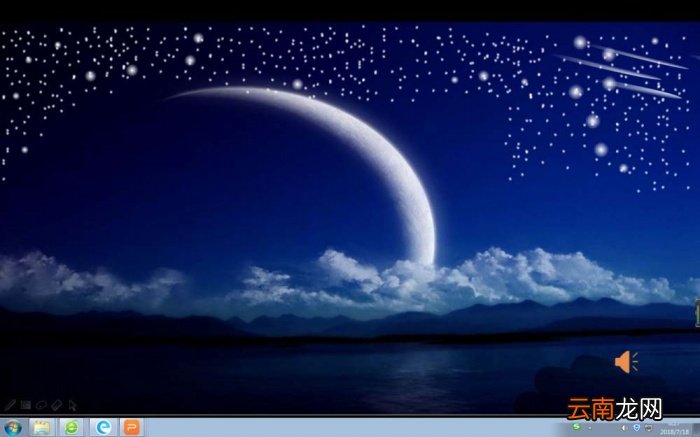
播放即可欣赏流星划过夜空的美丽景象 。
文章插图
以上就是我们小编为大家带来的PPT打造流星划过夜空坠落动画的操作步骤,希望对大家有所帮助,手机百度或者关注IE浏览器中文网站,每天了解最新的资讯内容 。
- 鸿儒打造待机图片炫酷你的手机之补充
- ppt是什么?
- ppt制作教程步骤 ppt制作教程步骤是什么
- Photoshop如何制作流星效果_Photoshop制作流星效果技巧分享
- 怎么设置ppt播放时间
- 腾讯会议如何上传PPT
- iqoou1后盖材质是什么
- 华为麦芒9机身用什么材料
- PPT中如何设置背景音乐
- ppt的配色原则有哪些 ppt配色的原则与分类