
有的伙伴还不会通过PPT给图片加上杂色效果,而本节就介绍了PPT给图片加上杂色效果的操作流程,还不了解的朋友就跟着我们小编学习一下吧,希望对你们有所帮助 。
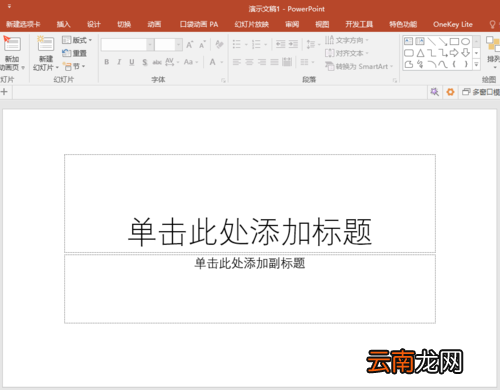
打开PPT,建立空白文档 。
文章插图
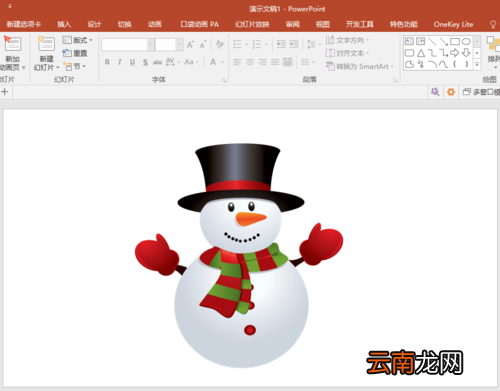
然后在文档中插入一张插画 。
文章插图
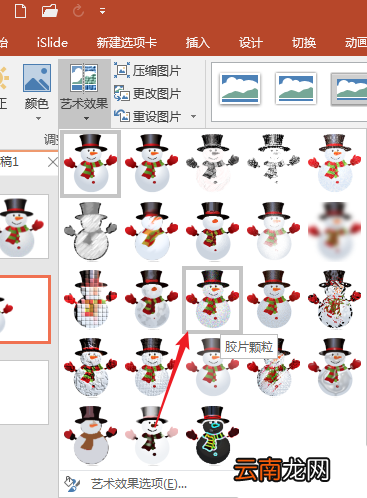
这时选中图片,在【图片工具】—【格式】—【艺术效果】中,点击【胶片颗粒】效果 。
文章插图
然后图片就立即加上了噪点 。

文章插图
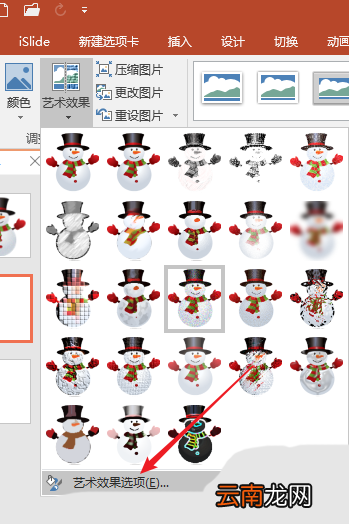
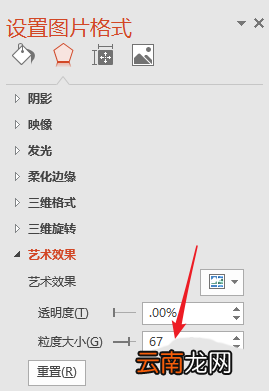
若果觉得效果不明显,则点击【艺术效果选项】 。
文章插图
可以在右侧窗口中,拖动【粒度大小】滑块,改变数值 。
文章插图
这时就得到了添加噪点后的插图 。

文章插图
【PPT给图片加上杂色效果的操作流程】以上就是我们小编为大家带来的PPT给图片加上杂色效果的操作流程,希望对大家有所帮助,手机百度或者关注IE浏览器中文网站,每天了解最新的资讯内容 。
- 安置房为什么10年不给房产证
- QQ坦白说如何发消息 给好友匿名发消息方法推荐
- 原神渡火套给谁用
- 失业证丢了还给补办吗
- Uplay如何换头像 换头像步骤分享
- 民航飞机会给机长配备降落伞吗?
- i排版图片工具条如何使用 工具条使用方法介绍
- i排版如何把图片变成圆形图 圆形图片设置介绍
- 五一祝福短信给客户
- 我把2051P换成M55了