
想要对CAD文件使用镜像功能 , 可以使用迅捷CAD编辑器这款专业的CAD制图软件进行编辑 , 这款软件支持绝大多数CAD文件格式 , 而且这款软件具备丰富的CAD编辑功能 , 能够多CAD文件进行任意编辑操作 , 以下就是迅捷CAD编辑器的操作步骤 。
新建一个800*800的文档 , 选择矩形工具 , 按shift画个正方形 , 再选择椭圆图形 , 画两个圆形
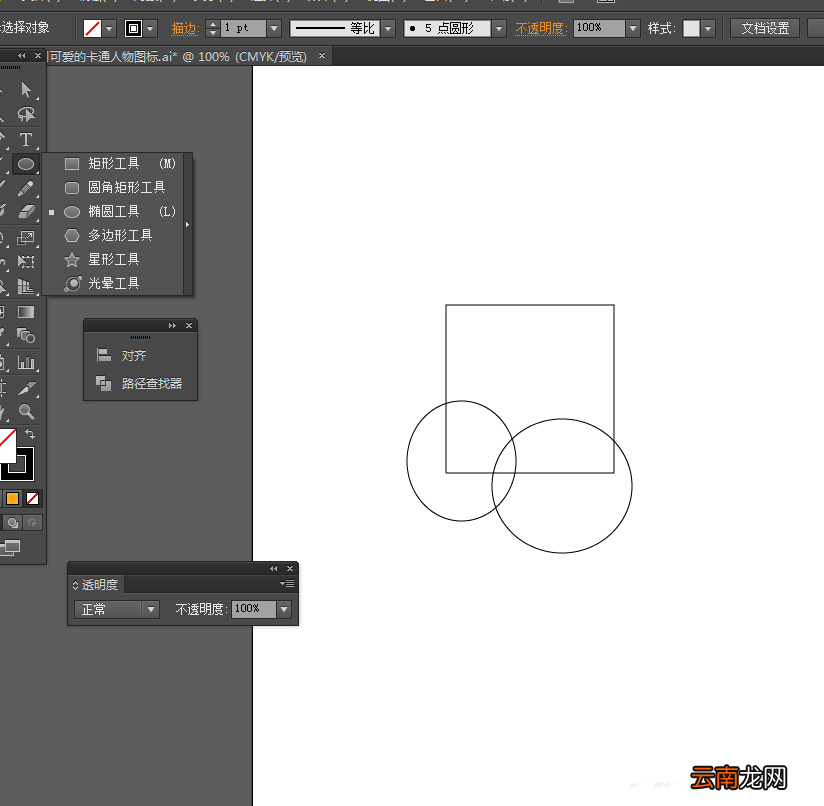
文章插图
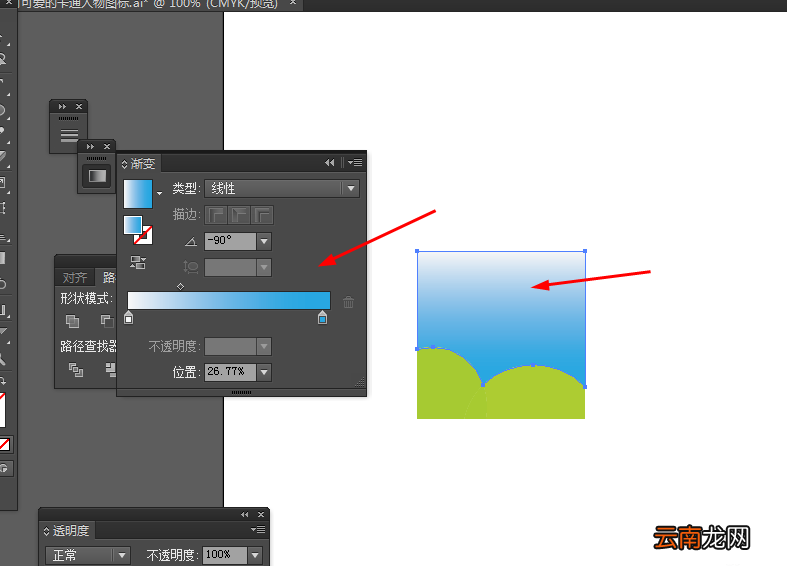
选中圆形和正方形到窗口—路径查找器—点击分割
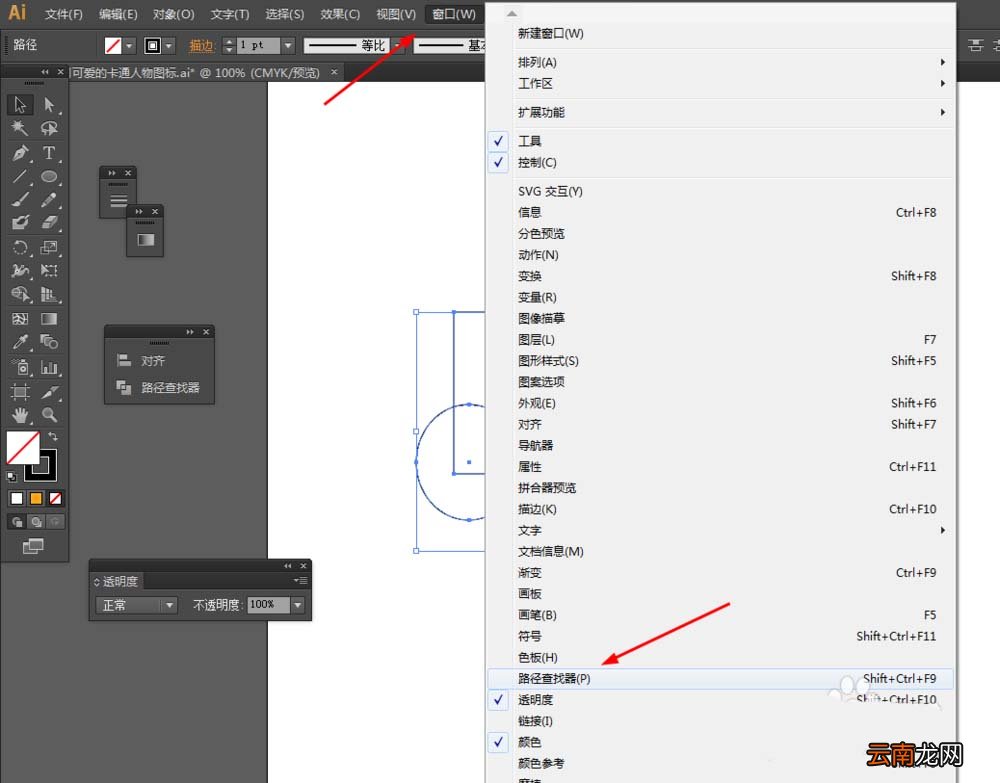
文章插图
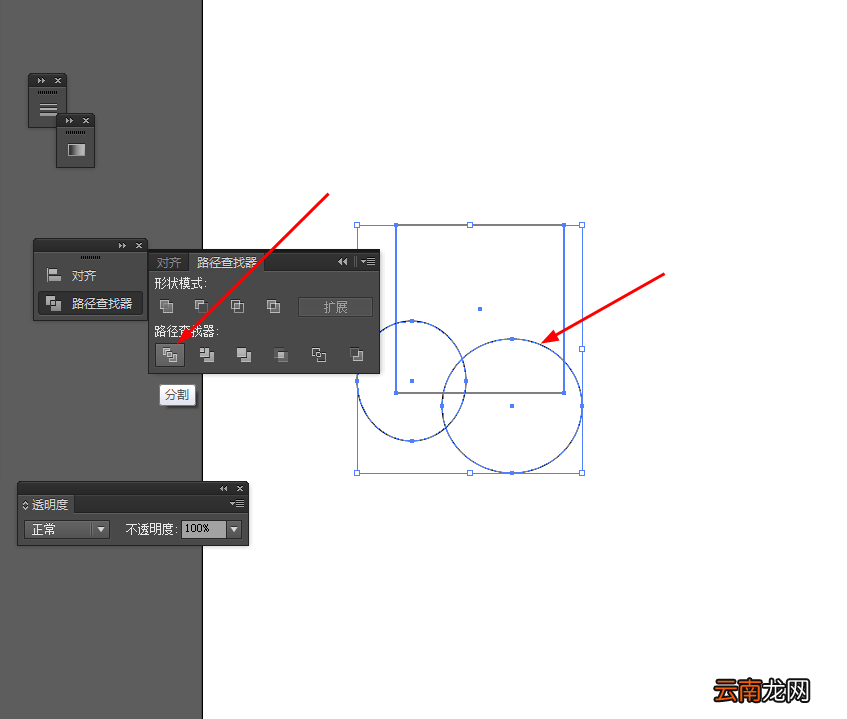
文章插图
点击图形右键取消编组 , 把多余图形删除掉 , 并给分割后的图形填充颜色
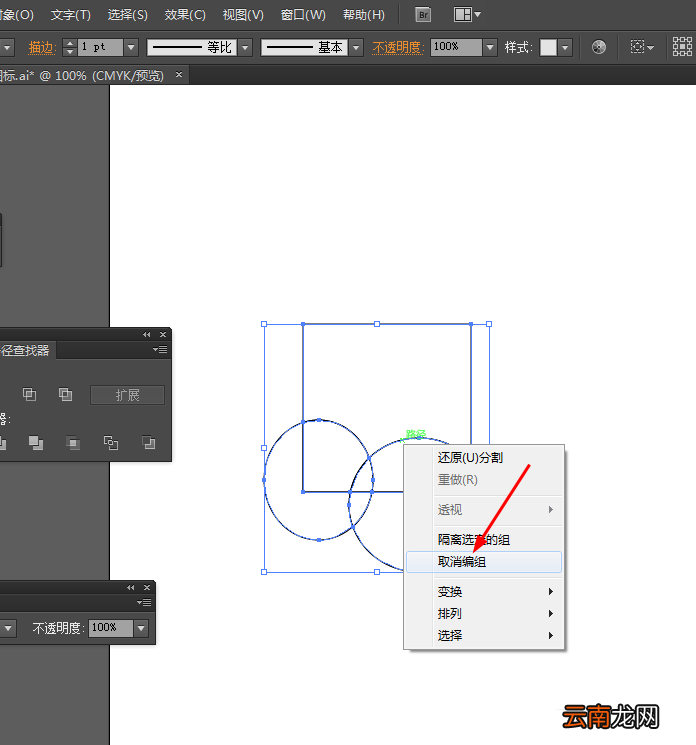
文章插图

文章插图
文章插图
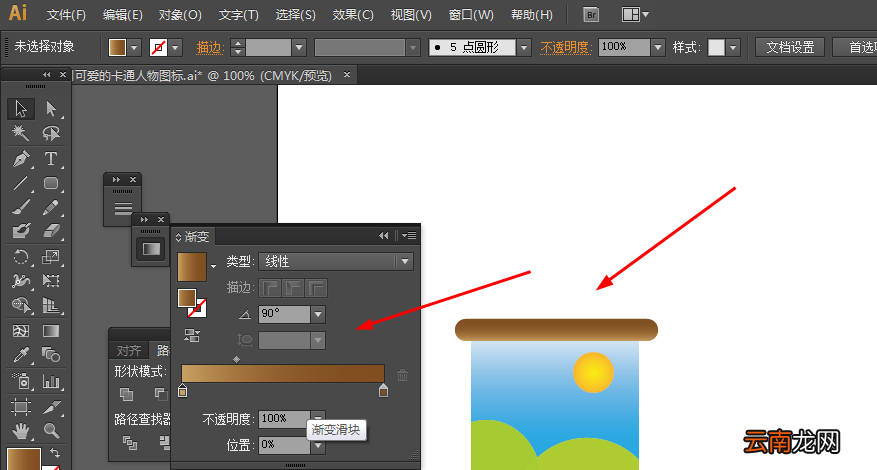
接着选择椭圆工具 , 按住shift画个正圆图形 , 并添加渐变颜色
文章插图
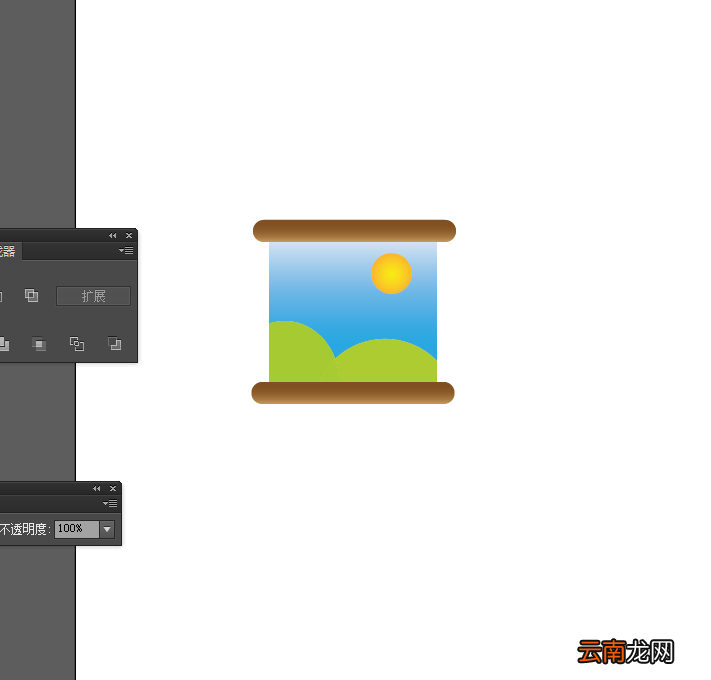
接下来选圆角矩形工具 , 画两个圆角图形 , 并添加渐变颜色
文章插图
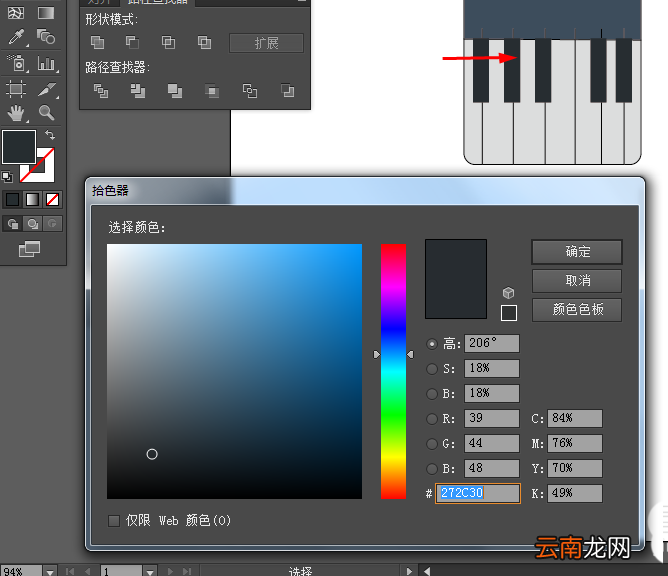
效果如图所示
文章插图
【Ai绘制画板图标的操作过程】以上就是我们小编为大家带来的Ai绘制画板图标的操作过程 , 希望对大家有所帮助 , 手机百度或者关注IE浏览器中文网站 , 每天了解最新的资讯内容 。
- 美团外卖怎么评价
- 小米截图快捷手势
- 言不信者下一句
- 手机呼叫等待怎么设置
- 少年歌行中无心喜欢谁
- 普通淀粉可以代替玉米淀粉吗
- 花呗怎么开通借呗
- 武庚纪幻岛有什么秘密
- 腾讯视频怎么看登录设备
- 华为平板怎么设置一直横屏