
才安装ps软件的额一些网友还不熟悉打造艺术字的操作,今天我们小编就讲解ps打造艺术字的操作过程,相信大家通过学习,在以后的操作中一定会得心应手 。
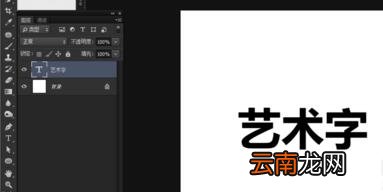
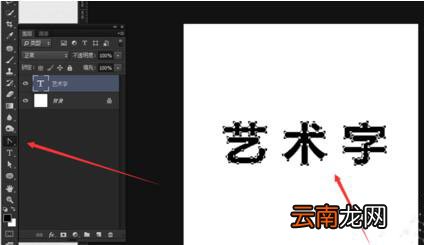
1、打开ps,按下Ctrl N新建画布,选择左侧工具栏的文字工具,输入文字
文章插图
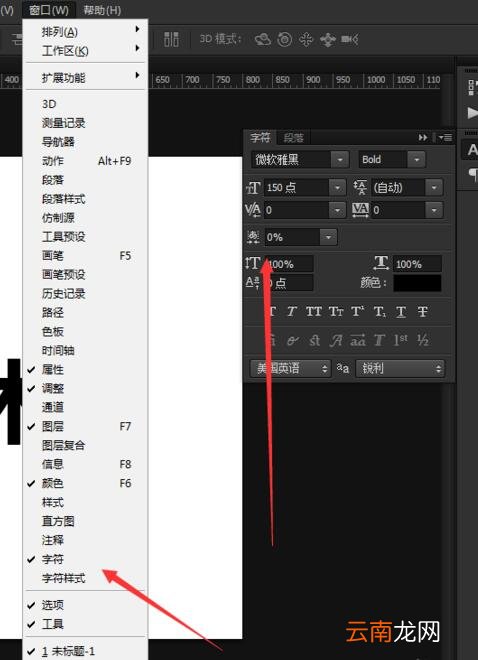
2、在菜单栏上点击窗口→字符
文章插图
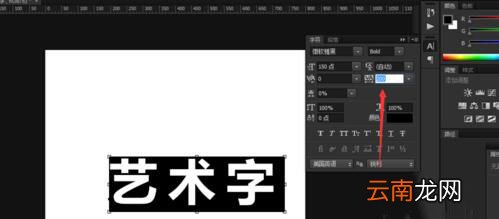
3、在弹出的字符窗口上调整字间距
文章插图
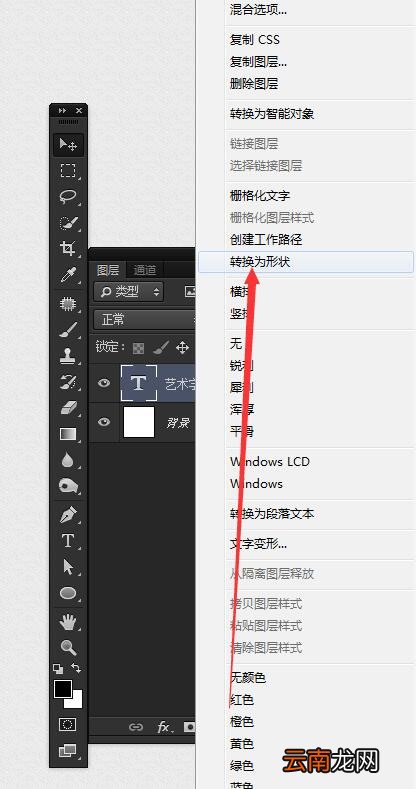
4、在鼠标右键点击字体图层,选创建工作路径
文章插图
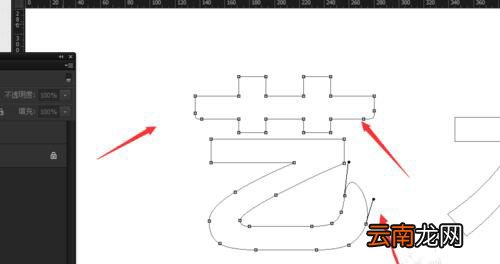
5、在左侧工具栏中选钢笔工具,再对字体路径进行修改
文章插图
6、把对正角改成圆角
文章插图
7、对字体一些接触,使它们某一笔画连在一起

文章插图
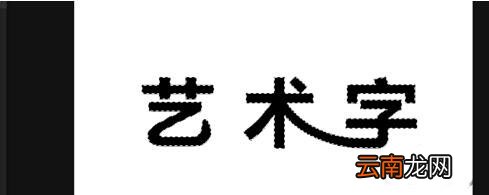
8、按住ctrl enter转化为选区,填充颜色
文章插图
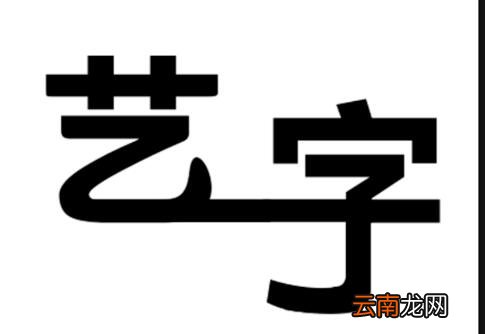
9、再做进行调整
文章插图
10、结合所有字体的排版
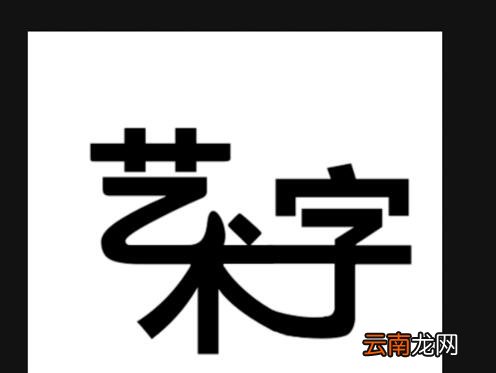
文章插图
11,最终效果如下

文章插图
【ps打造艺术字的操作过程】以上就是我们小编为大家带来的ps打造艺术字的操作过程,希望对大家有所帮助,手机百度或者关注IE浏览器中文网站,每天了解最新的资讯内容 。
- 身份证的数字代表什么
- 大写的一到十怎么写 怎么写 大写数字一到十
- 数字媒体技术的就业方向是什么
- 数字二的含义
- 依诺名字的含义是什么
- 打印Word文档多了几个字怎么解决 解决方法说明
- 小汽车的折法
- vue怎么分段加字幕 vue中怎样添加一条分割线
- 苹果IOS9颜文字怎么打?iPhone表情符号输入方法
- 数字和眼的成语