
【win7电脑分区详细操作讲解】很多小伙伴使用win7电脑却还不会分区的操作,所以下面呢,小编就分享了分区的详细操作教程,一起去看看吧,相信对大家会有帮助 。

文章插图
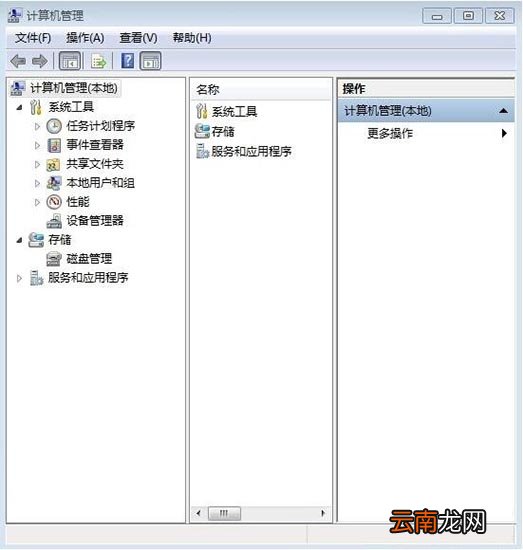
1、在桌面右键点击“计算机”-“管理”,如图:
文章插图
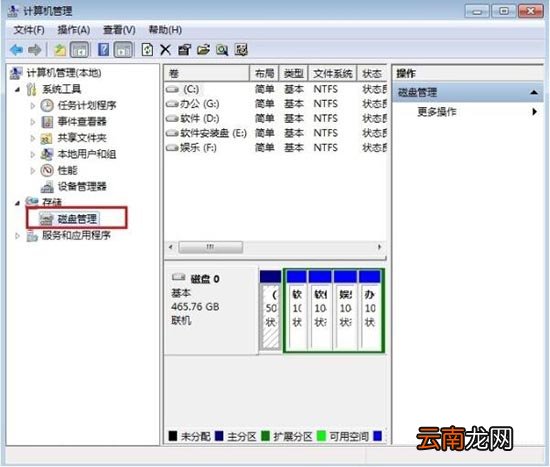
2、鼠标左键单击选“磁盘管理”打开磁盘管理窗口,如图:
文章插图
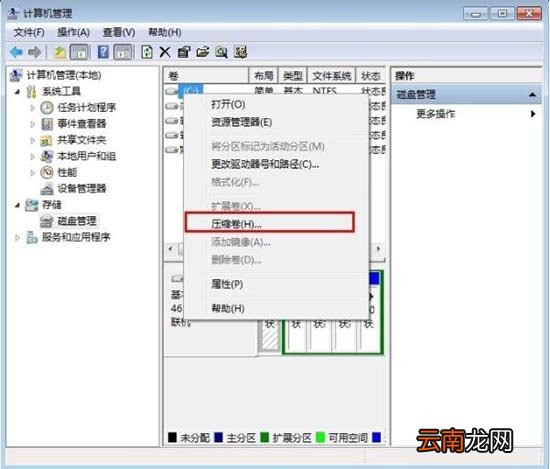
3、右击要压缩的主分区C-选“压缩卷”,如图:
文章插图
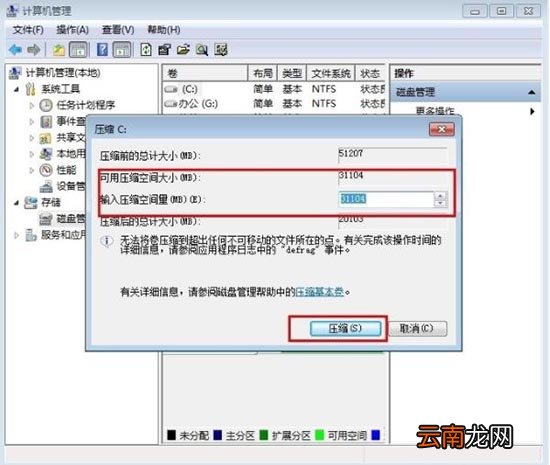
4、在“压缩前的总计大小”和“可用压缩空间大小”下的“输入压缩空间量”中指定分出来的容量,点击“压缩”,如图:
文章插图
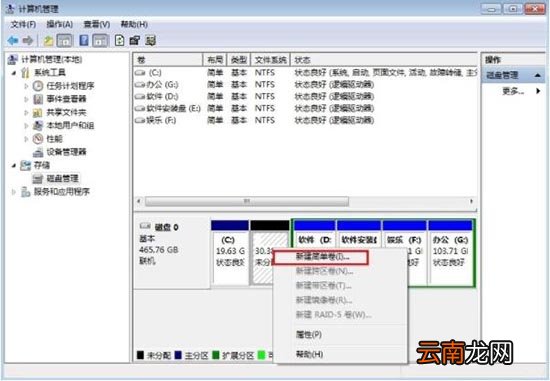
5、鼠标右键点击前面操作得到的“未分配”空间,选“新建简单卷”,打开“欢迎使用新建简单卷向导”对话框,打“下一步”,如图:
文章插图
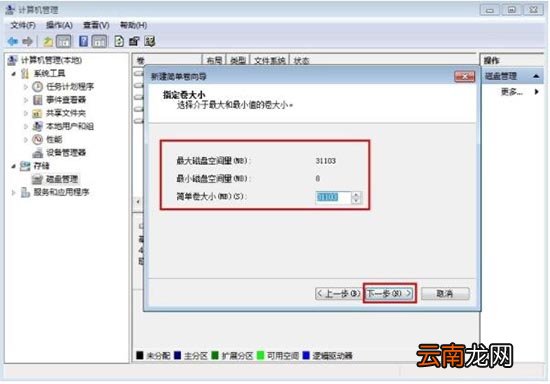
6、根据需要在“简单卷大小”输入想要创建分区的大小,点击“下一步”,如图:
文章插图
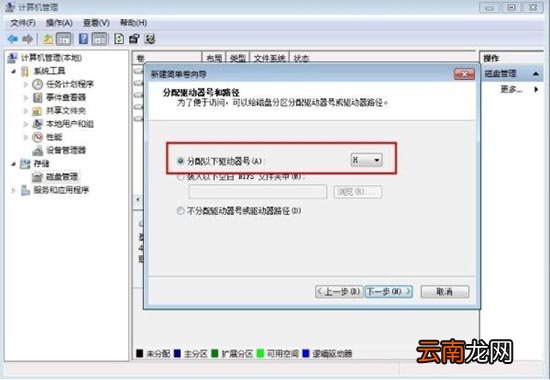
7、分配驱动器号和路径,写入盘符号后,点击“下一步”,如图:
文章插图
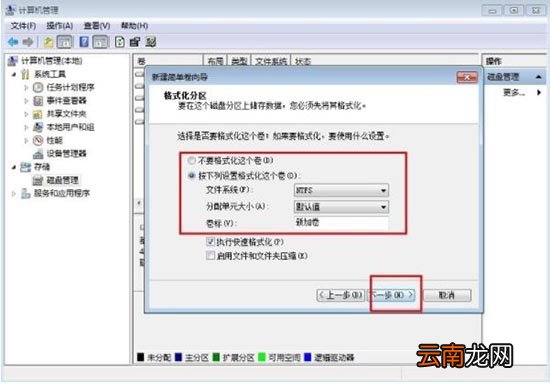
8、格式化分区,点选“按下列设置格式化这个分区”:“文件系统”,选“NTFS”;“分配单位大小”,选“默认”;“卷标”,,默认是“新加卷”;勾选“执行快速格式化”, 点击“下一步”,如图:
文章插图
9、点击“完成”,就可以完成分区了 。
上文就讲解了win7电脑分区的详细操作过程,希望有需要的朋友都来学习哦 。
- excel怎么转换成pdf
- 电脑QQ坦白说玩法有哪些 坦白说玩法介绍
- 电脑怎么切到桌面
- 电脑的应用商店在哪里
- 电脑主机声音大怎么解决
- 为什么电脑的运行速度会越来越慢?
- 电脑w10的产品密钥在哪找 Windows10电脑产品密钥在哪里可以查看
- 电脑如何设置开机密码 win10电脑如何设置开机密码
- 电脑自动清理垃圾怎么设置
- 笔记本电脑没有网线接口