
如今使用ps软件朋友越来越多,那么在使用过程里,若遇到了提示图层被锁定不能编辑图层的问题,该如处理呢?下面小编就带来了ps提示图层被锁定不能编辑图层的处理操作教程,一起来看看吧!
文章插图
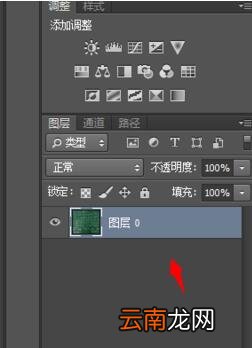
1、首先选中需要解锁的图层,再点击锁定选项右侧的“锁状图标” 。

文章插图
2、然后可以正常的使用与编辑图层 。
文章插图
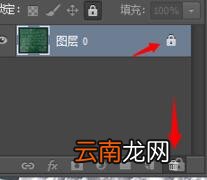
3、还可以点击图层右侧的锁状图标,将其拖动到右下角的“垃圾桶”选项中 。
文章插图
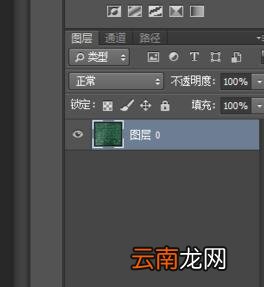
【ps提示图层被锁定不能编辑图层处理操作讲解】4、然后就可以正常解锁图层了 。
文章插图
以上这里为各位分享了ps提示图层被锁定不能编辑图层的处理操作方法 。有需要的朋友赶快来看看本篇文章吧 。
- 如何补数学 数学不好怎么提高
- 豆粕是什么 什么是豆粕
- 生态板和多层板的区别
- 提高提升还有提什么
- 公积金租房提取多久可以提一次
- 微信怎么设置对方忙线中提示
- 苹果自定义微信提示音
- 提升苹果iPhone6s手机运行速度的9大设置
- 借呗为什么经常给我提额
- 解决系统提示“你是软件盗版受害者”