
盒马收货地址在哪设置?有时候我们在使用盒马的时候 , 想知道怎么设置收货地址 , 那么下面这篇文章主要介绍了盒马收货地址设置教程,需要的朋友快来了解一下吧 。
盒马收货地址设置教程
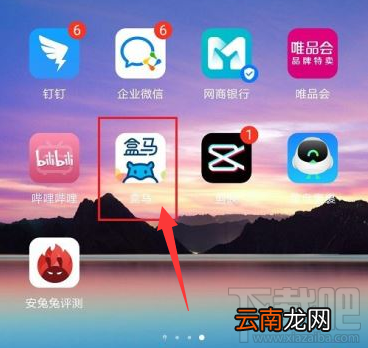
第一步打开盒马 , 登录自己的账号 , 如下图所示:
文章插图
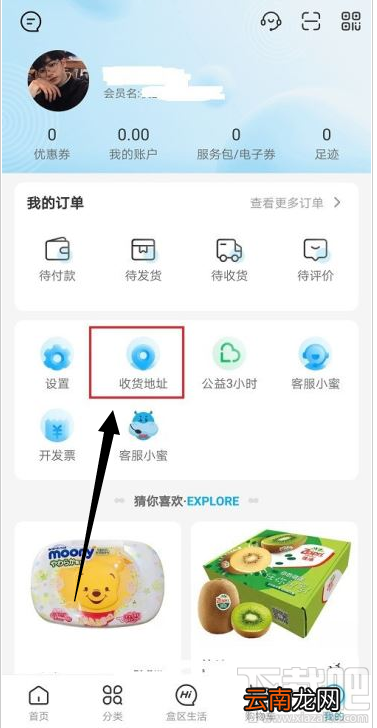
第二步进去盒马我的界面之后 , 点击收货地址 , 如下图所示:
【盒马收货地址在哪设置?盒马收货地址设置教程】
文章插图
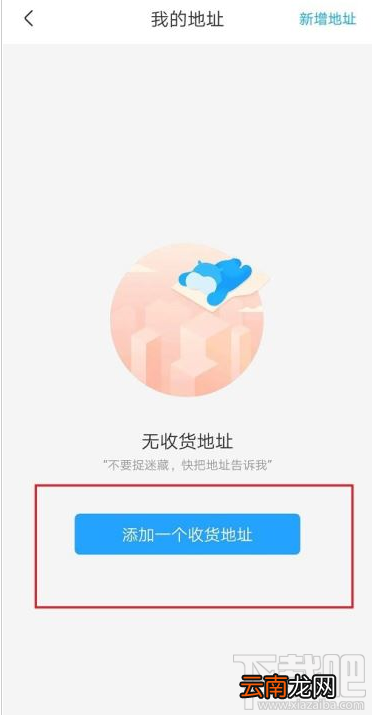
第三步在收货地址界面 , 点击添加收货地址 , 如下图所示:
文章插图
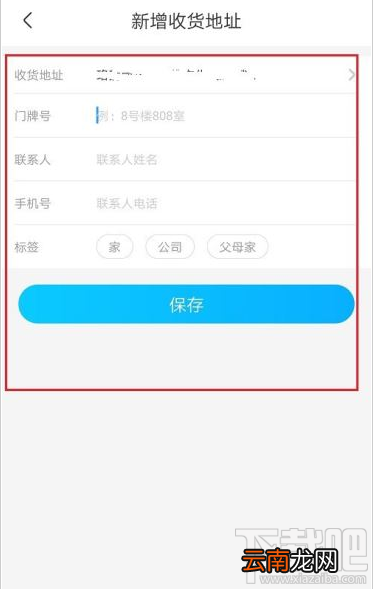
第四步进去新增收货地址界面之后 , 输入地址和联系人信息 , 点击保存 , 如下图所示:
文章插图
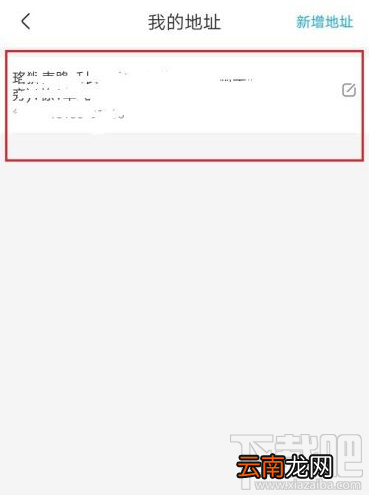
第五步保存之后 , 就成功添加收货地址了 , 如果想要删除的话 , 点击编辑图标 , 可以删除 , 如下图所示:
文章插图
以上就是关于盒马地址设置相关教程内容分享 , 希望可以帮助到大家 , 更多精彩教程内容请继续关注我们 。
- 英伟达显卡RTX 30什么时候发布 黄仁勋演讲直播时间地址
- 一个域名可以对应多个ip地址吗
- 天猫超市可以改地址吗
- 淘宝一般几天自动确认收货
- 高德地图如何改地址_高德地图改地址图文详解
- 小米有品app添加收货地址的方法
- 怎么查看mac地址 mac地址怎么看
- 淘宝地址怎么修改
- 货拉拉怎么添加常用地址
- 电脑ip地址查询方法快捷键 电脑ip地址查询方法