
剪映如何拖动音乐与视频对齐?剪映app导入音乐到视频以后,发现卡点不对,想要调整位置该怎么对音乐进行拖动和裁剪呢?下面我们就来看看剪映视频和音频对齐的技巧,需要的朋友快来了解一下吧 。
【剪映如何拖动音乐与视频对齐?剪映视频和音频对齐的技巧】剪映视频和音频对齐的技巧
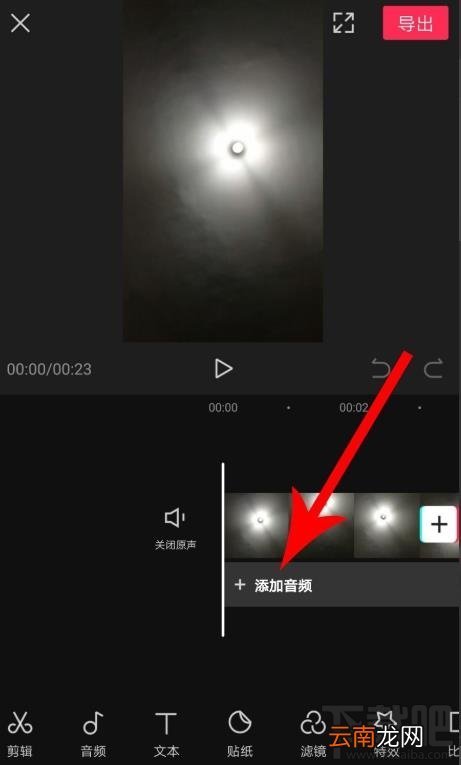
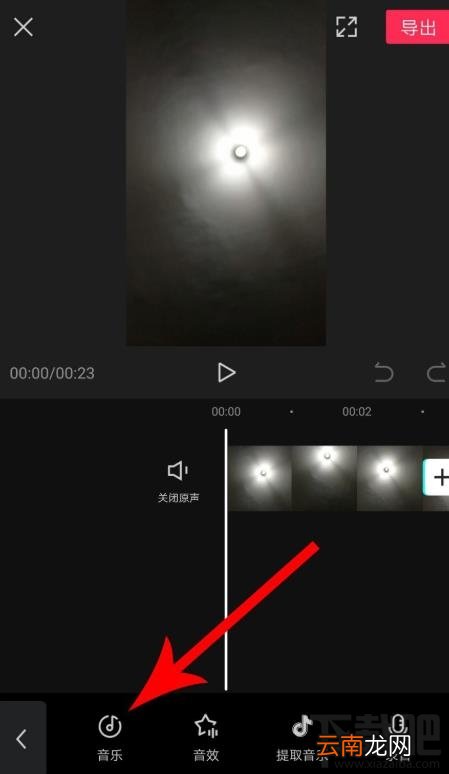
1、打开剪映视频剪辑界面点击“添加音乐”,然后点击“音乐” 。
文章插图
文章插图
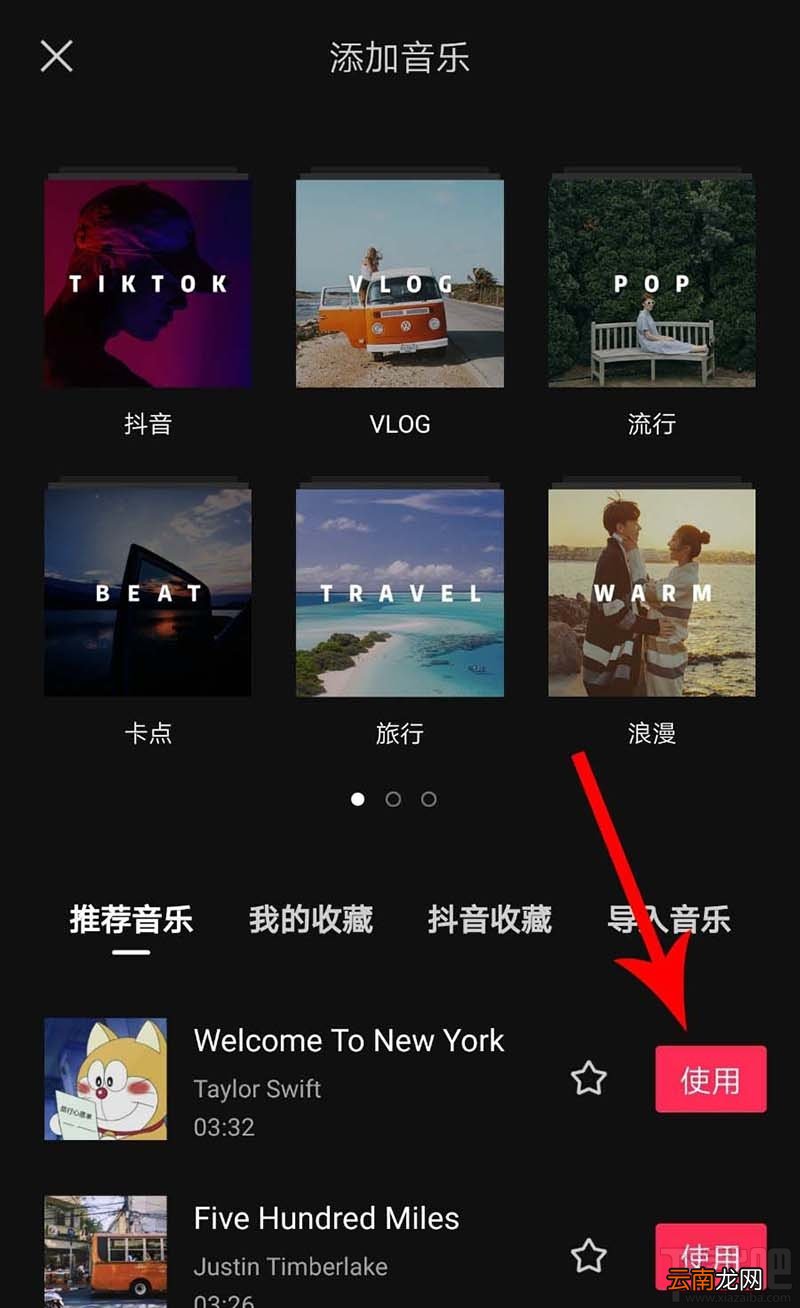
2、打开添加音乐界面,然后点击音乐名称右侧的“使用”按钮 。
文章插图
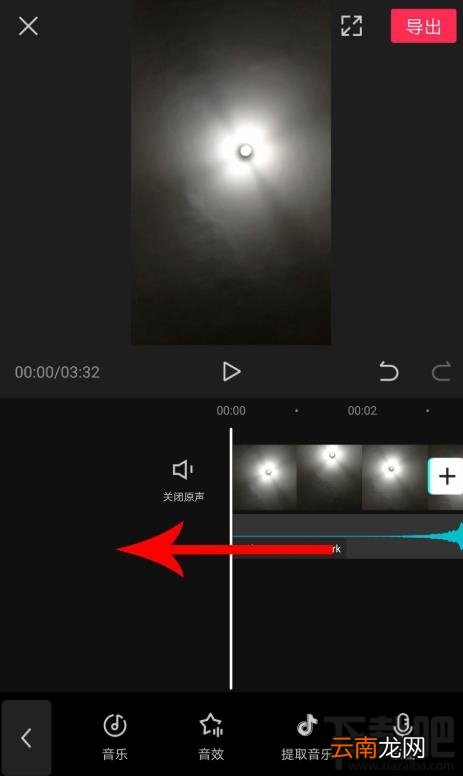
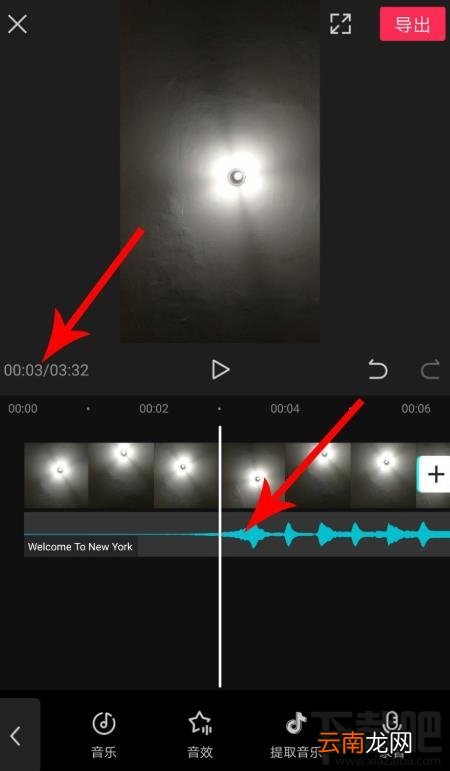
3、为视频添加音乐以后,按住音乐素材后向左拖动,当时间线与第3秒位置重合时停止拖动,然后点击“音乐素材” 。
文章插图
文章插图
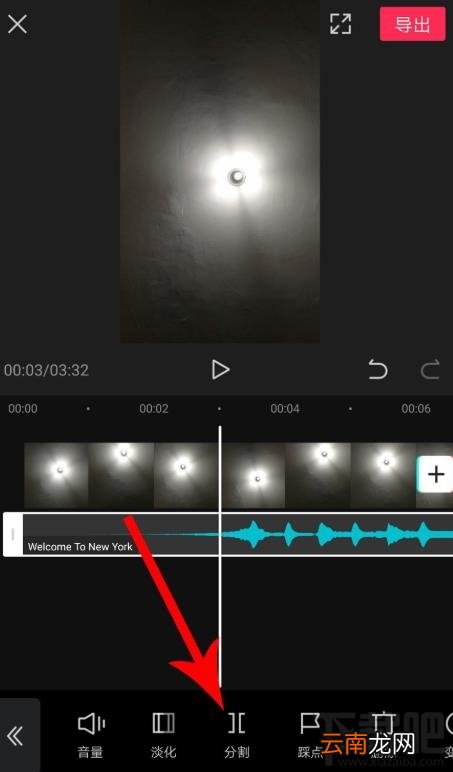
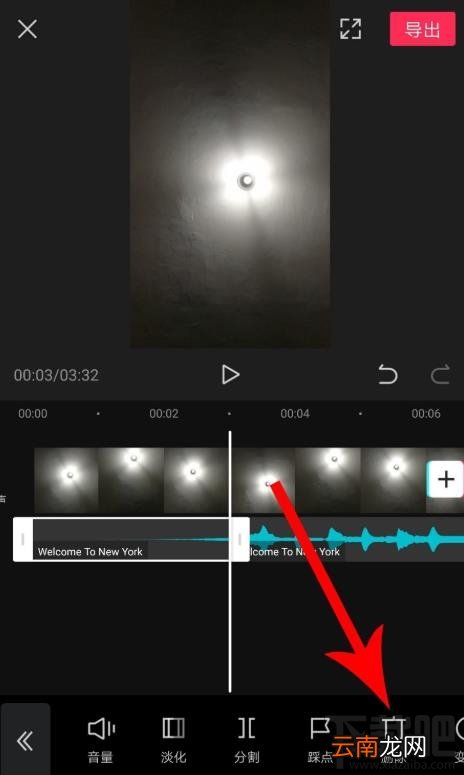
4、选中音乐素材后点击“分割”,将音乐素材分成两个部分后,系统会自动选中第一部分素材,然后点击“删除” 。
文章插图
文章插图
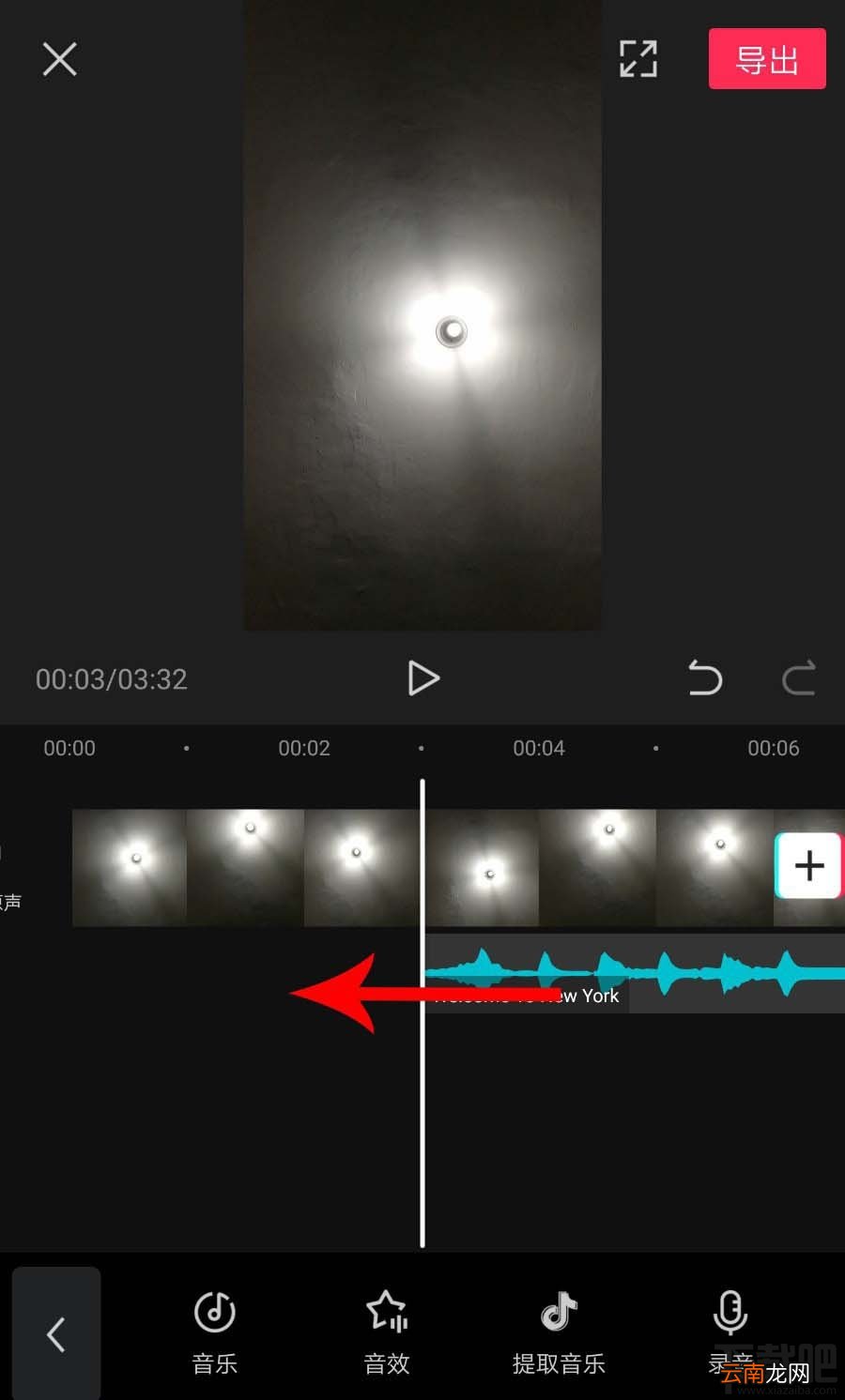
5、按住第二段音乐素材,然后向左拖动至第0秒位置,让音乐素材开始位置与视频素材的开始位置重合 。
文章插图
6、按住整个编辑区向左拖动,当时间线与第4秒位置重合时停止拖动,然后点击“音乐素材” 。
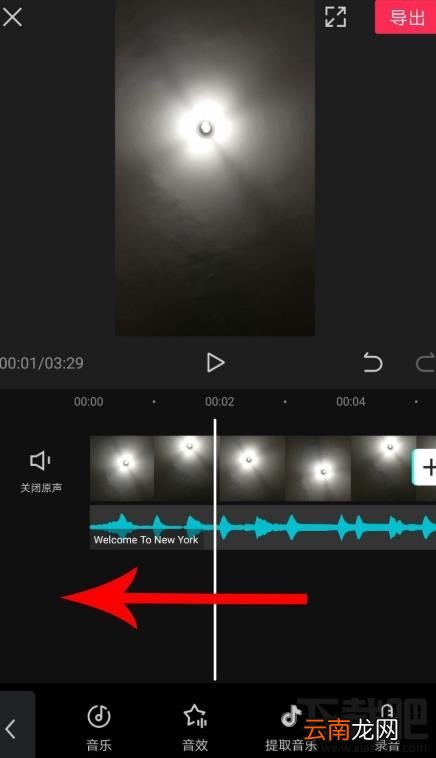
文章插图
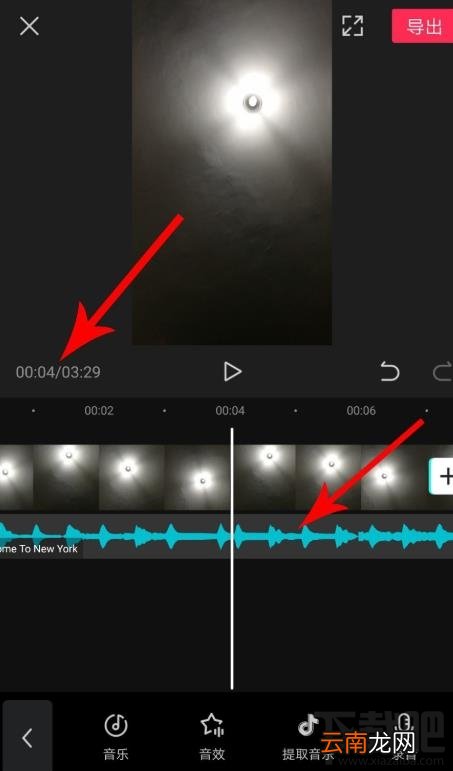
文章插图
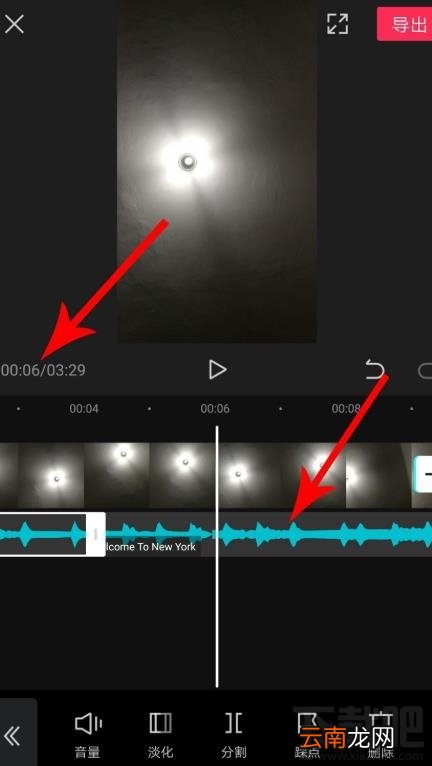
7、选中音乐素材后点击“分割”,然后按住整个编辑区向左拖动,当时间线与第6秒位置重合后停止拖动,然后点击“音乐素材” 。
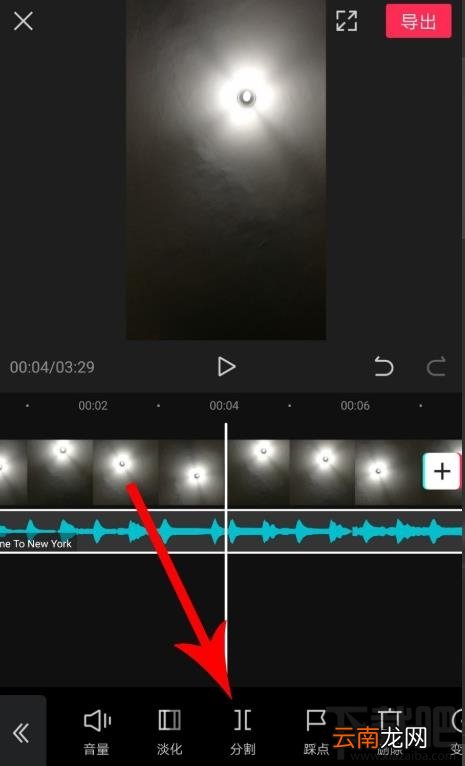
文章插图
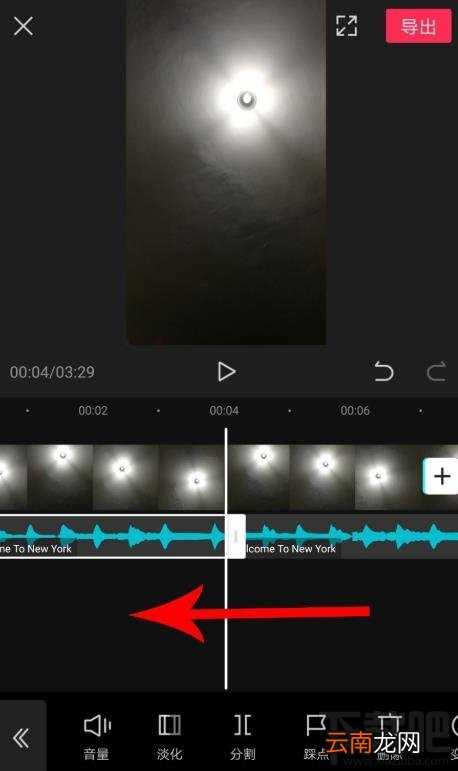
文章插图
文章插图
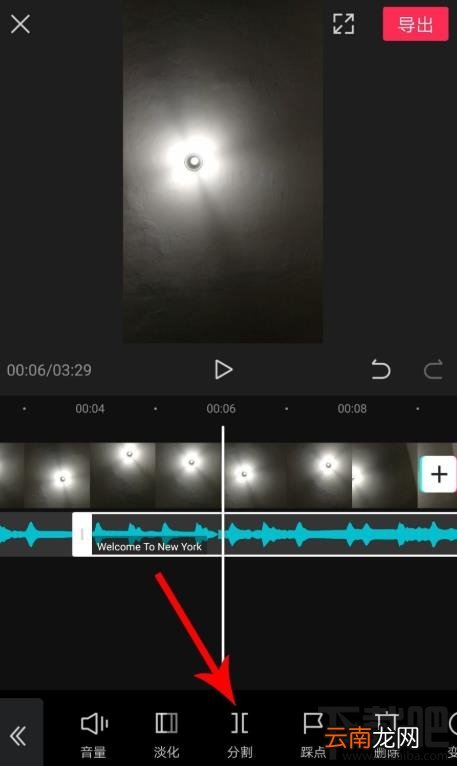
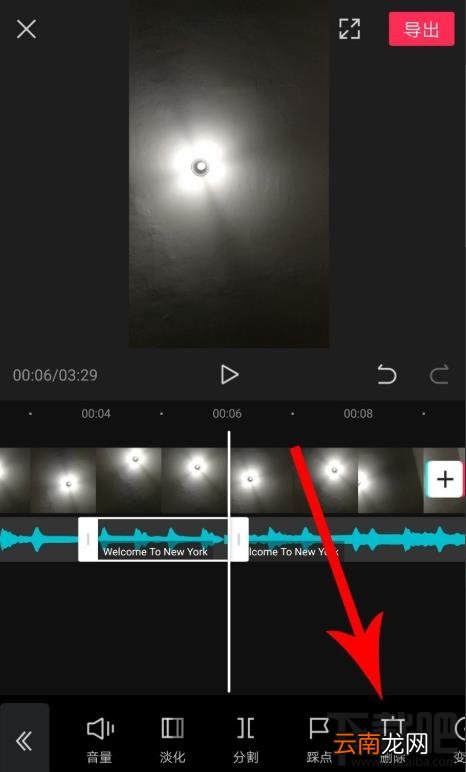
8、选中音乐素材后点击“分割”,音乐素材被分割成三个部分后,中间的部分同时被选中,然后点击“删除”,接着系统就会将中间部分的音乐素材删除掉 。
文章插图
文章插图
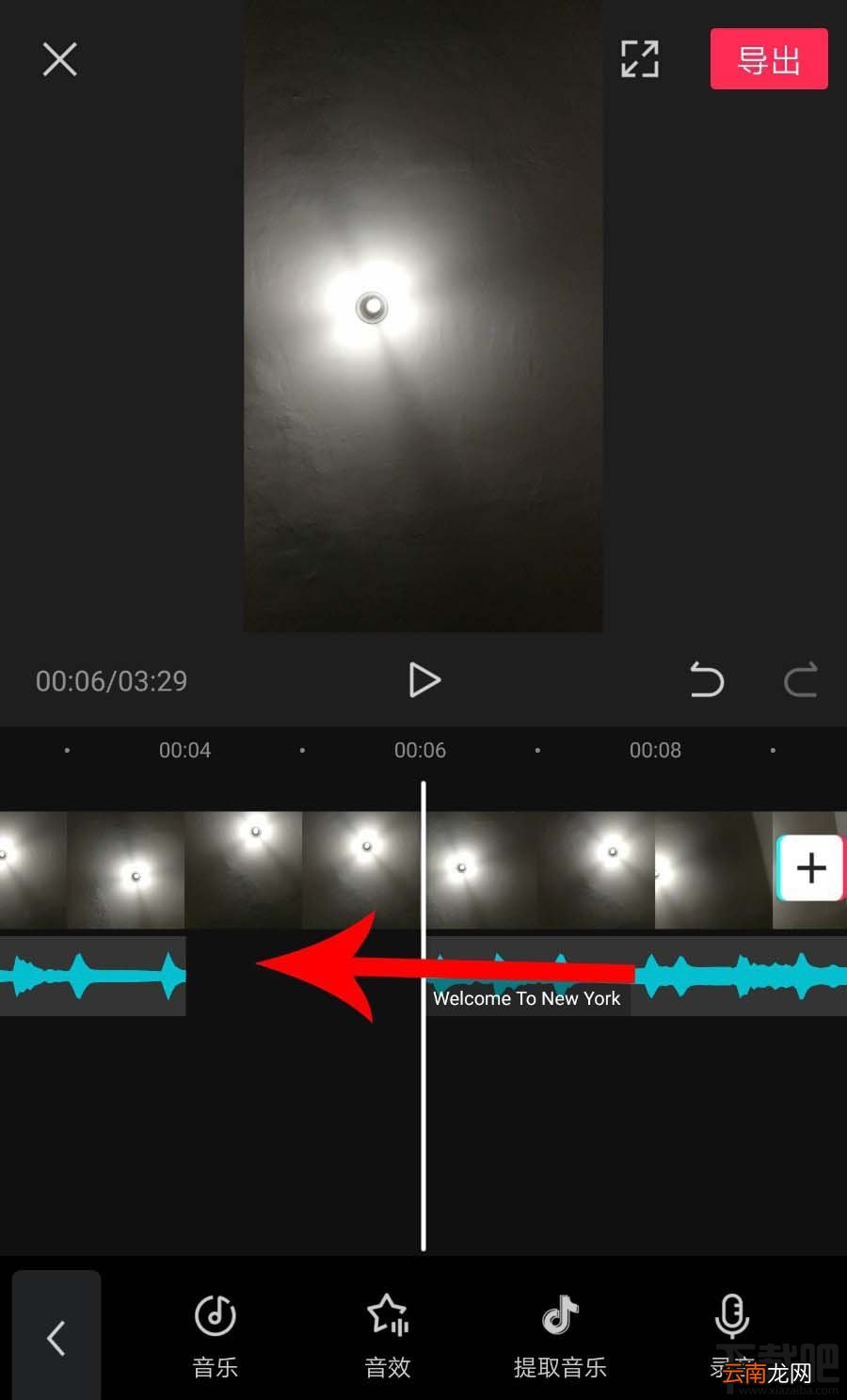
9、按住第二段音乐素材向左拖动,当与第一段音乐素材拼接在一起时停止拖动 。
文章插图
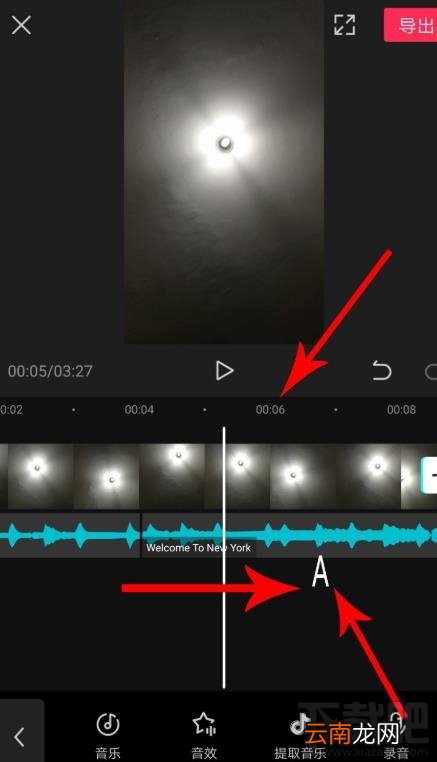
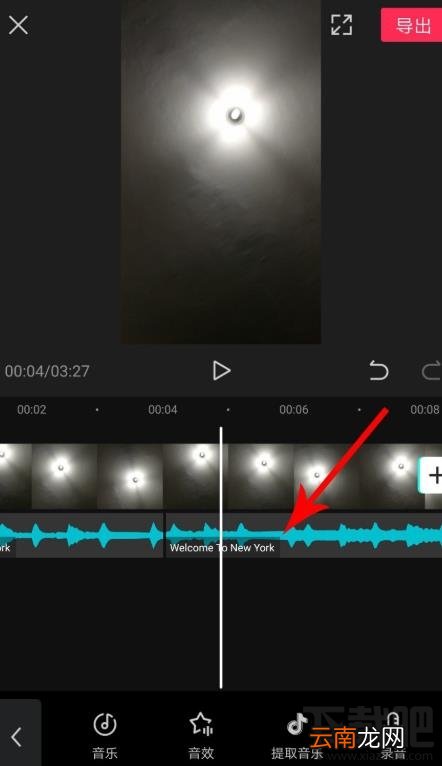
10、接下来做个设置:目的想要让音乐卡点位置A与视频的第6秒位置重合 。为了达到此目的,首先按住整个编辑区向右拖动,然后点击“第二段音乐素材” 。
文章插图
文章插图
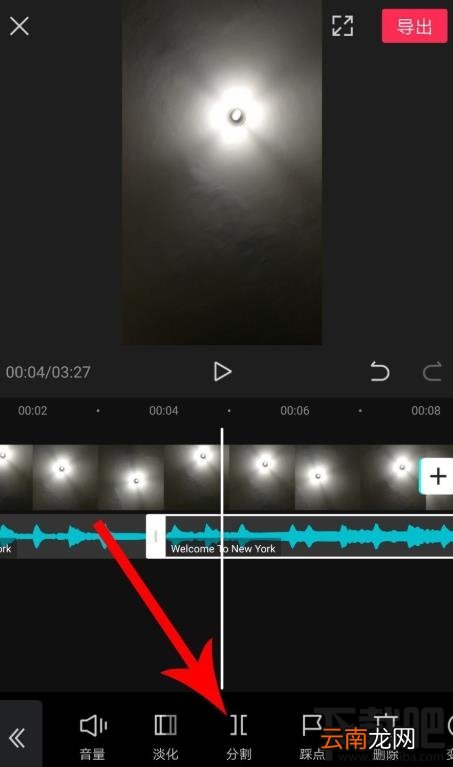
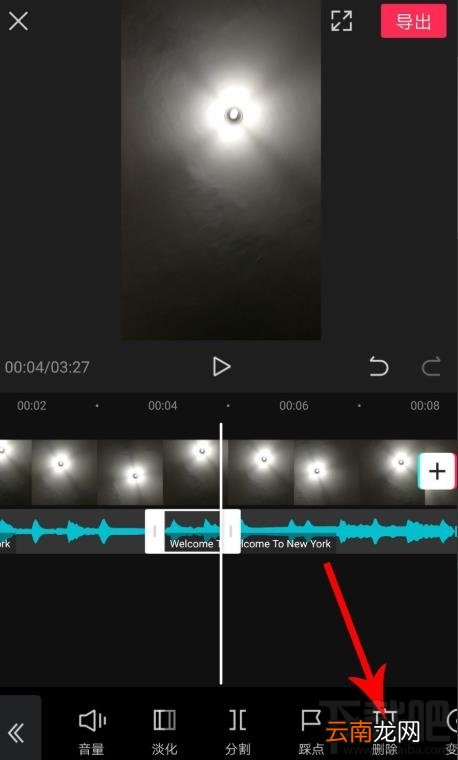
11、选中第二段音乐素材后点击“分割”,然后点击“删除” 。
文章插图
文章插图
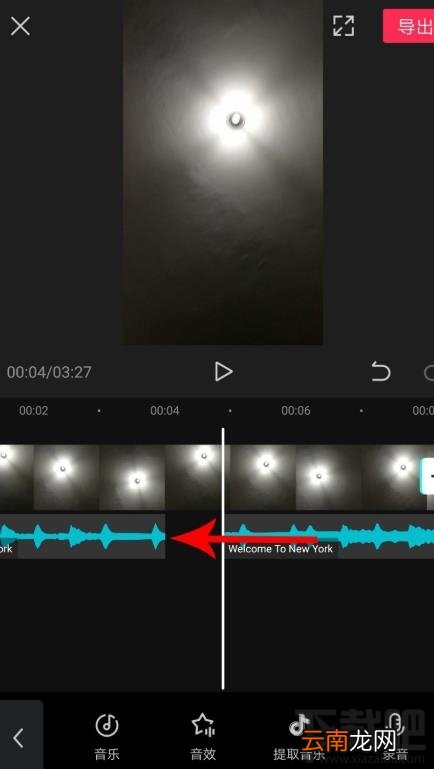
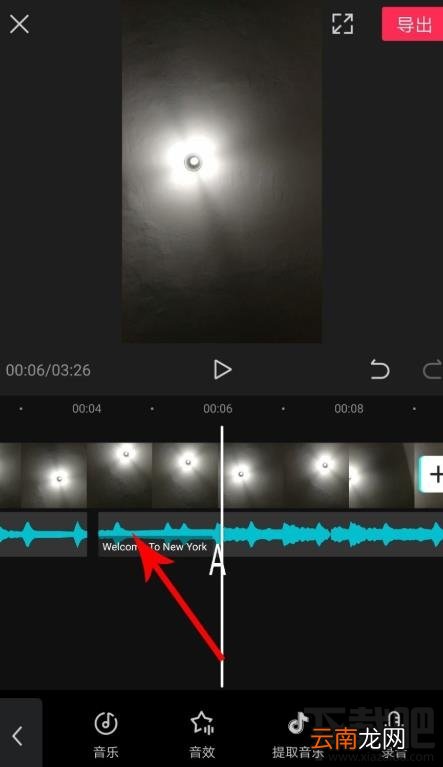
12、按住第二段音乐素材向左拖动,当音乐卡点位置A与视频素材第6秒位置重合后松开手指,然后发现第二段音乐素材与第一段音乐素材之间存有缝隙,接着点击“第二段音乐素材” 。
文章插图
文章插图
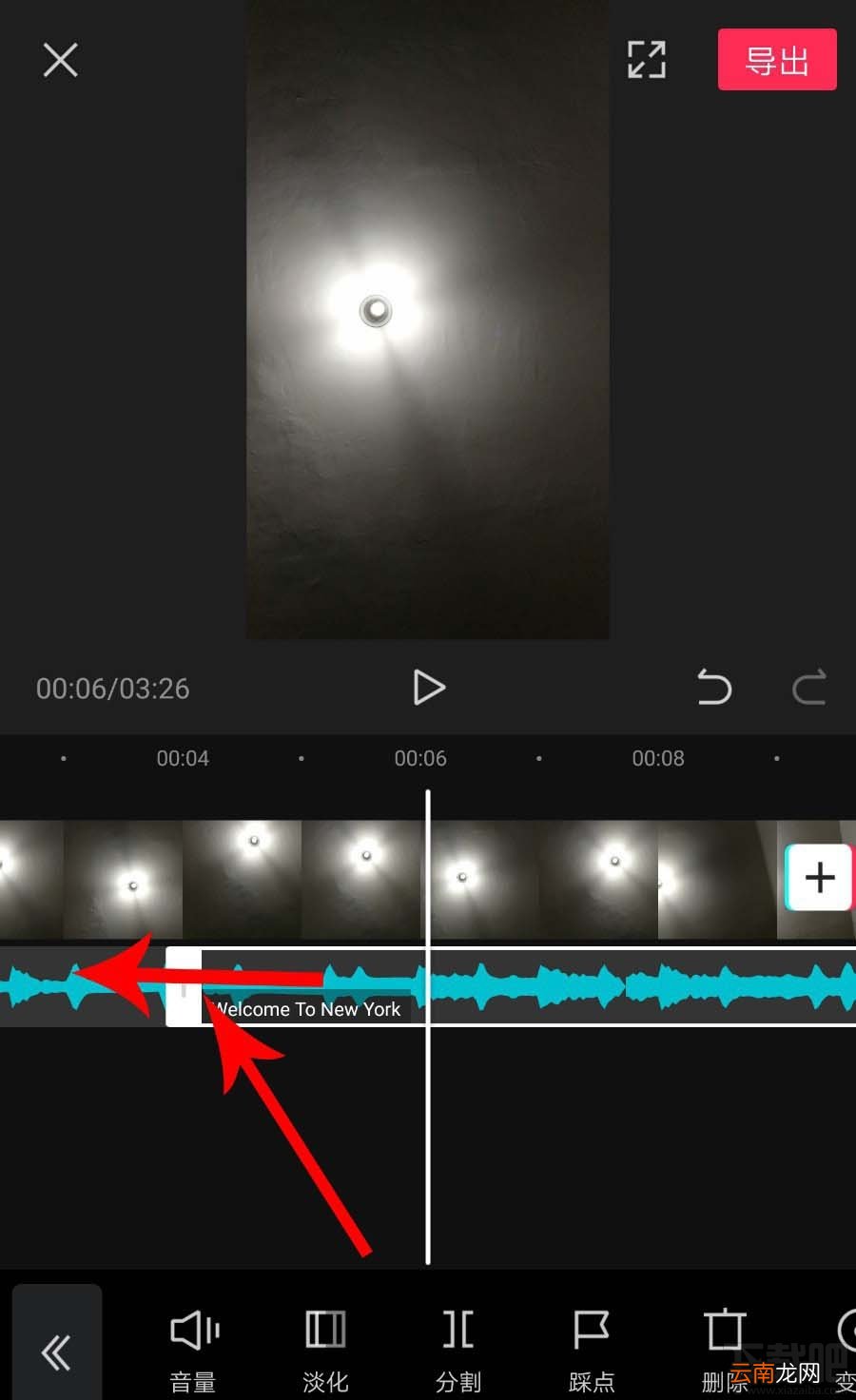
13、选中第二段音乐素材后,按住选框左端向左拖动,当与第一段音乐素材拼接在一起时停止拖动 。
文章插图
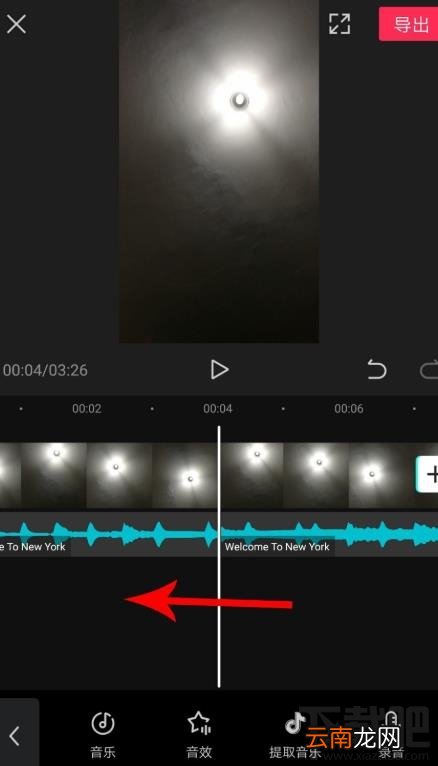
14、按住整个编辑区向左拖动,当时间线与视频素材结尾位置重合时停止拖动,然后点击“第二段音乐素材” 。
文章插图
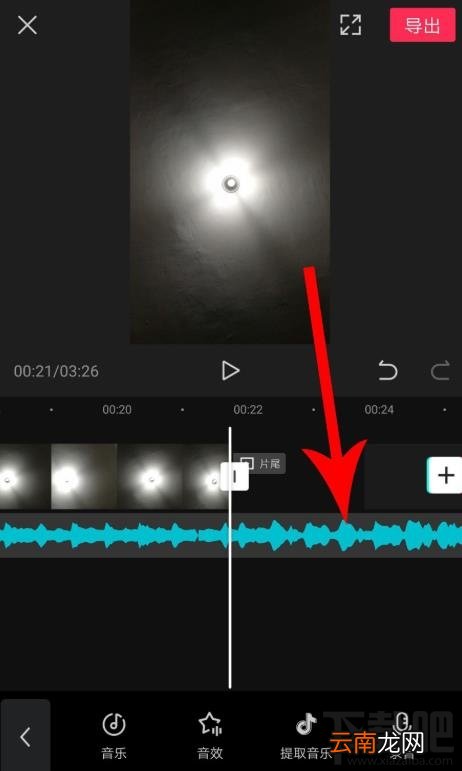
文章插图
15、选中“第二段音乐素材”后点击“分割”,然后点击“第三段音乐素材” 。
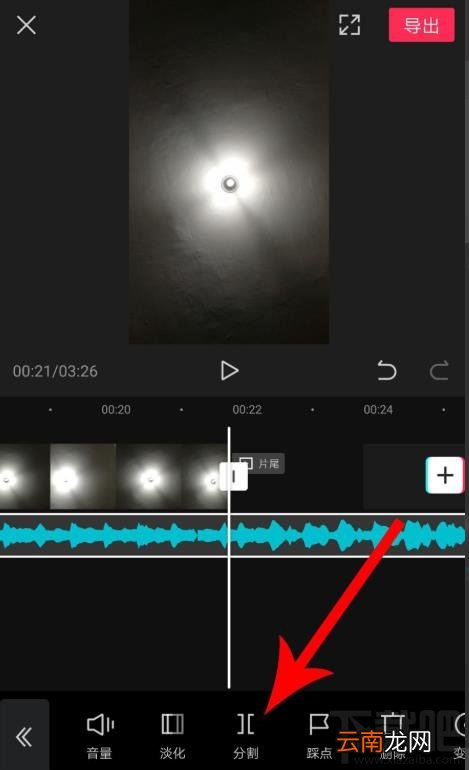
文章插图
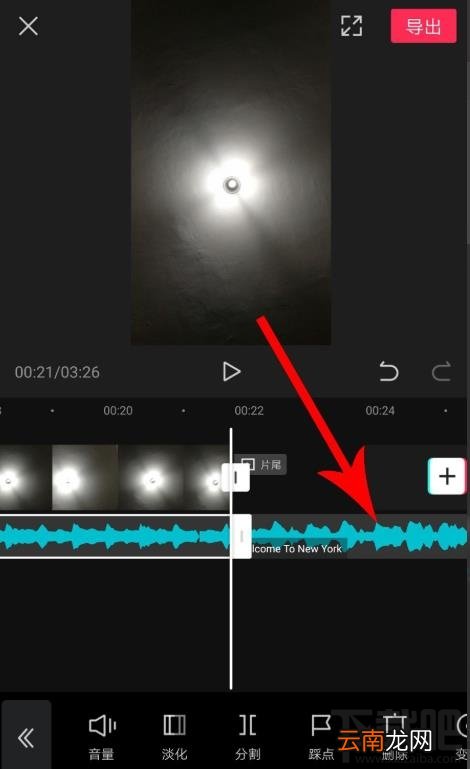
文章插图
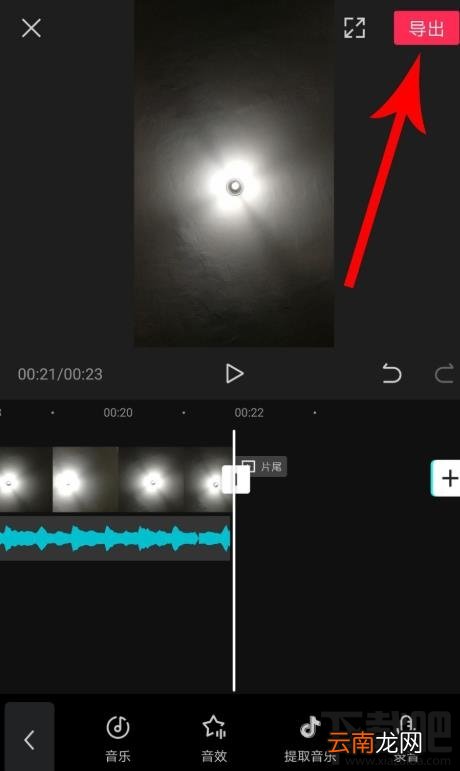
16、选中“第三段音乐素材”后点击“删除”即可 。
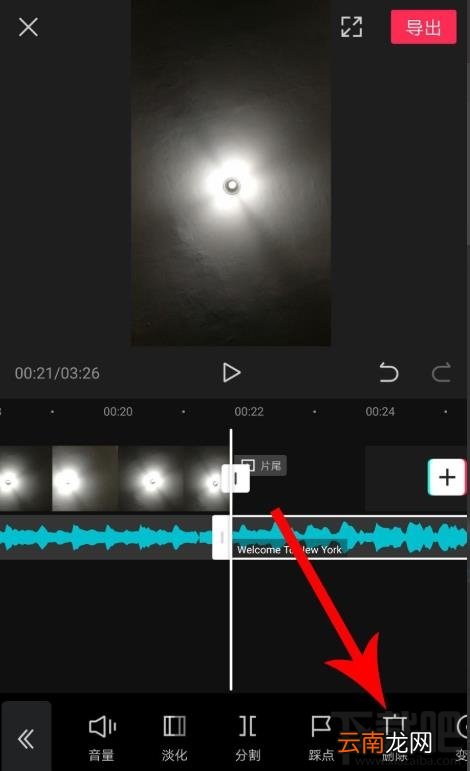
文章插图
文章插图
以上就是剪映视频和音频对齐的技巧,希望大家喜欢,请继续关注我们
- QQ坦白说如何改匿名身份 改匿名身份方法分享
- QQ坦白说如何发消息 给好友匿名发消息方法推荐
- 如何补数学 数学不好怎么提高
- QQ坦白说如何申请内测 内测资格获得方法说明
- 红豆赤小豆区别 如何区分赤小豆和红豆
- 暴风影音慢放如何调节 播放速度调节方法介绍
- 如何用wps合并文档
- 戒指测量方法 如何测量戒指尺寸
- 剪映怎么添加转场
- Uplay点数如何获取 快速获取方法介绍