
很多Ai的用户们 , 想要在其中设计出漂亮文字 , 但是又不熟悉设计的方法?此篇教程就带来了Ai设计漂亮文字的具体操作方法 。

文章插图
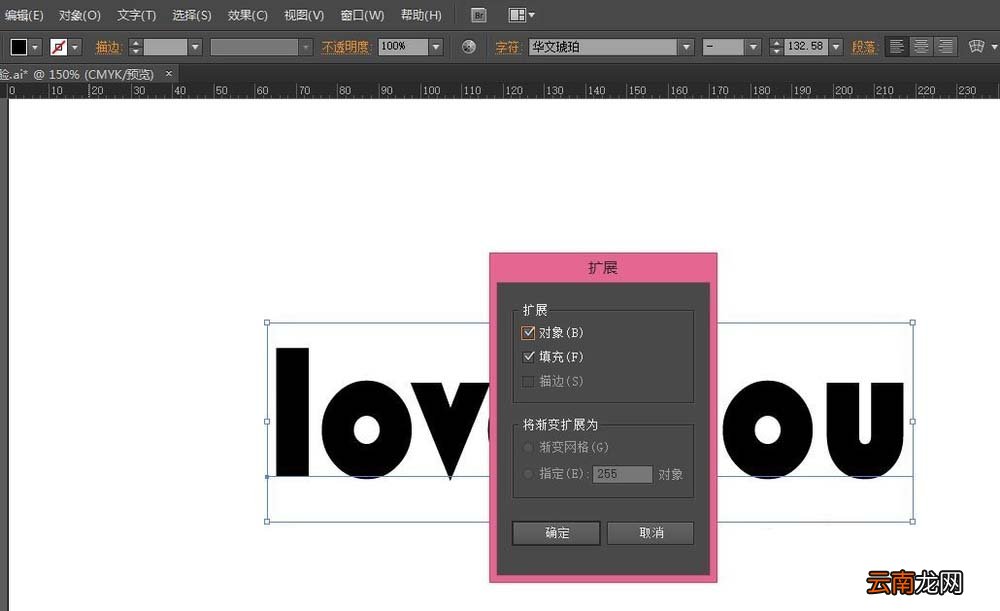
【Ai设计漂亮文字具体操作步骤】首先我们打开Ai软件 , 然后选择文字工具 , 打出自己想要做改变的字 , 然后调大 , 选择一款合适的字体 , 然后选中 , 选择对象—扩展 , 使之失去文字的属性
文章插图
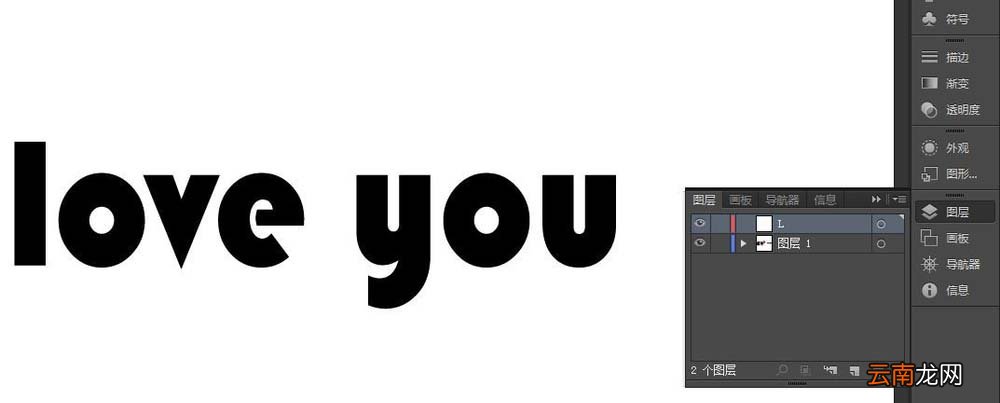
接着我们选中所有字母 , 右击选择取消编组 , 然后新建一个L空白图层
文章插图
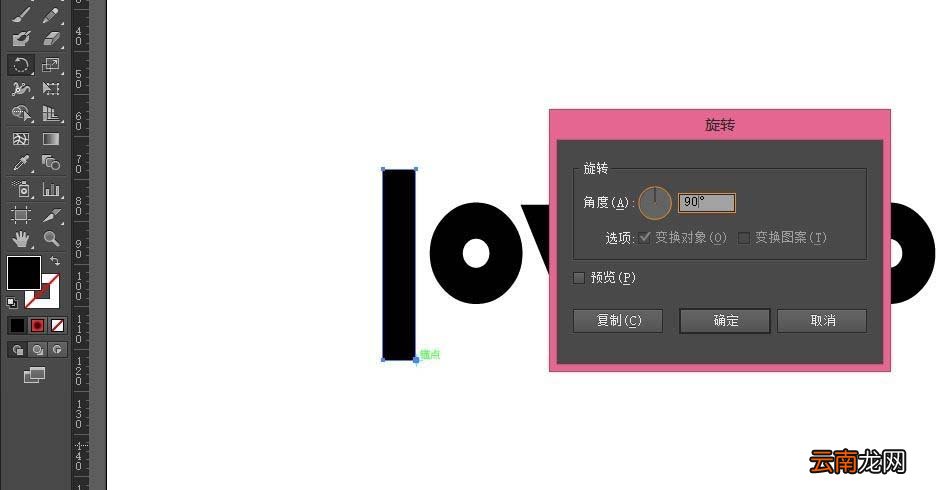
这时候将L稍微拉长 , 选中L , 选择旋转工具 , 点击L的右下角 , 然后单击空白处 , 再按ALT键点击右下角会出现这样的选择框 , 90度 , 选择复制
文章插图
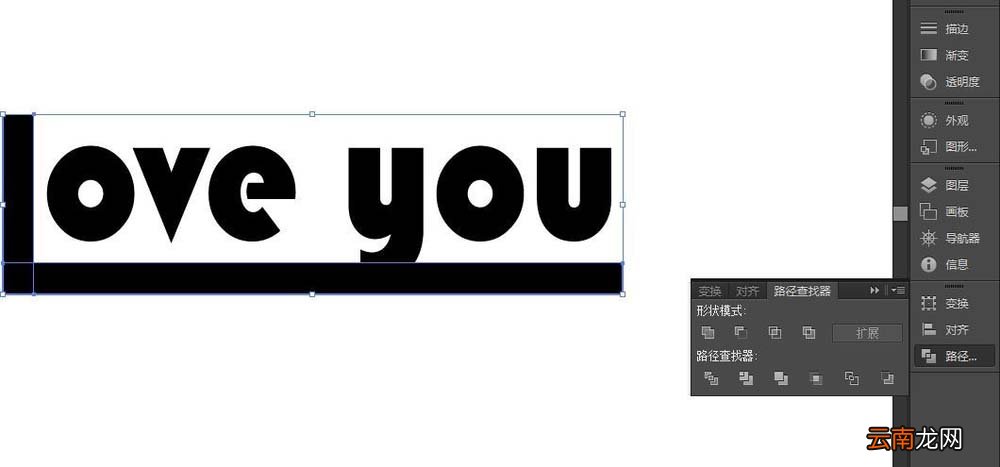
再将两条线对接并将下面一条拉长 , 选中这两条线 , 选择窗口—路径查找器 , 选择联集
文章插图
然后我们把这两条线就合并到一起了 , 选中 , 调出图层 , 将图层后面的蓝色小点移到L图层上
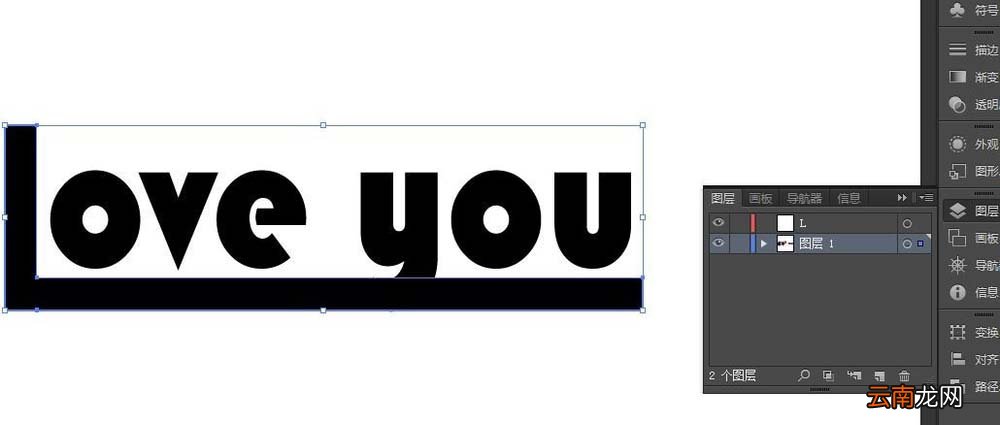
文章插图
先锁定L层 , 调整Y和O的形状 , 并选择图形样式进行相应的搭配
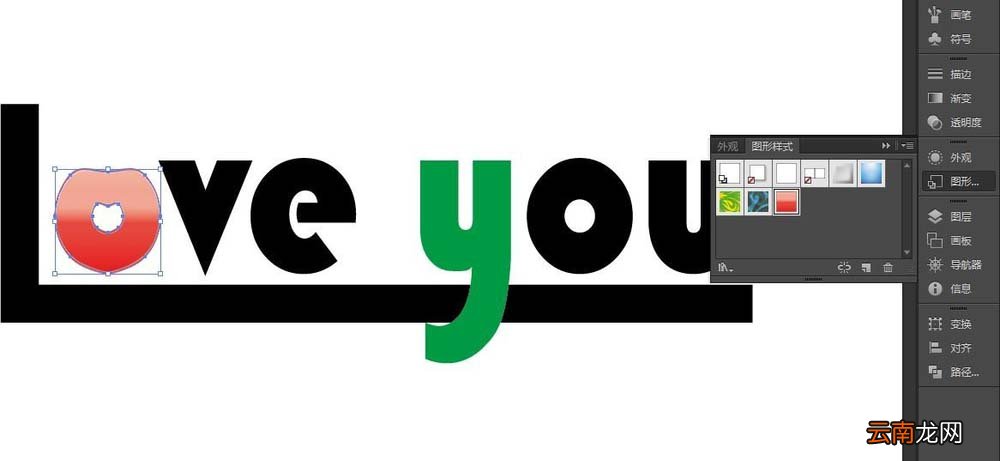
文章插图
再解锁L图层 , 选中所有字母 , 按住shift键去掉中间的两个心形 , 添加自己喜欢的图层样式

文章插图
根据上文讲解的Ai设计漂亮文字的具体操作方法 , 你们是不是都学会啦!
- 英语手抄报 英语手抄报简单又漂亮三年级
- 常用的房屋设计软件有哪些 常用的房屋设计用什么软件呢
- 揭秘:Vista图标到底由谁设计
- 揭秘:Vista图标到底是谁设计的?
- 苹果IOS9颜文字怎么打?iPhone表情符号输入方法
- ios拍一拍怎么设置文字
- 揭秘:Vista系统图标到底是谁设计的?
- 怎么用彩泥做漂亮的小亭子
- ps文字加粗
- 数字代表文字