
不少朋友都喜欢使用cad软件,那么大家清楚cad如何绘制直线的简单操作吗?若还不了解,就和我们小编一起来学习学习cad绘制直线教程吧!

文章插图
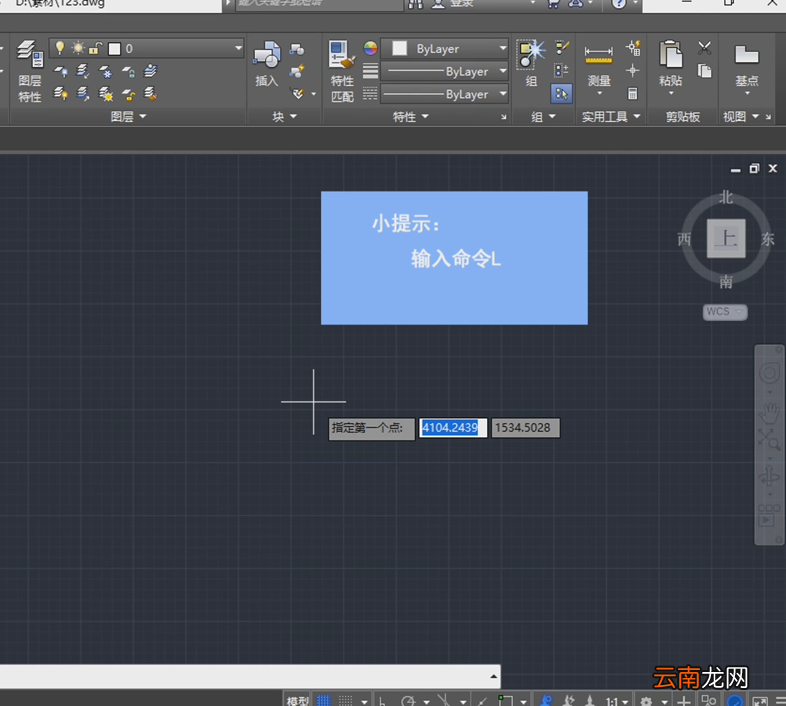
1、打开CAD2018,输入命令“L” 。
文章插图
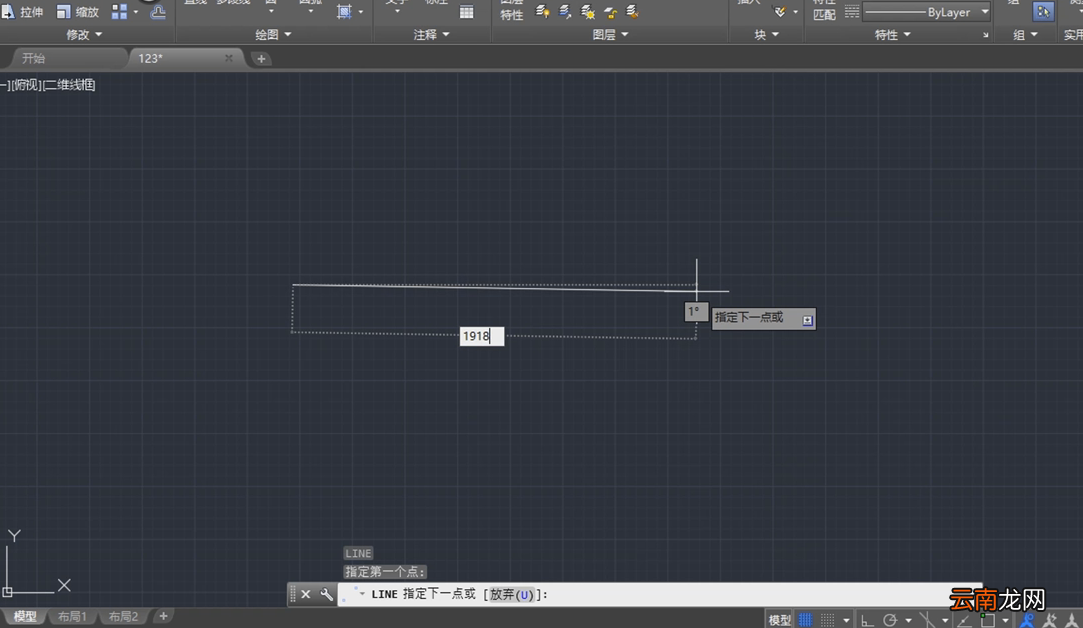
2、指定两点即可画出直线 。
文章插图
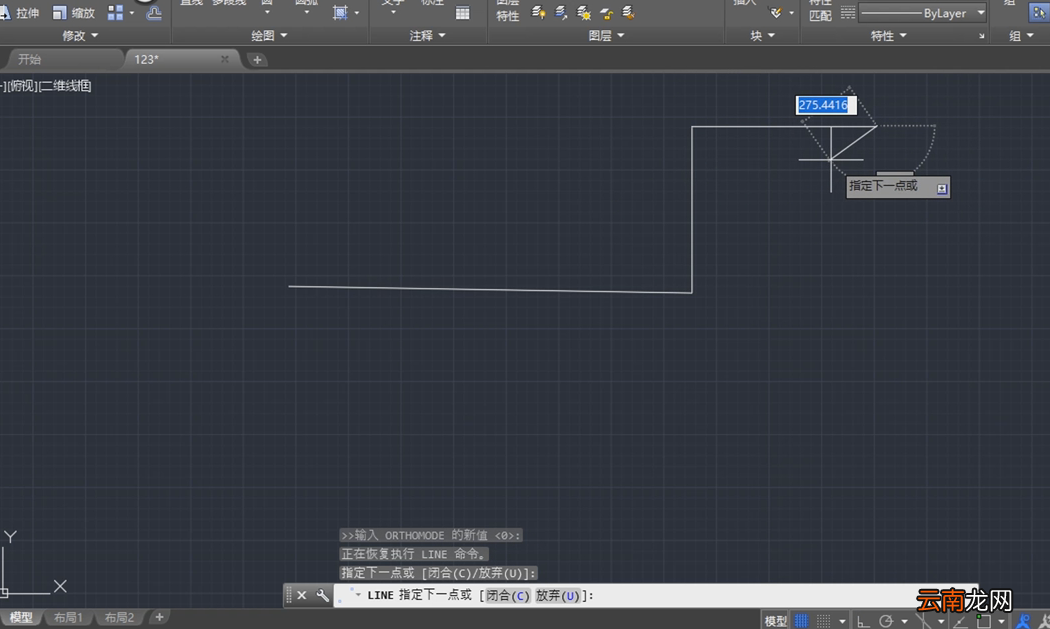
3、按住shift可画出平行坐标轴的直线 。
文章插图
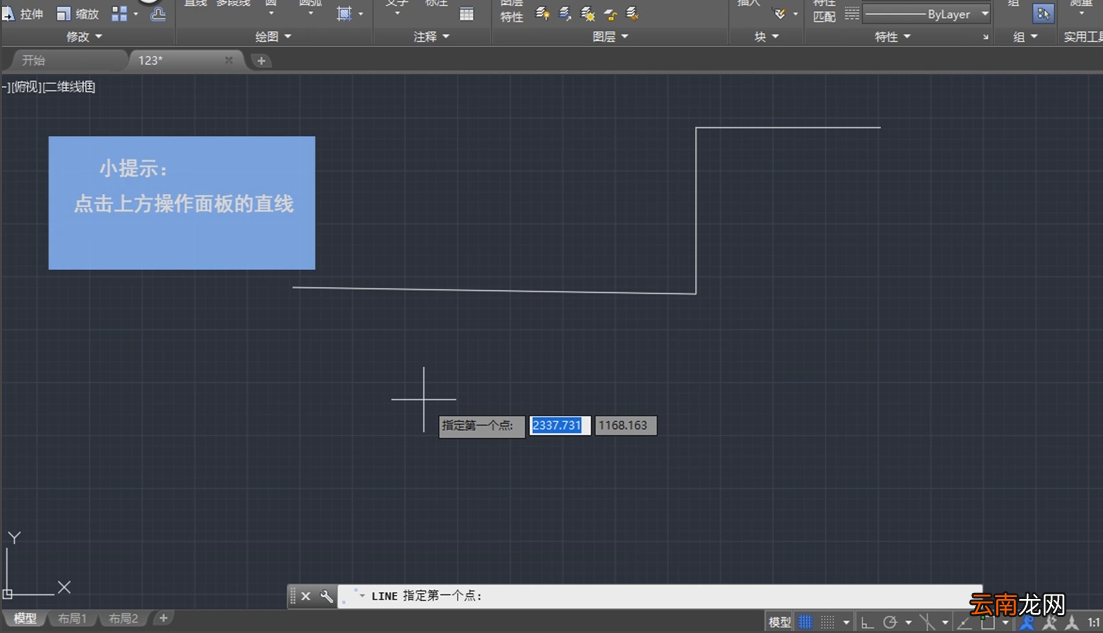
4、也可点击上方操作面板的直线,指定两点画出相应直线,点击右键选择确定即可完成 。
文章插图
上文就讲解了,希望有需要的朋友都来学习哦 。
,还不会操作的网友一起来学习吧 。

文章插图
【cad绘制直线的操作步骤】1、打开CAD2018,输入命令“L” 。
文章插图
2、指定两点即可画出直线 。
文章插图
3、按住shift可画出平行坐标轴的直线 。
文章插图
4、也可点击上方操作面板的直线,指定两点画出相应直线,点击右键选择确定即可完成 。
文章插图
以上就是我们小编为大家带来的cad绘制直线的操作步骤,希望对大家有所帮助,手机百度或者关注IE浏览器中文网站,每天了解最新的资讯内容 。
- cad中圆如何删除其中的一部分
- AutoCAD2014如何安装 安装教程分享
- AutoCAD2007如何安装 CAD2007安装及激活方法分享
- AutoCAD2014注册机如何用 CAD2014注册机使用方法说明
- 数学线有哪几种如射线直线线段
- 数轴是直线对吗
- cad标注单向箭头
- cad镜像快捷键
- cad算面积的快捷键的使用方法
- CAD快捷键有哪些 CAD常用命令大全分享