
各位亲们,使用Fireworks软件会制作闪烁文字吗?下面我们小编就讲解了Fireworks制作闪烁文字的操作流程,希望可以帮助到你们 。
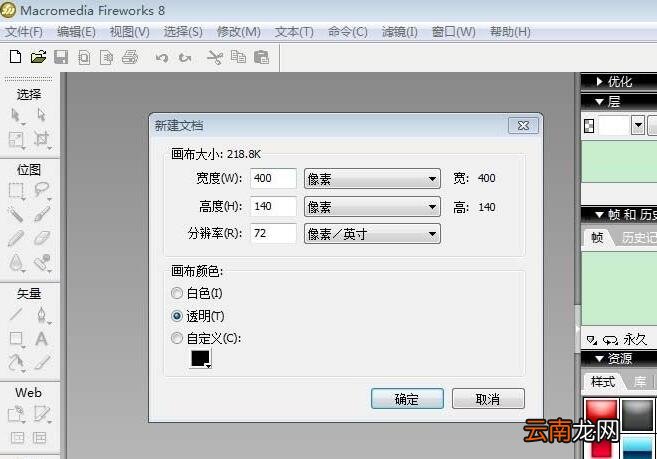
1、打开Fireworks,建立一个大小合适的文件 。
文章插图
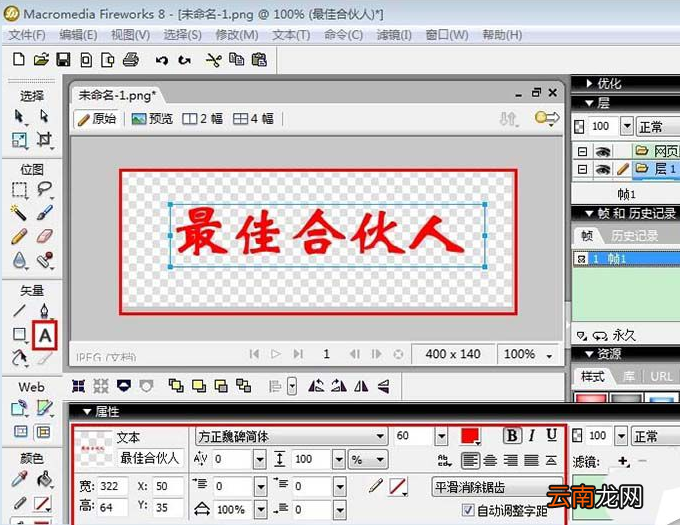
2、用文字工具输入自己想输入的文字,字体、大小等参数根据喜好设定 。
文章插图
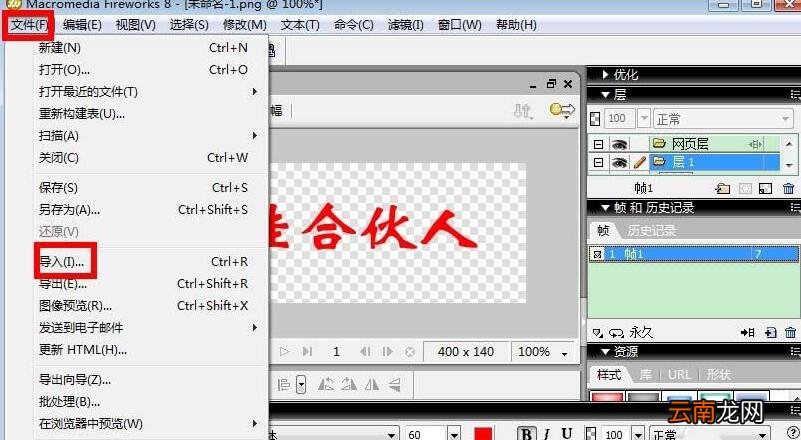
3、导入素材,在文件下拉菜单找
文章插图
4、找到素材所在文件夹,点选素材,打开

文章插图
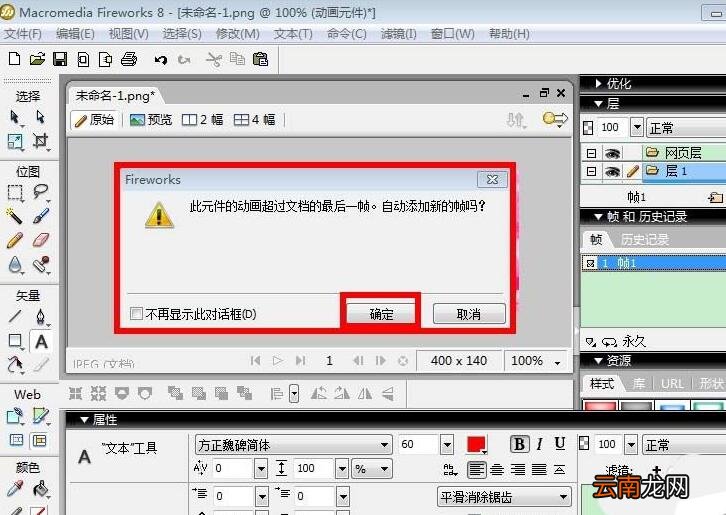
5、遇到如下情况,点确定,这是个动画素材,肯定是比文字的帧数多 。
文章插图
6、导入后,素材覆盖文字,点选,剪切 。
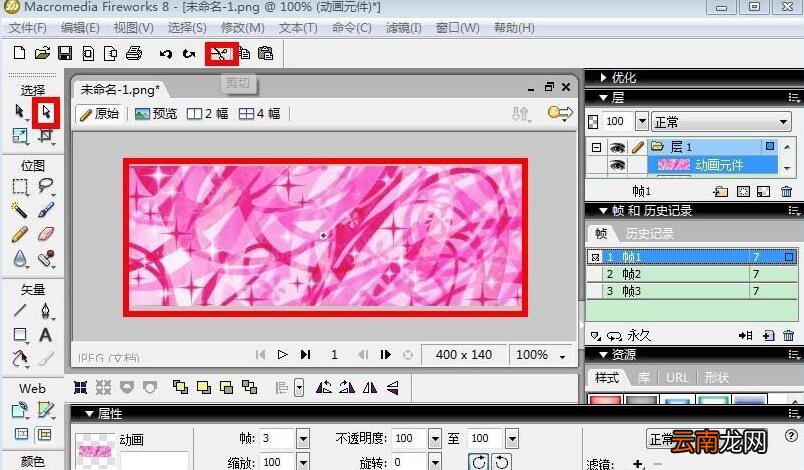
文章插图
7、文字层,右边的帧数越多了,也就是素材的帧数 。
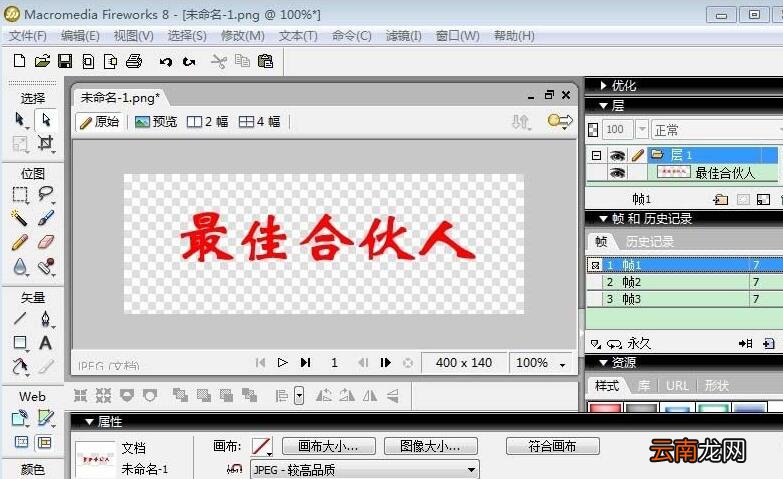
文章插图
8、点选文字 。
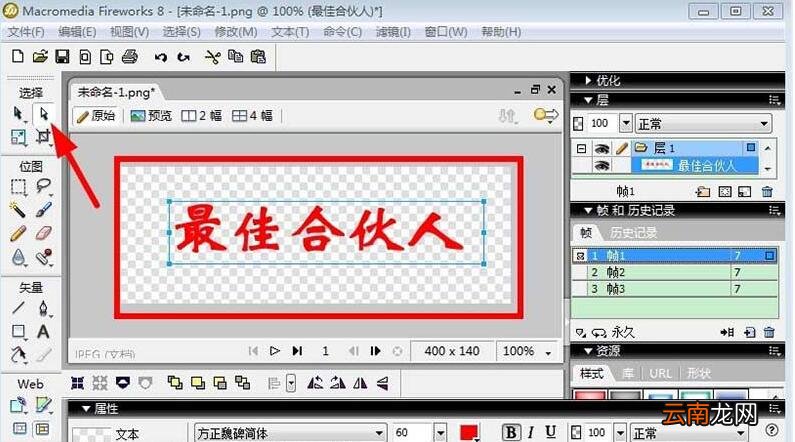
文章插图
9、编辑菜单中找,点击 。
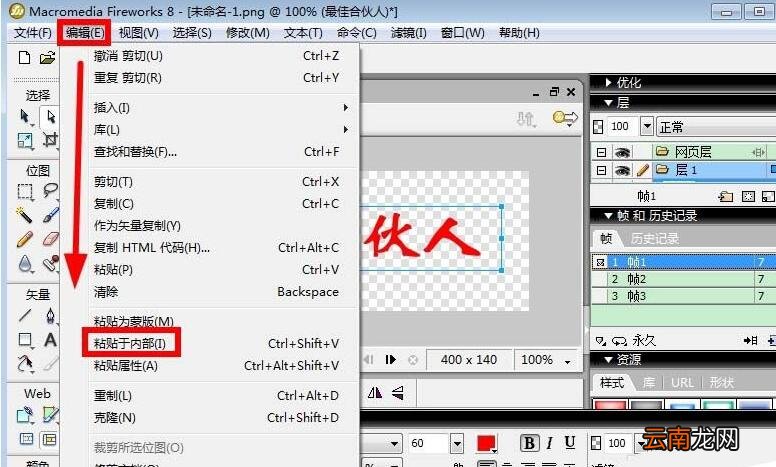
文章插图
10、效果出来了,还要正确导出,要以动画格式导出 。
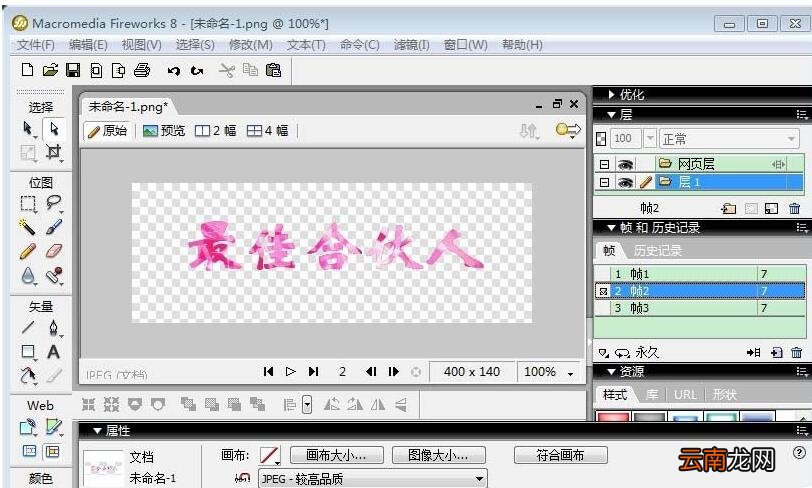
文章插图
11、用导出向导,还能对图片加以优化 。
12、选gif这种格式导出 。
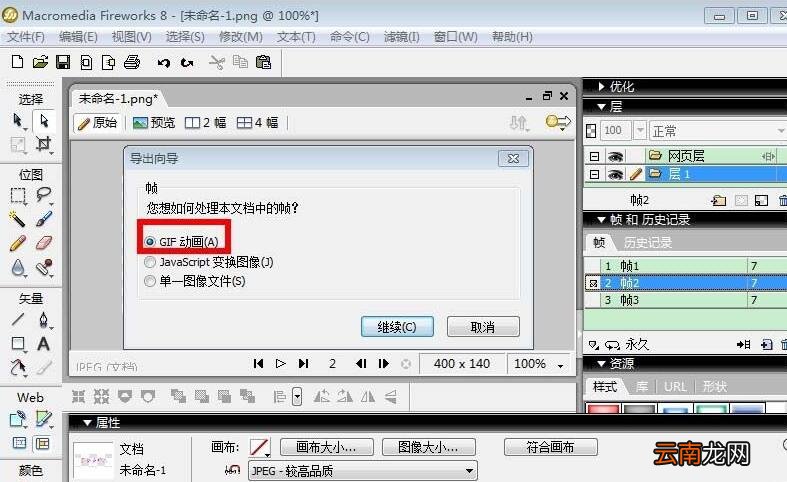
文章插图
13、导出后即是一个你想得到的闪图了 。
【Fireworks制作闪烁文字的操作流程】以上就是我们小编为大家带来的Fireworks制作闪烁文字的操作流程,希望对大家有所帮助,手机百度或者关注IE浏览器中文网站,每天了解最新的资讯内容 。
- 葱花饼怎么做又松又软 松软可口的葱花饼制作方法
- CorelDRAW条码如何制作 制作步骤分享
- 51模拟器如何玩恋与制作人 51模拟器使用方法说明
- 如何在word制作简历
- 红薯饼用糯米还是面粉 制作红薯饼用什么粉
- 雷电安卓模拟如何玩恋与制作人 雷电安卓模拟使用方法说明
- 夜神安卓模拟器如何玩恋与制作人 夜神安卓模拟器使用方法说明
- 辣椒油配方 辣椒油的制作方法
- 蜀王砂锅香辣酱料的制作方法
- 如何制作陶瓷珠编织手链简约款