
【fireworks打造螺纹形状逐渐变小动画的方法】最近很多新手朋友表示还不熟悉通过fireworks打造螺纹形状逐渐变小动画,下面我们小编就讲解fireworks打造螺纹形状逐渐变小动画的操作方法,希望对你们有所帮助哦 。
打开软件,选择文件-新建(快捷键ctrl n)
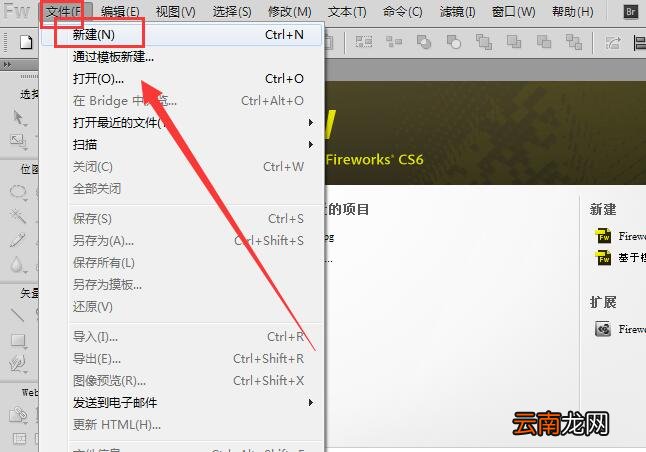
文章插图
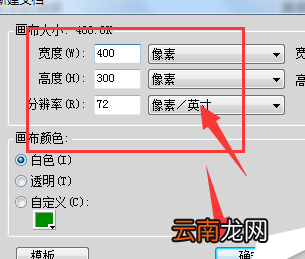
在新建文档中,输入要建立动画的大小,选择一个背景色,确定建立
文章插图
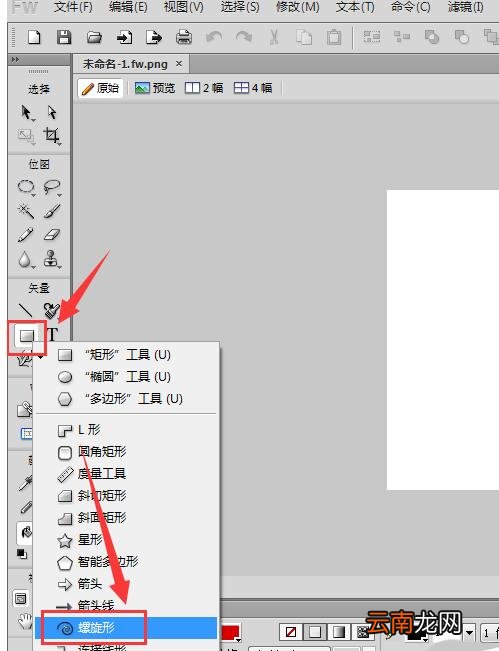
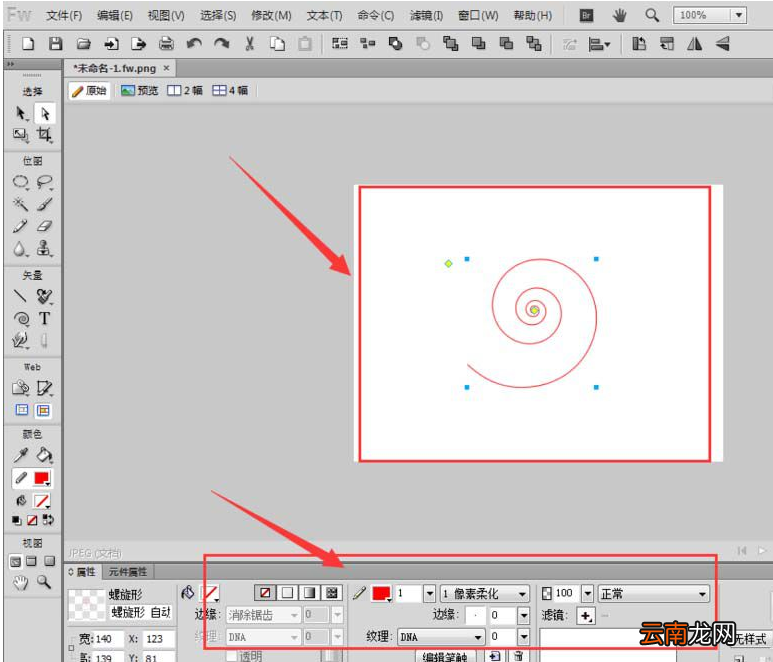
建好一个画布后,在左边找到矩形矢量选项,打开多项选项栏,选择螺旋形状,,然后鼠标左键在画布中绘制一个螺旋纹,大小自定
文章插图
这样就快速建立了一个螺旋形状,在下面同时会出现对应的属性,可以调节螺旋纹的粗细颜色等
文章插图
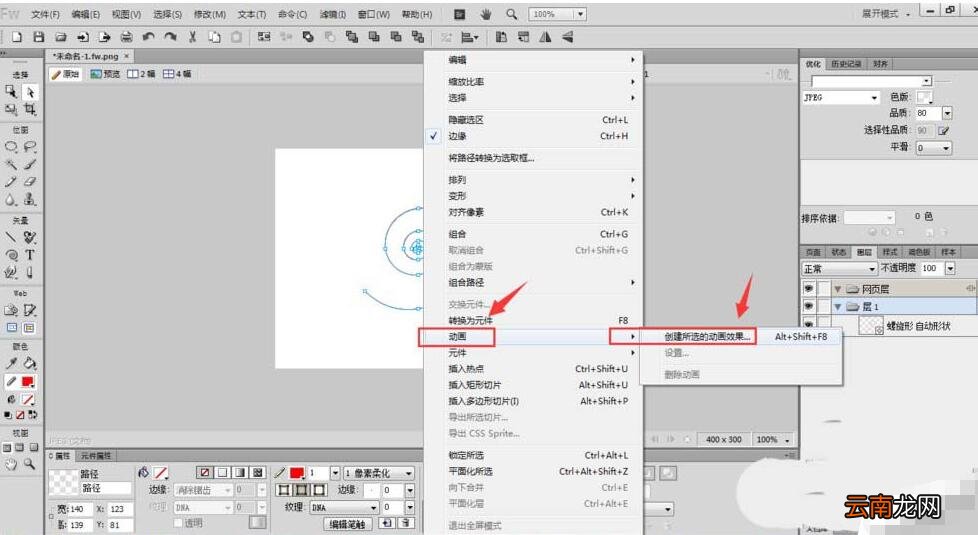
选中螺旋形状,然后右键找到动画的样式,如图所示;打开创建动画效果
文章插图
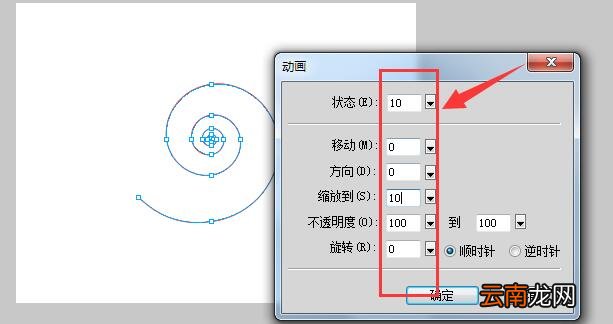
在打开的面板中,调节属性值,因为只想将他逐渐变小,所以移动距离就设置为0,然后缩放到原来的10%;状态栏中能选择的数值多些,使变小时比较平缓的进行 。
文章插图
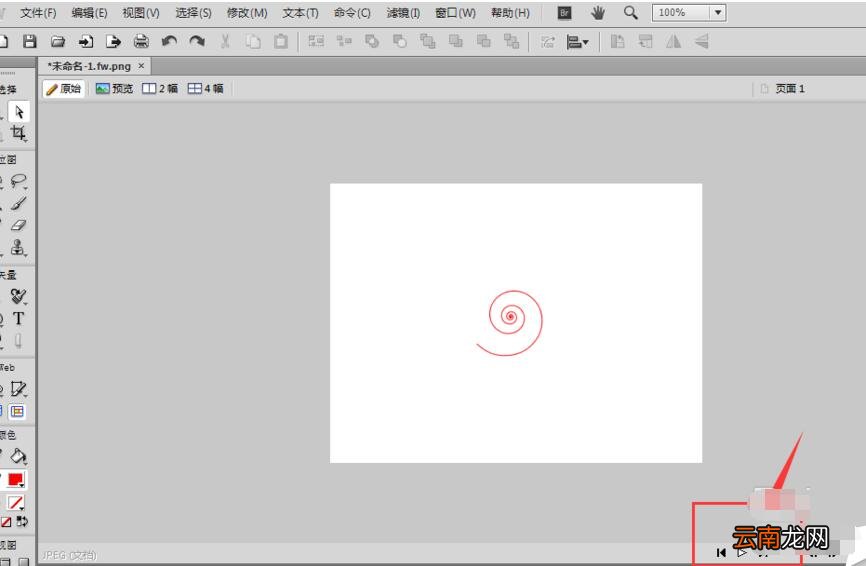
在下面点开开始按钮,可预览查看效果,最后导出为GIF动画就可以了 。
文章插图
以上就是我们小编为大家带来的fireworks打造螺纹形状逐渐变小动画的方法,希望对大家有所帮助,手机百度或者关注IE浏览器中文网站,每天了解最新的资讯内容 。
- 鸿儒打造待机图片炫酷你的手机之补充
- iqoou1后盖材质是什么
- 华为麦芒9机身用什么材料
- 不再平庸无奇 打造绚丽的Vista登陆界面
- 怎么样打造型男
- 微软要将Vista打造成很好的游戏系统?
- 打造个性化系统 Vista总管功能介绍
- Faceu打造保卫萝卜主题怎么自拍照?自拍照的方法分享
- 打造世界雪怎么变成水
- 为非主流主机优化 打造最强Vista 5456