
现在很多才使用ae软件表示还不会打造不透明度动画 , 其实操作起来一点也不难的 , 下面我们小编就带来了ae打造不透明度动画的操作步骤 , 有需要的朋友一起来看看吧!
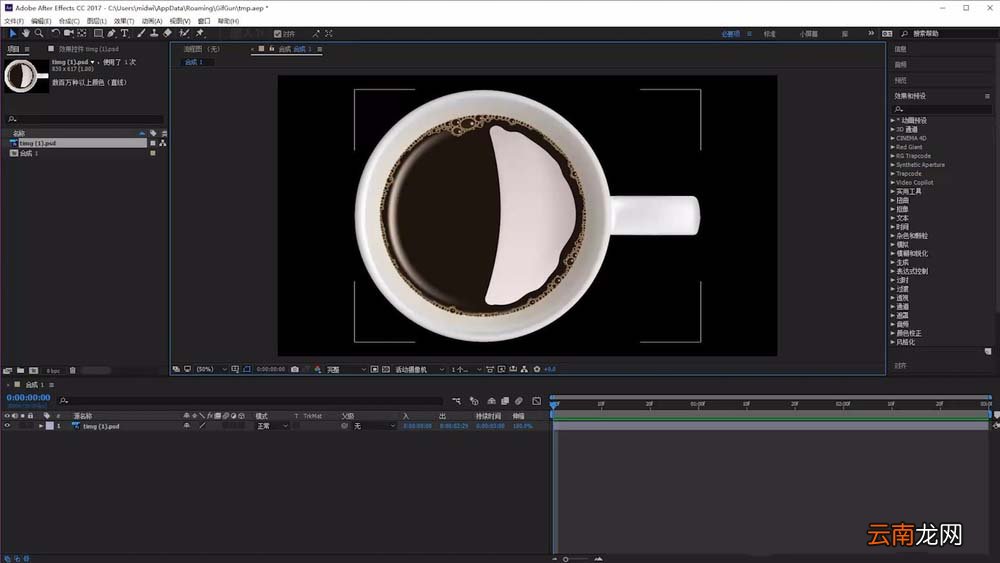
【ae打造不透明度动画的操作步骤】打开ae软件 , 新建一个3秒合成后导入背景素材 , 把背景素材拖动到时间轴中 。
文章插图
再点击文本工具 , 新建两个字幕图层 。
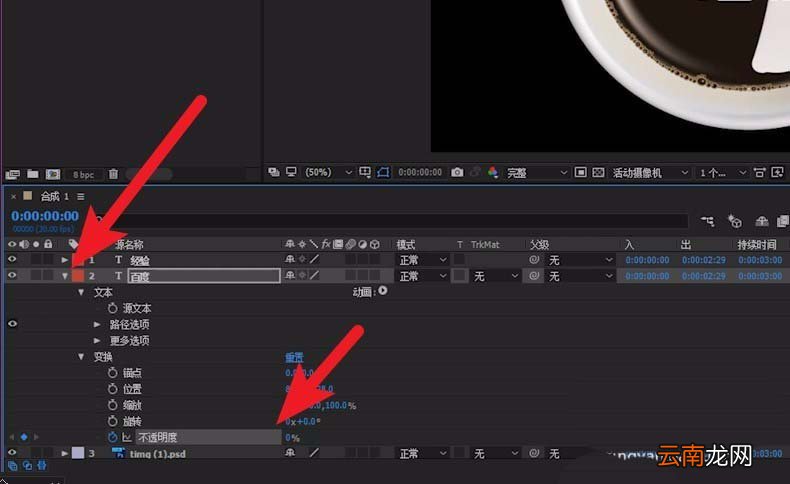
然后选中字幕图层1 , 打开不透明度效果 , 在时间线起始处将不透明度打上关键帧 , 并将参数设为0 。
文章插图
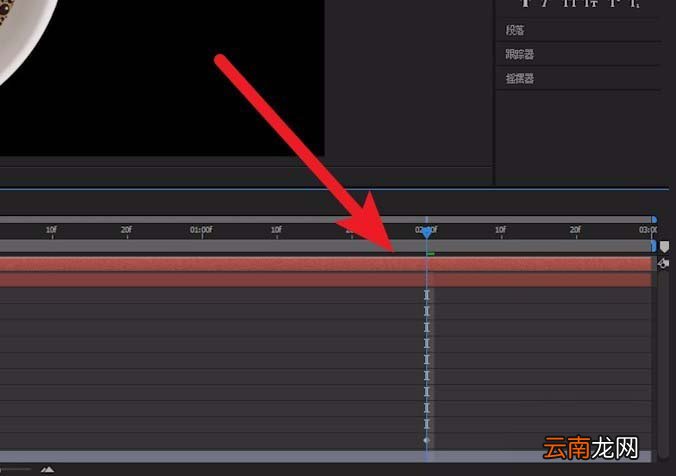
移动时间线到2秒处 , 将不透明度参数设为100% , 然后复制关键帧到字幕图层2 。
文章插图
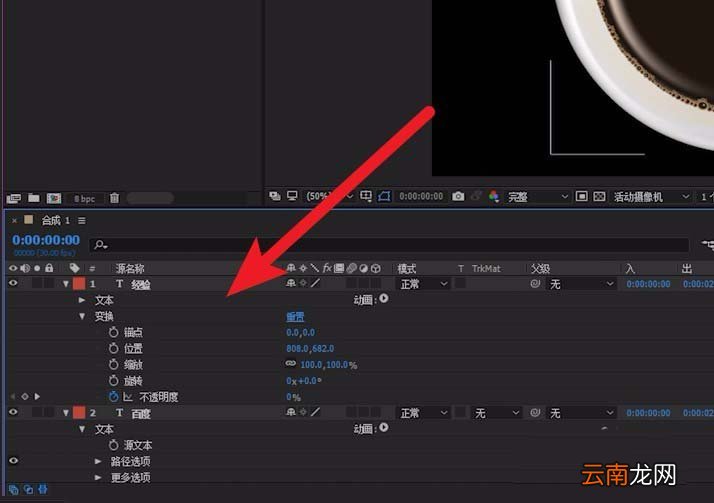
这时查看字幕图层2的不透明度设置 , 将3秒处改为100% , 点击空格键预览效果即可 。
文章插图
以上就是我们小编为大家带来的ae打造不透明度动画的操作步骤 , 希望对大家有所帮助 , 手机百度或者关注IE浏览器中文网站 , 每天了解最新的资讯内容 。
- 安置房为什么10年不给房产证
- 不要踩踏草坪标语
- 言不信者下一句
- 如何补数学 数学不好怎么提高
- 空调制热为什么开始时不动空调制热开始时不动的原因
- 好记性不如烂笔头的作者是谁? 好记性不如烂笔头的作者是谁说的
- 怎么看华为手机是不是鸿蒙系统
- 怎么折叠羽绒服不占地方
- 翡翠跟玉的区别 翡翠跟玉有什么不同
- 光屏和平面镜的区别 光屏和平面镜有什么不同