
百度网盘app怎么设置指纹登录?现在习惯使用指纹登录,该怎么设置使用指纹登录呢?下面我们就来看看设置百度网盘app指纹登录的方法,需要的朋友快来了解一下吧 。
百度网盘app设置指纹登录的方法
1、首先打开百度网盘
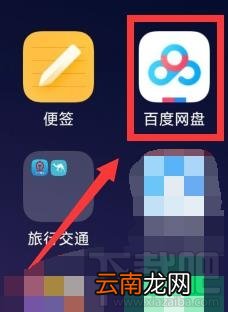
文章插图
2、点击右下角“我的”
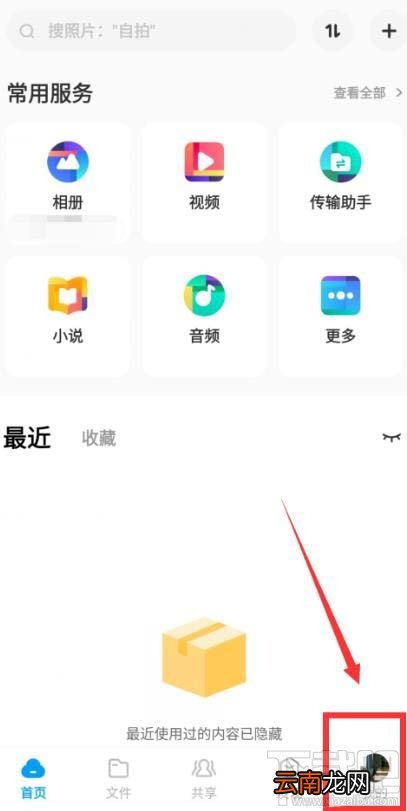
文章插图
3、点击右上角设置标志
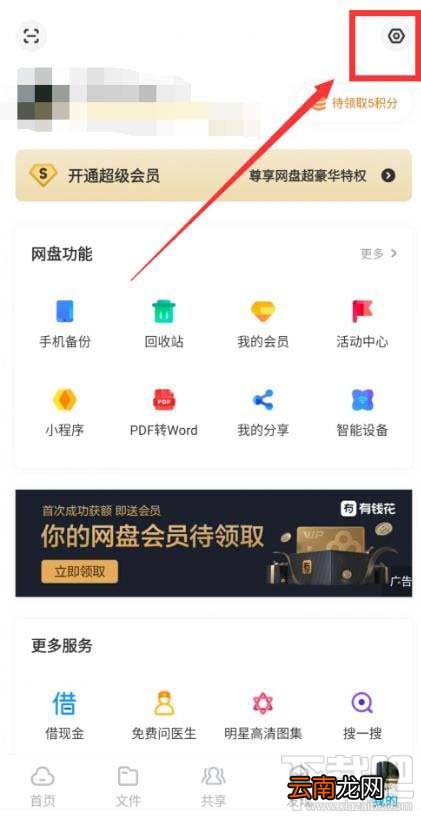
文章插图
4、点击“账号管理”
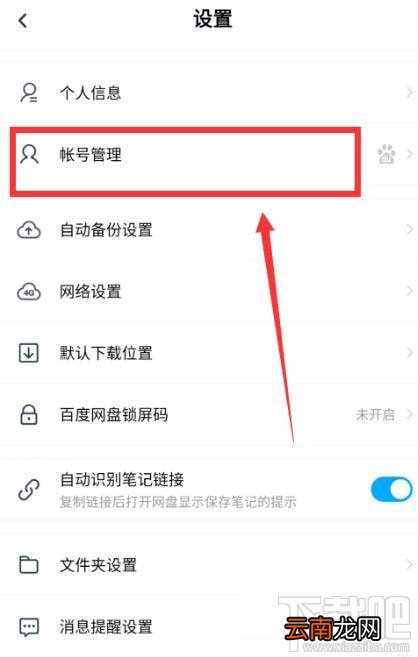
文章插图
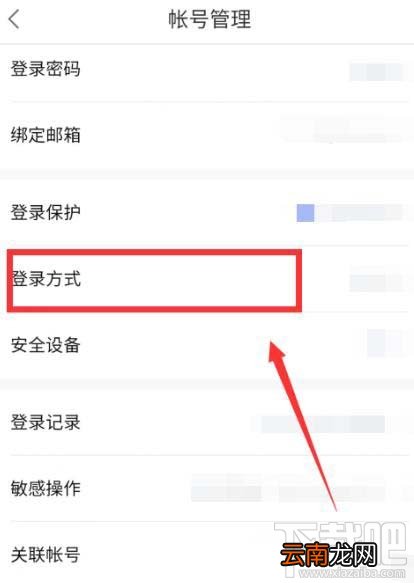
5、点击“登录方式”
文章插图
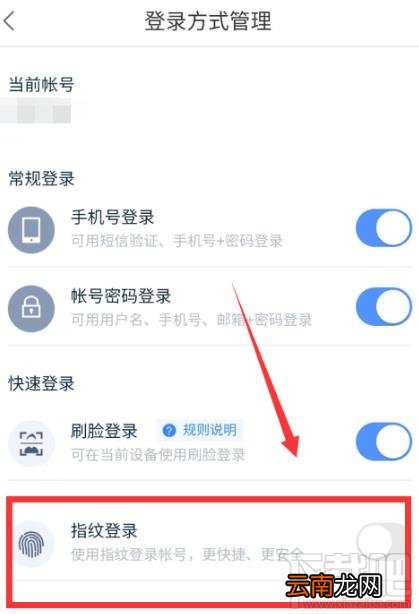
6、点击开启“指纹登录”
文章插图
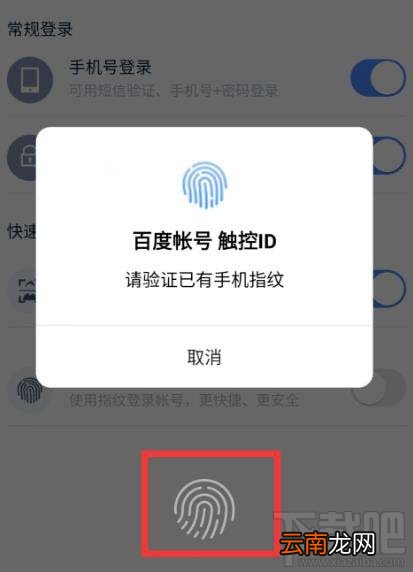
7、验证指纹后即可开启
文章插图
【百度网盘app怎么设置指纹登录?百度网盘app设置指纹登录的方法】以上就是百度网盘开启指纹登录的技巧,希望大家喜欢,请继续关注我们 。
- 抖音APP如何查看收藏的商品
- apple pay无法添加卡怎么办?未能连接到apple pay的解决方法
- apple pay 没有添加银行卡入口怎么办?解决apple pay无法添加银行卡的方法
- apple Pay怎么选择付款账户?apple Pay付款卡号的方法
- apple pay如何使用?Apple Pay安装使用方法
- 苹果Apple Pay支持哪些设备?手机无法使用Apple Pay的原因分析
- 苹果iPhone丢失Apple Pay资金怎么办?
- 美团众包怎么更换工作城市
- 毒付款了能退吗 毒付款了可以退吗
- 苹果Apple Pay怎么用?苹果Apple Pay绑定设置方法