
ae是不少伙伴都了解的一款软件,今日呢,我们小编在这,就详细讲解了关于ae为照片打造晕开效果的操作步骤哦,感兴趣的网友一起来学习吧 。
1、导入照片
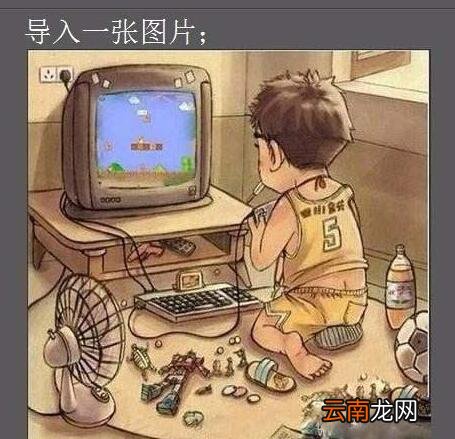
文章插图
2、新建一个固态层——吸取照片背景色当背景图层
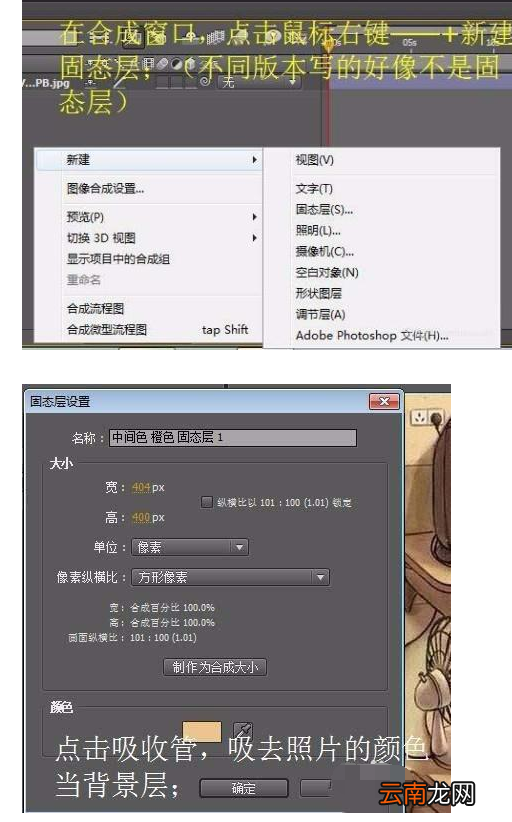
文章插图
3、选中要操作的图层
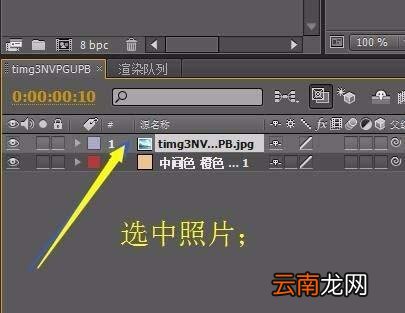
文章插图
4、点击钢笔工具
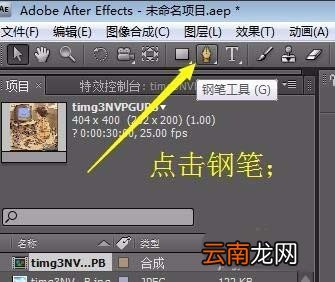
文章插图
5、为图片画个不规则圈
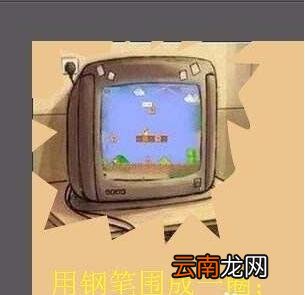
文章插图
6、展开遮罩——调整遮罩扩展到看不到图片
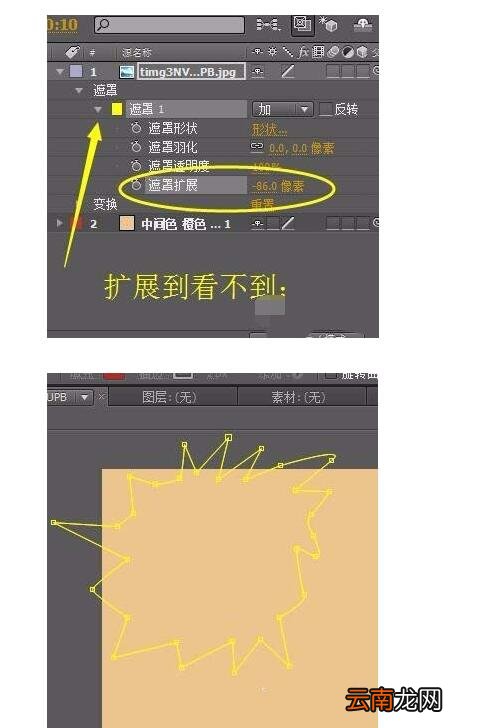
文章插图
7、激活遮罩扩展——移动关键帧——再次变化一下遮罩扩展的数据就行了
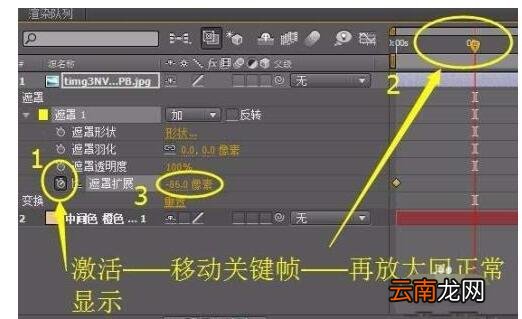
文章插图
8、这时为视频舒适自然,可以调一下羽化值哦
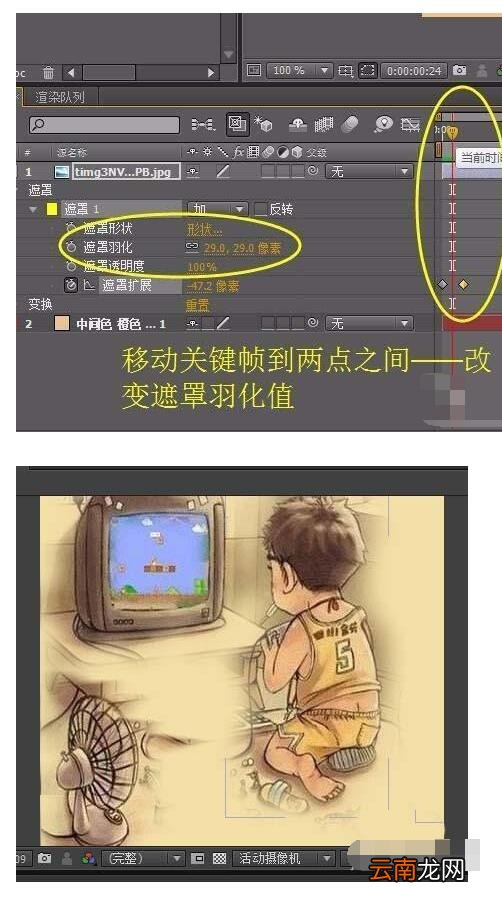
文章插图
【ae为照片打造晕开效果的操作步骤】以上就是我们小编为大家带来的ae为照片打造晕开效果的操作步骤,希望对大家有所帮助,手机百度或者关注IE浏览器中文网站,每天了解最新的资讯内容 。
- 安置房为什么10年不给房产证
- 华为平板怎么设置一直横屏
- 空调制热为什么开始时不动空调制热开始时不动的原因
- 怎么看华为手机是不是鸿蒙系统
- 湖北简称鄂的由来 湖北省为什么简称鄂
- 干巴菌炒出苦是啥原因 干巴菌为什么炒出苦
- 数学圆周角
- 质疑手机之王908----十大缺陷
- 星星为什么一闪一闪的 星星一闪一闪的原因
- 高山湟鱼为什么不怕冷?