
一些新手朋友可能不清楚cad导出jpg的操作,今天就讲解了cad导出jpg的操作流程哦,相信大家通过学习,在以后的操作中一定会得心应手 。

文章插图
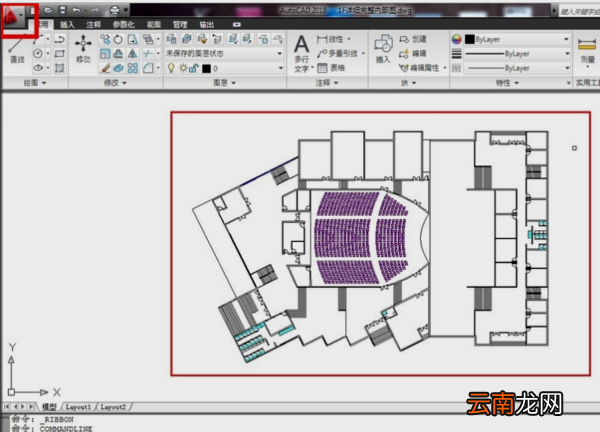
1、打开CAD软件,在软件中将目标图纸打开 。
文章插图
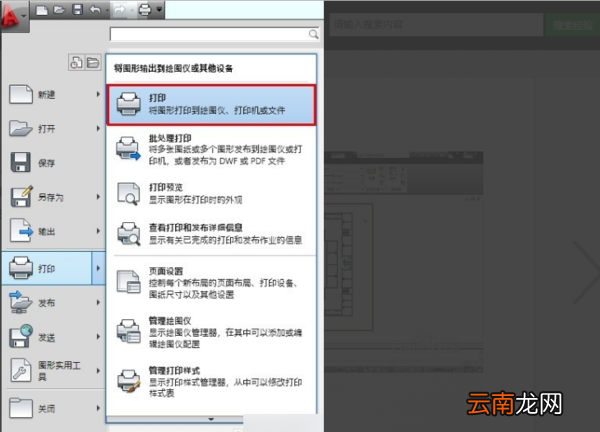
2、点击软件左上角的红A图标 。只需要找到“打印”选项,然后点击即可 。
文章插图
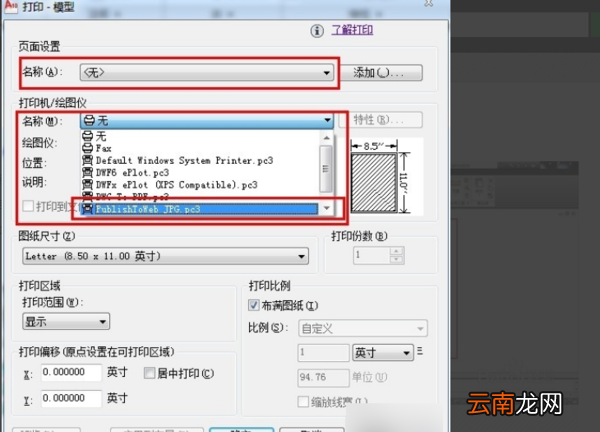
3、之后会弹出一个“模型打印”对话框,在第二个选项设置为jpg打印机 。
文章插图
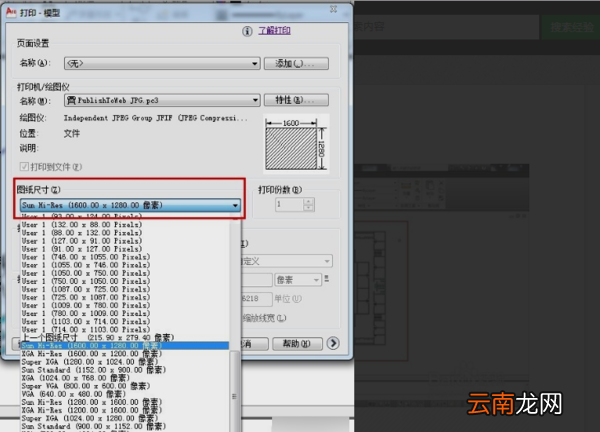
4、然后在图纸尺寸选项尽量选择较大的数据,以便使导出的图片清晰 。
文章插图
5、在打印范围选项选择“窗口”,然后框选要打印的图纸范围 。
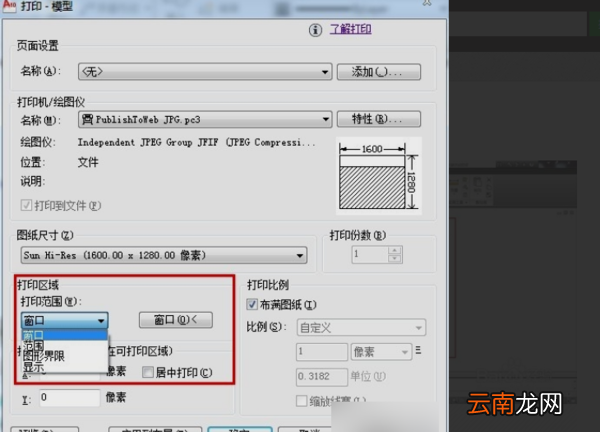
文章插图
6、然后点击“确定”将图片保存在电脑上即可 。完成以上设置后,CAD图纸就可导出为JPG图纸文件 。
【cad导出jpg操作流程讲解】各位小伙伴们,看完上面的精彩内容,都清楚cad导出jpg的操作流程了吧!
- 在腾讯文档中导出文档保存到本地的详细步骤
- cad中圆如何删除其中的一部分
- AutoCAD2014如何安装 安装教程分享
- AutoCAD2007如何安装 CAD2007安装及激活方法分享
- AutoCAD2014注册机如何用 CAD2014注册机使用方法说明
- cad标注单向箭头
- cad镜像快捷键
- cad算面积的快捷键的使用方法
- 快乐码字怎么导出大纲?导出大纲操作步骤
- CAD快捷键有哪些 CAD常用命令大全分享