
各位新手伙伴,想知道迅捷CAD编辑器高级功能使用操作吗?下面就是小编整理的迅捷CAD编辑器高级功能使用教程,赶紧来看看吧,希望能帮助到大家哦!

文章插图
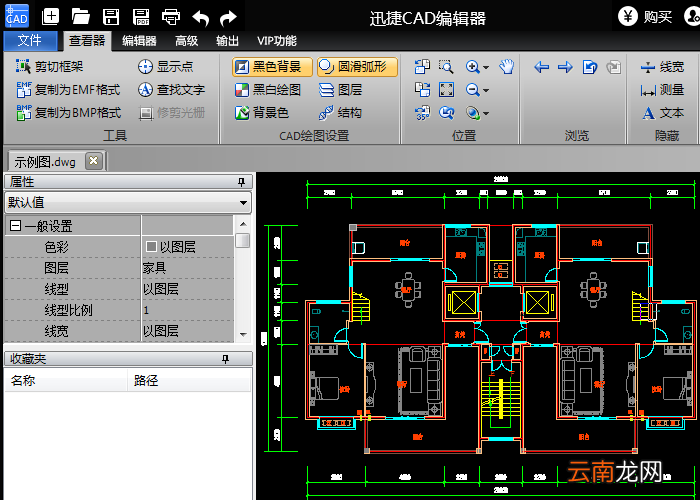
【迅捷CAD编辑器高级功能使用操作讲解】运行打开迅捷CAD编辑器,打开后默认是在“查看器”选项菜单中 。
文章插图
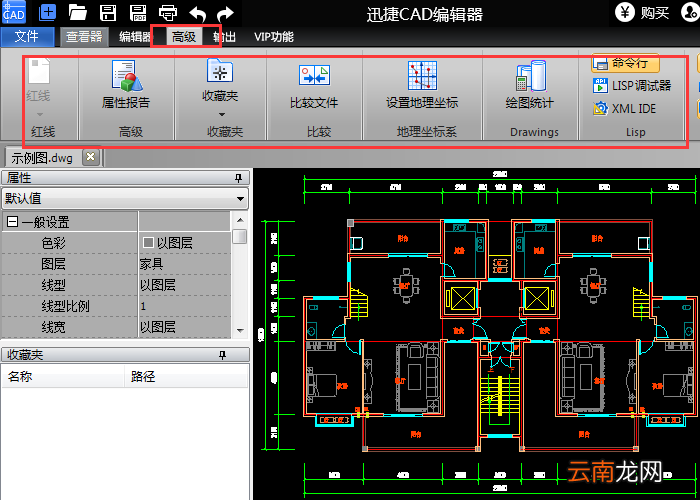
将CAD文件打开后,点击“高级”功能选项,然后能看到高级功能下方有许多的功能可以进行操作 。
文章插图
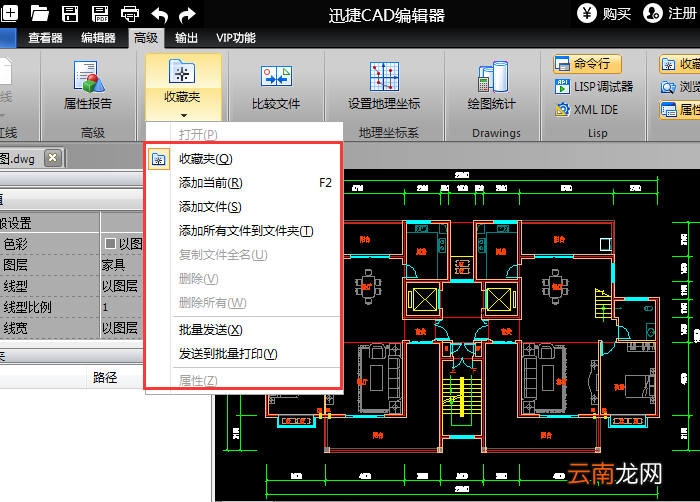
点击“收藏夹”按钮,可以将CAD文件添加到文件夹当中,或者将CAD进行批量打印 。
文章插图
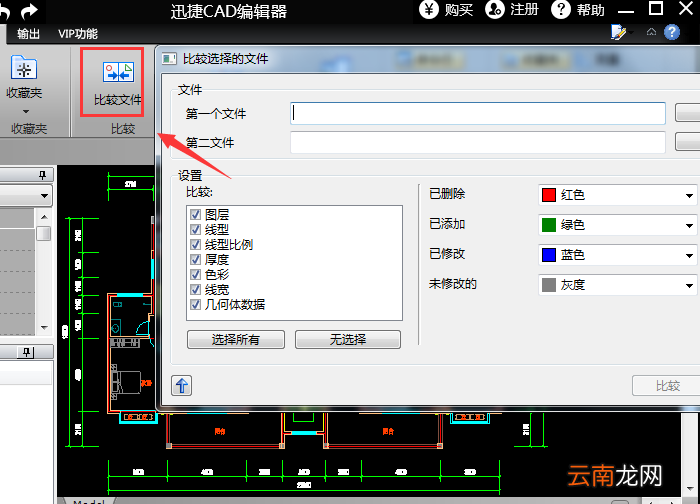
点击“比较文件”按钮,就可以对对几个比较相似的CAD文件进行比较操作 。
文章插图
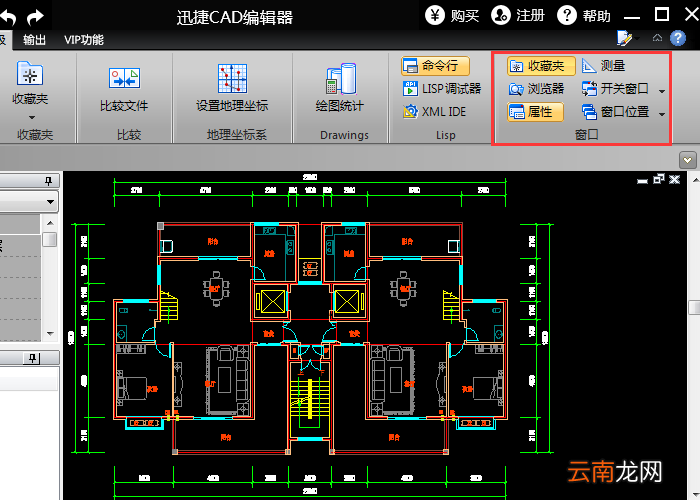
点击软件右侧窗口里的工具栏,就能关闭或者打开软件界面的“属性”、“收藏夹”等界面窗口 。
文章插图
上文就讲解了迅捷CAD编辑器高级功能使用操作过程,希望有需要的朋友都来学习哦 。
- 微信编辑器i排版如何拼图 快速拼图技巧分享
- cad中圆如何删除其中的一部分
- AutoCAD2014如何安装 安装教程分享
- AutoCAD2007如何安装 CAD2007安装及激活方法分享
- AutoCAD2014注册机如何用 CAD2014注册机使用方法说明
- 迅捷PDF编辑器签名如何使用 使用方法说明
- cad标注单向箭头
- cad镜像快捷键
- cad算面积的快捷键的使用方法
- CAD快捷键有哪些 CAD常用命令大全分享