
【Fireworks迅速消除图片中污点具体操作步骤】想要消除自己图片上的污点 , 你们知道使用Fireworks怎么快速操作吗?以下内容就为你们带来了Fireworks迅速消除图片中污点的具体操作方法 。
文章插图
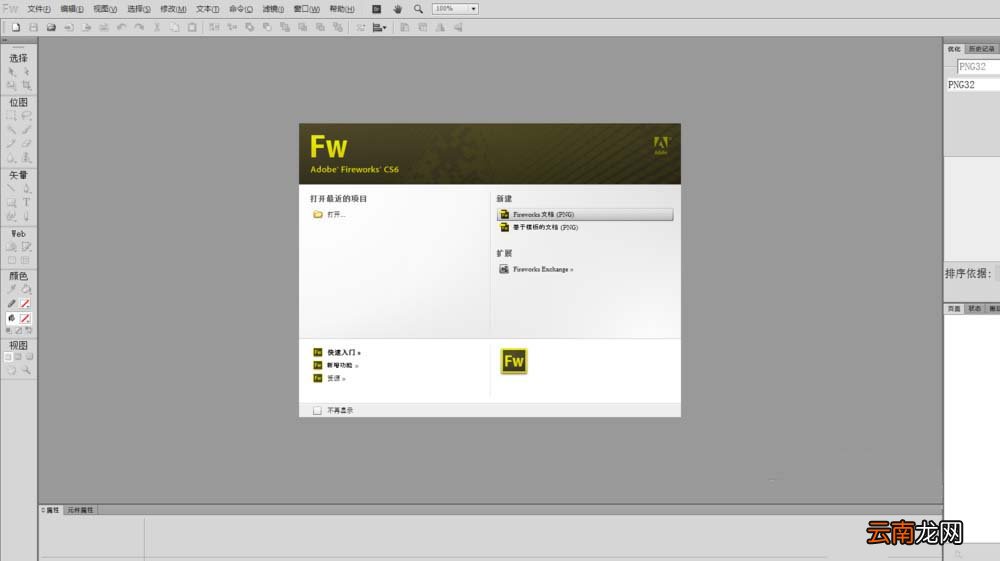
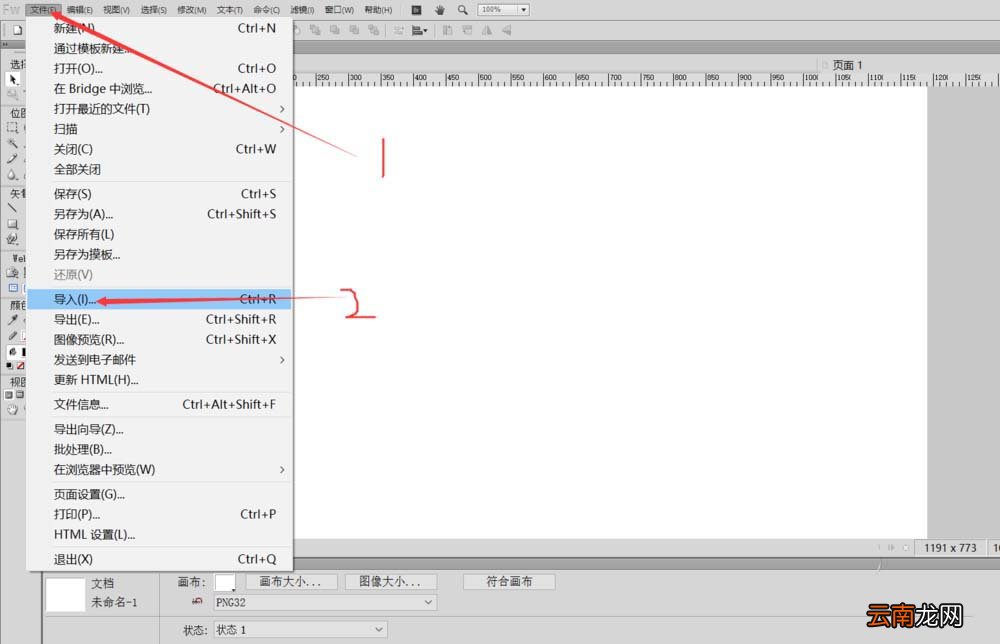
我们需要先打开Fireworks , 新建白色画布(这里画布属性根据个人喜好选择) , 然后 , 在菜单栏中的“文件”项中选择“导入”或者“打开” 。
文章插图
文章插图
接着会弹出相应的对话框 , 选中需要修改的图片 , 单击确认按钮 , 在画布上添加修改的图片 。

文章插图

文章插图
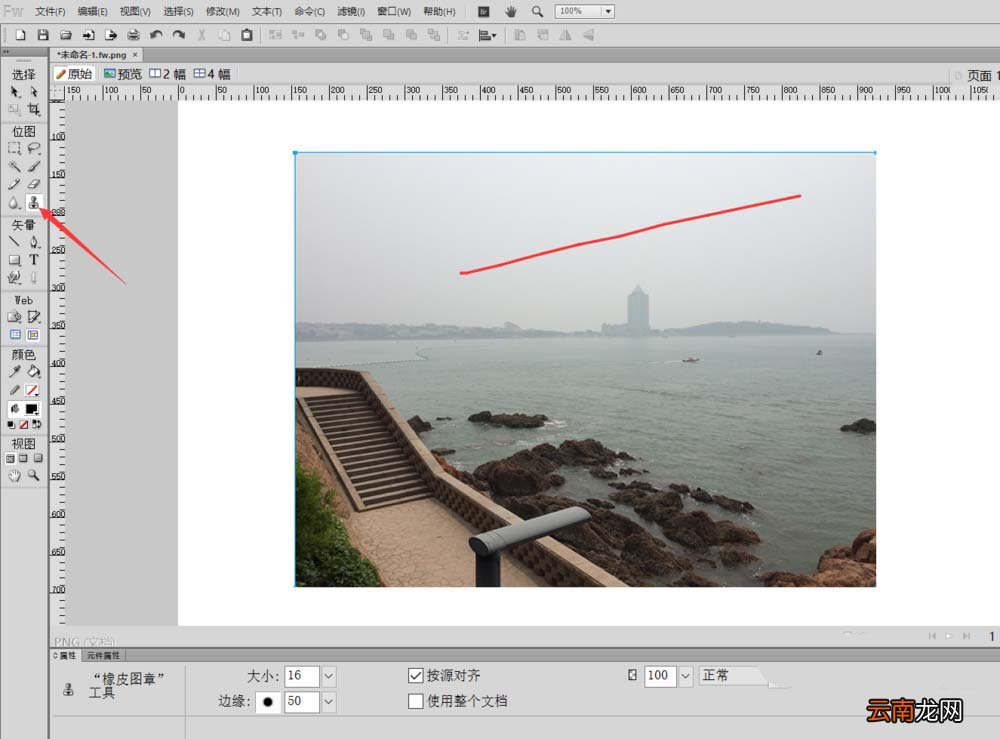
然后我们在左边“位图”工具栏选择“橡皮图章”工具 。

文章插图
接着再按住alt键 , 单击鼠标左键 , 选中图片中需要抹除的污点旁边的像素位点(离污点越近越好 , 像素越接近哦) 。
文章插图
最后需要放开alt键和鼠标左键 , 我们可以看到鼠标位置出现了一个蓝色的圆形图案 , 拖动它像橡皮一样擦掉污点即可 。(也可以用来美颜 , 去除自拍中的雀斑哦)
效果如图所示 。

文章插图
根据上文讲解的Fireworks迅速消除图片中污点的具体操作方法 , 你们是不是都学会了呀!
- Cool Edit如何消除人声 音乐伴奏制作方法分享
- 网贷点多了怎么消除大数据
- oppo手机回声消除怎么关闭
- 快手视频上的号码怎么消除
- 华为nova5i是不是5G
- 花呗上征信多久才能消除
- 微信请核实对方身份多久消除
- 呆账什么时候能在征信上消除
- 泡沫颗粒怎么消除静电
- 气囊崩开是啥样子