
【ps调肤色操作流程介绍】当前使用ps来抠图的朋友越来越多了 。今天讲解的就是关于ps调肤色的操作,想学习ps调肤色的操作流程的,就去下文看一看,了解了解,相信对大家一定会有所帮助的 。

文章插图
1、首先打开图片,再按Ctrl j复制图层,接着在菜单栏中点击图像→调整→匹配颜色,勾选中和 。
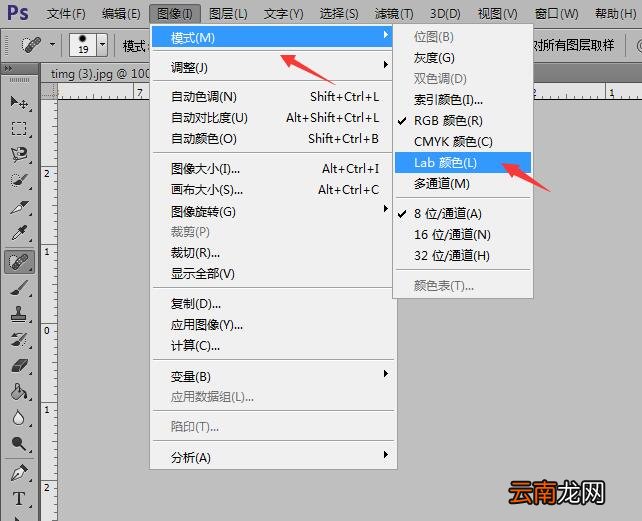
2、然后按Ctrl shift Alt E盖印图层,得到图层2,再点击菜单栏的图像→模式→LAB颜色,在弹出的窗口中点击不拼合,再点击图像→应用图像,进行参数设置 。
文章插图
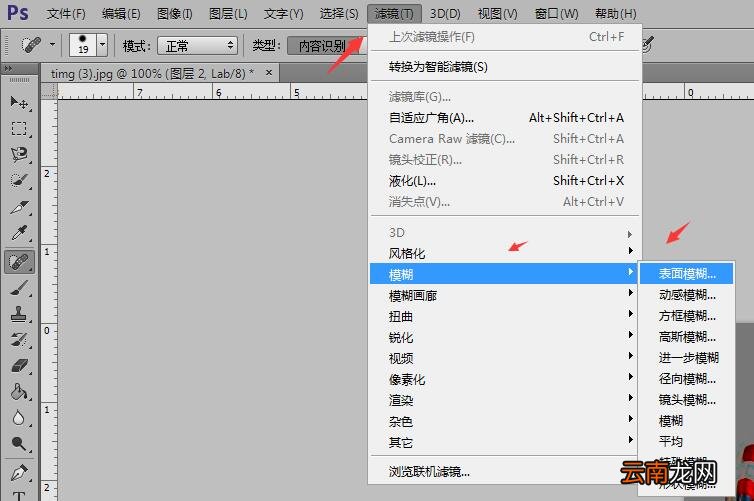
3、进入通道面板,选择明度通道,选择滤镜→模糊→表面模糊,给人物磨皮,进行参数设置
文章插图
4、再点击滤镜→锐化→USM锐化,进行参数设置
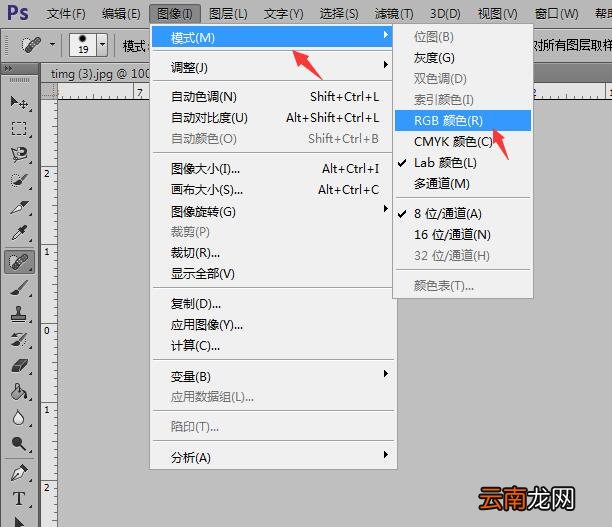
5、点击LAB通道,返回图层面板,再选择图层2,点击图像→模式→RBG颜色,再点击下图红色图标的地方,创建新的调整图层,亮度/对比度 。
文章插图
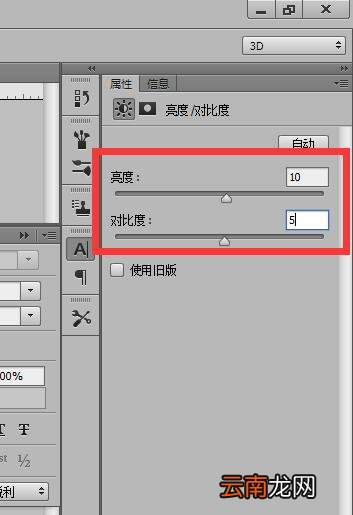
6、最后在亮度/对比度那里设置一下参数,再点击确定就行了
文章插图
各位小伙伴们,看完上面的精彩内容,都清楚ps调肤色的操作方法了吧!
- 手机呼叫等待怎么设置
- 手环亮度怎么调节
- 空调制热为什么开始时不动空调制热开始时不动的原因
- 暴风影音慢放如何调节 播放速度调节方法介绍
- 微软: Vista中UAC值得所有操作系统效仿
- vivo手机开启隔空操作功能的方法
- 研招网调剂系统什么时候关闭
- 树木对人类有什么好处
- 一志愿和调剂冲突吗
- 空调外机不转是什么原因 空调有风但不制冷怎么回事