
钉钉如何双开登录两个账号?钉钉一般在手机上一次只能登录一个帐号,有时候我们需要同时登录两个帐号操作 。那么如何实现钉钉在手机上双开并同时登录两个帐号呢?下面我们就来看看详细的教程 。
小米手机双开钉钉方法教程
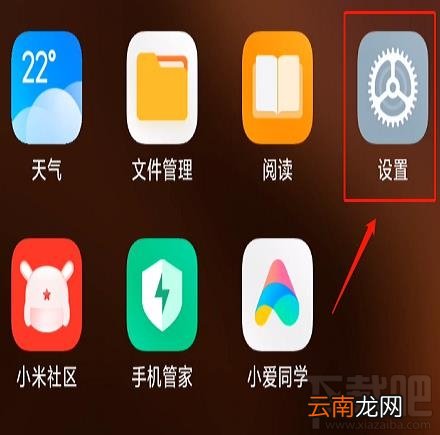
1、在手机主页点击“设置” 。
文章插图
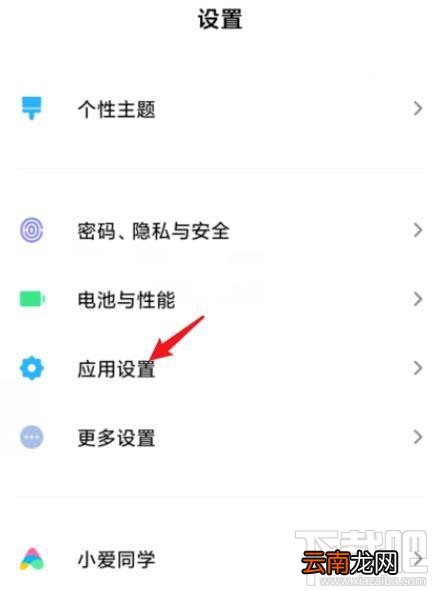
2、进入之后,点击“应用设置” 。
文章插图
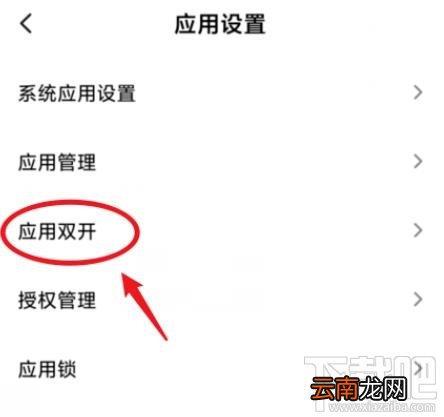
3、点击“应用双开” 。
文章插图
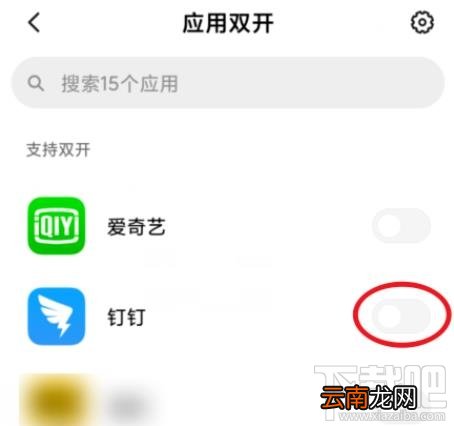
4、点击开启应用钉钉后的按钮 。
文章插图
5、系统会自动生成双开应用 。
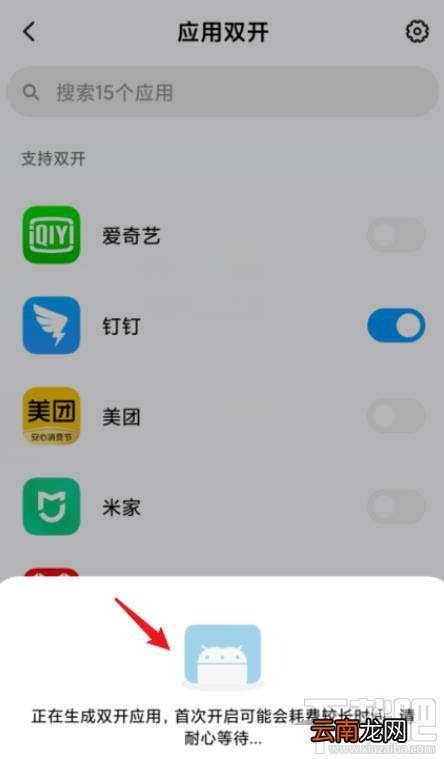
文章插图
6、完成之后,系统桌面就会发现多了一个钉钉,现在就可以同时登录两个钉钉账号了 。

文章插图
【钉钉如何双开登录两个账号?小米手机双开钉钉方法教程】以上就是小米手机双开钉钉应用的教程,希望大家喜欢,请继续关注我们 。
- QQ坦白说如何改匿名身份 改匿名身份方法分享
- QQ坦白说如何发消息 给好友匿名发消息方法推荐
- 如何补数学 数学不好怎么提高
- QQ坦白说如何申请内测 内测资格获得方法说明
- 红豆赤小豆区别 如何区分赤小豆和红豆
- 暴风影音慢放如何调节 播放速度调节方法介绍
- 如何用wps合并文档
- 戒指测量方法 如何测量戒指尺寸
- Uplay点数如何获取 快速获取方法介绍
- 白色衣服上的污渍怎么去除 如何去除衣服上的污渍