
小米手环4如何设置息屏时间?小米手机想要设置息屏时长,太长或者太短都不符合自己的习惯,该怎么自定义设置呢?下面我们就来看看小米手环4设置息屏时长的技巧,需要的朋友快来了解一下吧 。
小米手环4设置息屏时长方法步骤
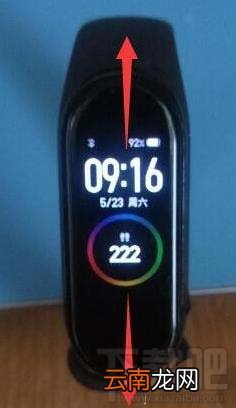
1、点亮手环屏幕,根据自己设置的应用顺序上划或者下划快速找到相关应用
文章插图
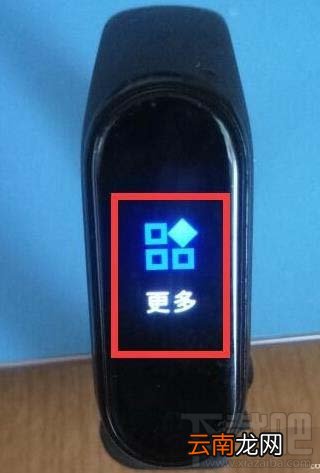
2、找到“更多”应用,点击进入页面
文章插图
3、进入页面后上划寻找“设置”应用

文章插图
4、点击进入“设置”页面

文章插图
5、进入页面后点击“自动息屏”

文章插图
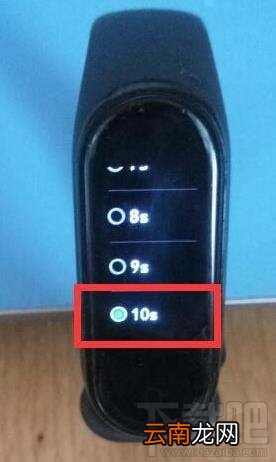
6、进入时长选择页面,根据自己的惯用时间进行选择设置

文章插图
7、例如小编经常需要查看消息,所以设置了“10s”
文章插图
【小米手环4如何设置息屏时间?小米手环4设置息屏时长方法步骤】以上就是小米手环4设置息屏时长的技巧,希望大家喜欢,请继续关注我们 。
- 小米手机两指快速截屏
- QQ坦白说如何改匿名身份 改匿名身份方法分享
- 小米截图快捷手势
- QQ坦白说如何发消息 给好友匿名发消息方法推荐
- 如何补数学 数学不好怎么提高
- 手环亮度怎么调节
- QQ坦白说如何申请内测 内测资格获得方法说明
- 红豆赤小豆区别 如何区分赤小豆和红豆
- 暴风影音慢放如何调节 播放速度调节方法介绍
- 如何用wps合并文档