
因为需要得将图片制作为渐透明效果,各位用户知道使用AI怎么操作吗?下文就带来了AI为图片添加渐透明效果的详细操作步骤 。

文章插图
首先我们打开AI软件,然后导入AI中想要做透明渐变的图片

文章插图
接着使用工具栏中的矩形工具,在图片上画一个矩形,此时图片位于矩形下层
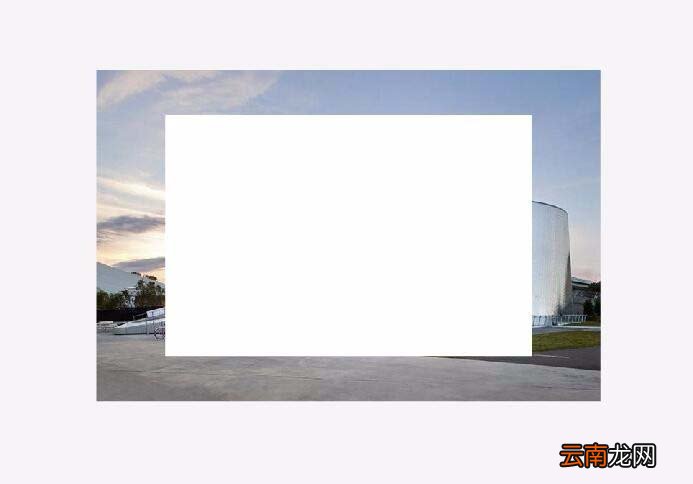
文章插图
再使用快捷键ctrl F9 弹出渐变选项,或在窗口菜单下选择渐变
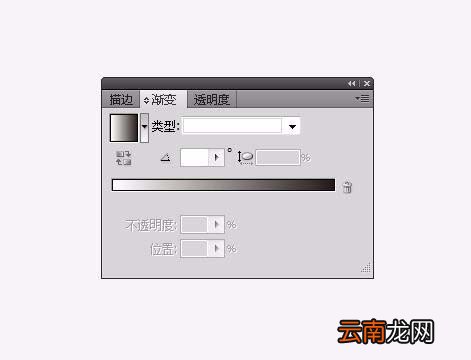
文章插图
这时候我们选中要填充的矩形,点击渐变窗口中的黑白渐变
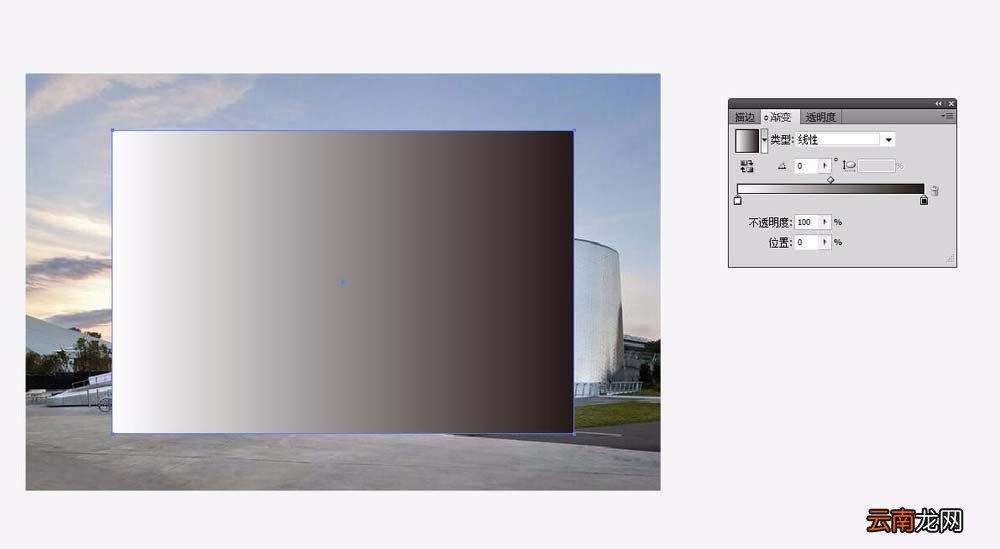
文章插图
然后选择渐变类型
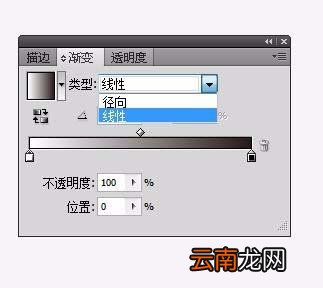
文章插图
根据需要调整渐变角度
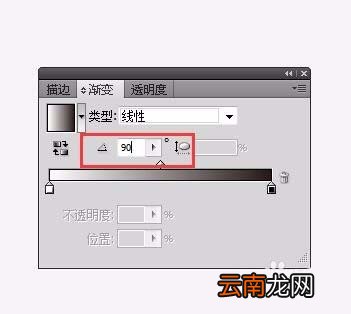
文章插图
然后我们调整到合适的渐变效果,黑色为透明部分,白色为不透明部分
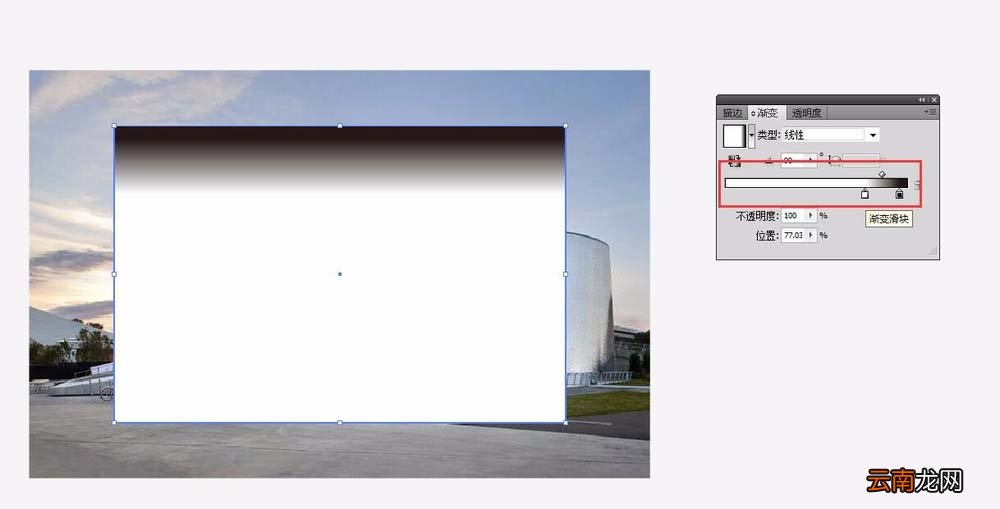
文章插图
再选中图片和渐变矩形
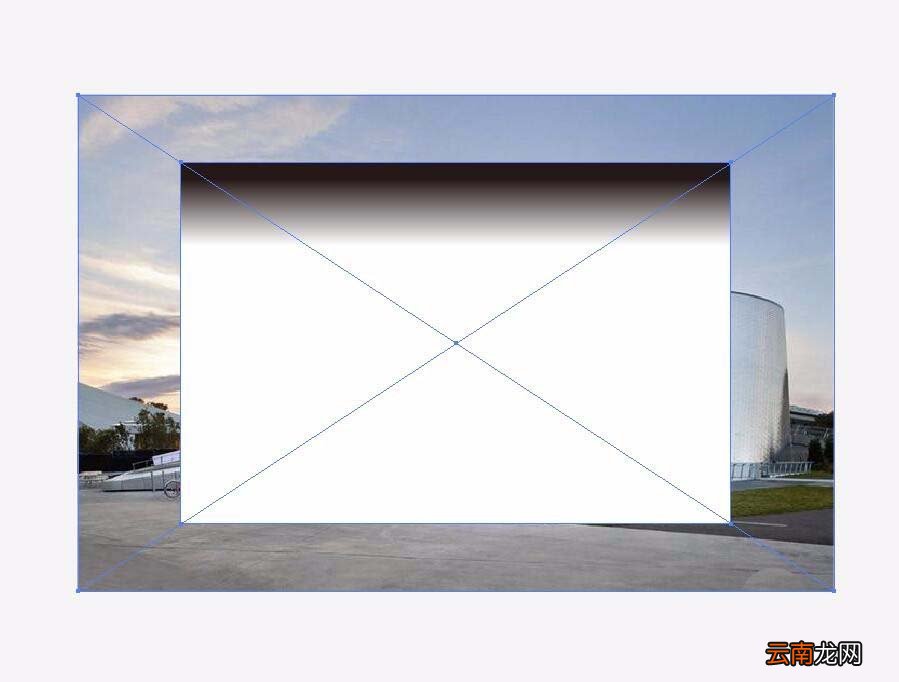
文章插图
点击透明度窗口右边的三角形,选择建立不透明蒙版
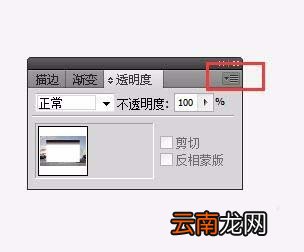
文章插图
最后会发现一张渐变的图片就做好了

文章插图
【AI为图片添加渐透明效果详细操作步骤】相信你们看完了上文讲解的AI为图片添加渐透明效果的详细操作步骤,应该都学会了吧!
- 安置房为什么10年不给房产证
- 华为平板怎么设置一直横屏
- 空调制热为什么开始时不动空调制热开始时不动的原因
- 怎么看华为手机是不是鸿蒙系统
- 湖北简称鄂的由来 湖北省为什么简称鄂
- 干巴菌炒出苦是啥原因 干巴菌为什么炒出苦
- 剪映怎么添加转场
- 数学圆周角
- 质疑手机之王908----十大缺陷
- 星星为什么一闪一闪的 星星一闪一闪的原因