
最近有些使用PS软件的用户们 , 询问其中是怎么绘画波浪线的?下文小编就为你们带来了PS绘画出波浪线的详细操作方法 。

文章插图
方法一:
新建一个图层后 , 我们用钢笔工具 , 在屏幕上点一个起始点 。
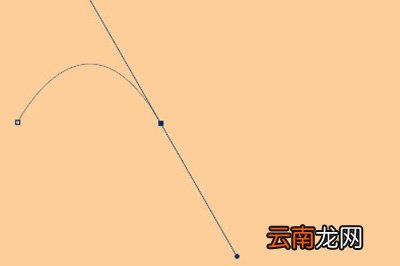
然后在点第二个点的时候 , 我们将鼠标摁住 , 往左下或者左上拖 , 这样一条弯曲的线条就出来了 。
文章插图
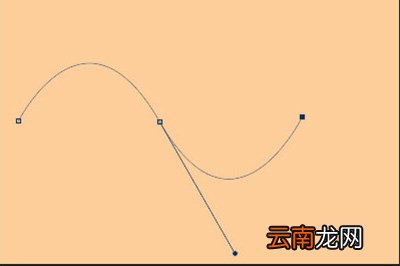
在点第三个点的时候 , 我们直接在旁边点一个点即可将第二个点连接 , 这样一条波浪线条就出来了 。
文章插图
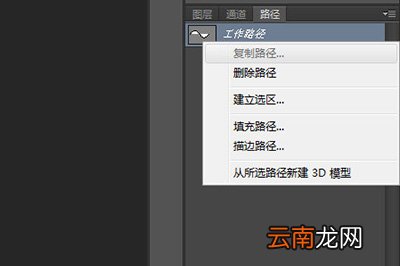
接着我们在路径页面 , 在刚才的工作路径上上右键选择【描边路径】 , 使用铅笔或者画笔描边 。
文章插图
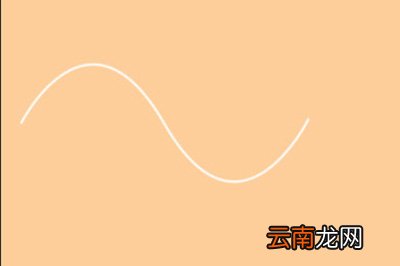
最后一条波浪线就出来啦!
文章插图
方法二:
我们通过滤镜可以实现 , 而且效果随心多变 。
首先我们在画布上画一条直线 。

文章插图
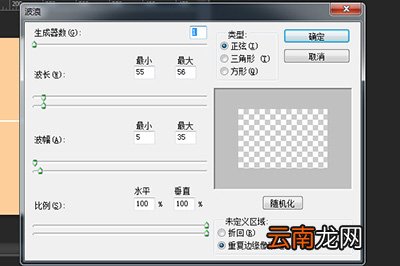
接着我们使用滤镜【扭曲】-【波浪】 。
然后你就可以在里面随心调整各项数值 , 最后点击确定即可 。
文章插图
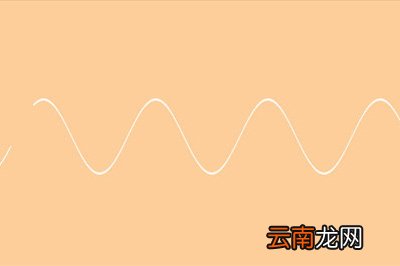
一条歪歪扭扭的线条就出来了 , 效果是不是非常的棒 。
文章插图
【PS绘画出波浪线详细操作方法】相信你们看完了上文讲解的PS绘画出波浪线的详细操作方法 , 应该都学会了吧!
- 篮球运动员简笔画
- 猪头简笔画
- 可爱老鼠简笔画
- 毒液简笔画
- 秋收简笔画 秋收简笔画步骤
- 文泰刻绘如何安装 安装设置详情介绍
- 可爱的鼠宝简笔画
- 古人看书简笔画
- 三衢道中描写了什么画面 三衢道中描绘了一幅怎样的画面
- 皮卡丘怎么画