
许多小伙伴还不熟悉AutoCAD输出清晰图片的操作,所以今天我们小编就专门讲讲AutoCAD输出清晰图片的操作技巧,有需要的小伙伴可以一起来看看喔 。
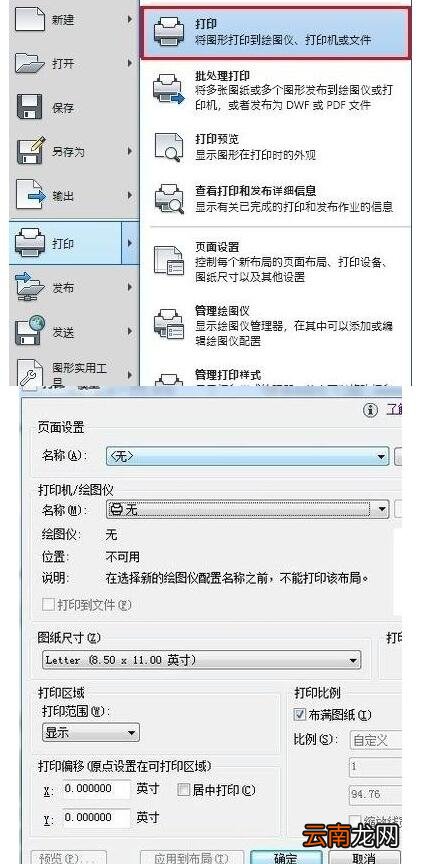
打开AutoCAD,点击左上角红A图标,只需找到“打印”这个选钮 。选择后会弹出一个“模型打印”对话框,如图所示 。
文章插图
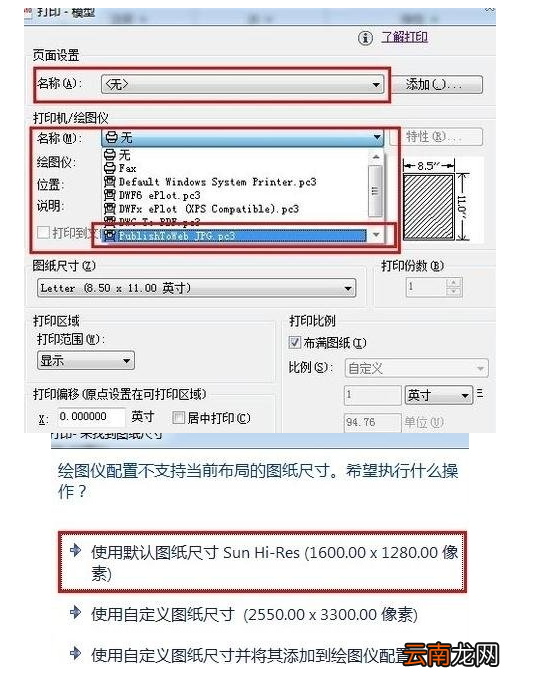
【AutoCAD输出清晰图片的操作技巧】接着调整一些选项设置,第一个红框不需要设置 。第二个选项设置为jpg打印机(此时或会蹦出一个小对话框,如图所示,随便选择一个即可,比如可以选择第一个) 。
文章插图
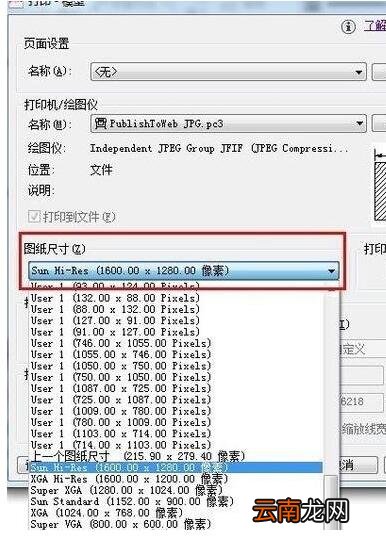
图纸尺寸处尽量选择较大的数据,以便使导出图片清晰 。
文章插图
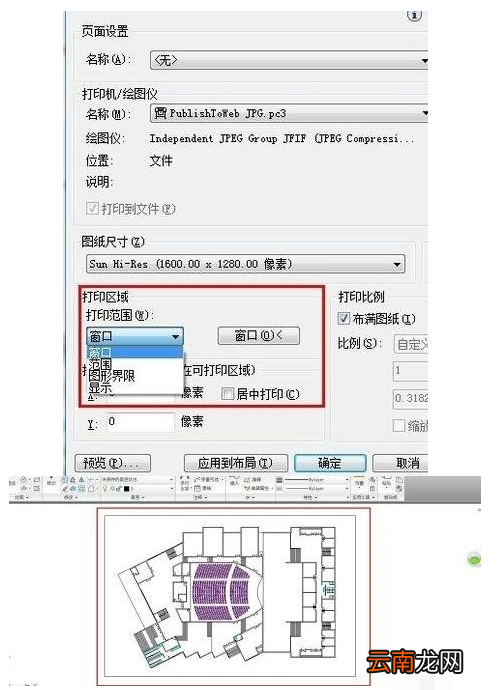
打印范围处选择“窗口”,选择要打印的范围(把图框进去) 。
文章插图
点击“确定” 。选择“保存” 。最后就能得到一张清晰的cad的jpg格式图片了o
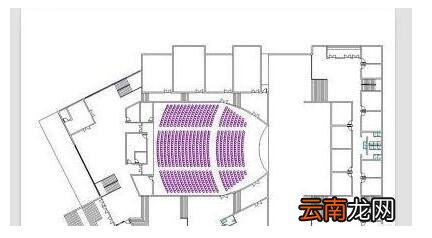
文章插图
以上就是我们小编为大家带来的AutoCAD输出清晰图片的操作技巧,希望对大家有所帮助,手机百度或者关注IE浏览器中文网站,每天了解最新的资讯内容 。
- AutoCAD2014如何安装 安装教程分享
- AutoCAD2007如何安装 CAD2007安装及激活方法分享
- AutoCAD2014注册机如何用 CAD2014注册机使用方法说明
- 腾讯会议如何调清晰度
- 4k与1080p哪个更清晰 清晰度4k是什么意思
- 苹果浏览器Safari 新增支持YouTube 4K清晰度播放
- 超清和高清哪个清晰
- 文泰刻绘怎么横排刻字 横向输出设置方法分享
- win10同时输出两个音频设备
- 4k和1080p哪个清晰