
最近不少网友表示想制作四分环形状logo , 却不知道该如何来制作 。今日我们小编就专门在这分享关于通过ps制作四分环形状logo的操作步骤 , 有需要的朋友不要错过哦 。
【ps制作四分环形状logo的操作步骤】1、首先建立一个500*500的画布
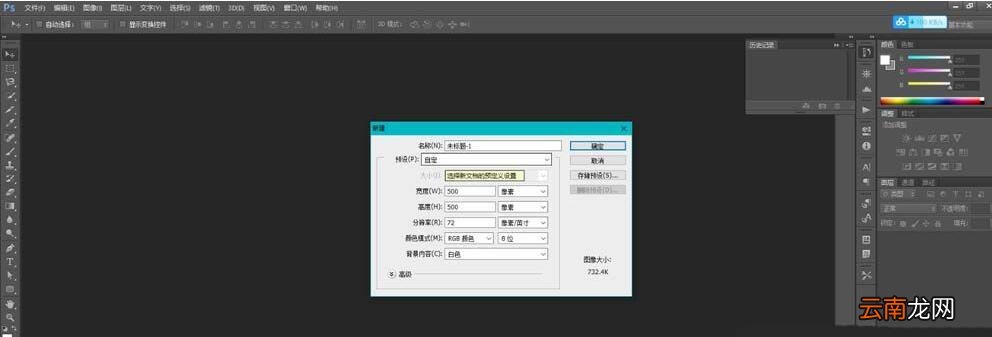
文章插图
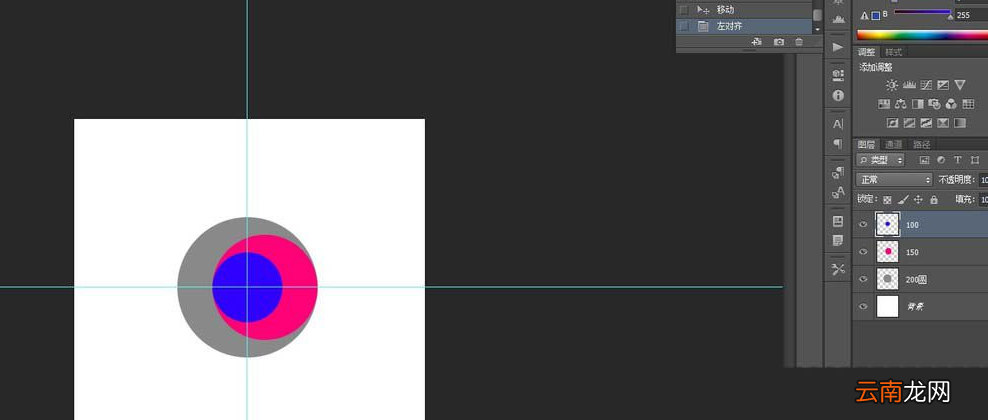
分别建立200*200 , 150*150 , 100*100的圆各一个(注:记得都是新建图层哦 , ctrl shift n也可是右下角新建图层哦) , 建立完成如图摆放(记得对齐)
文章插图
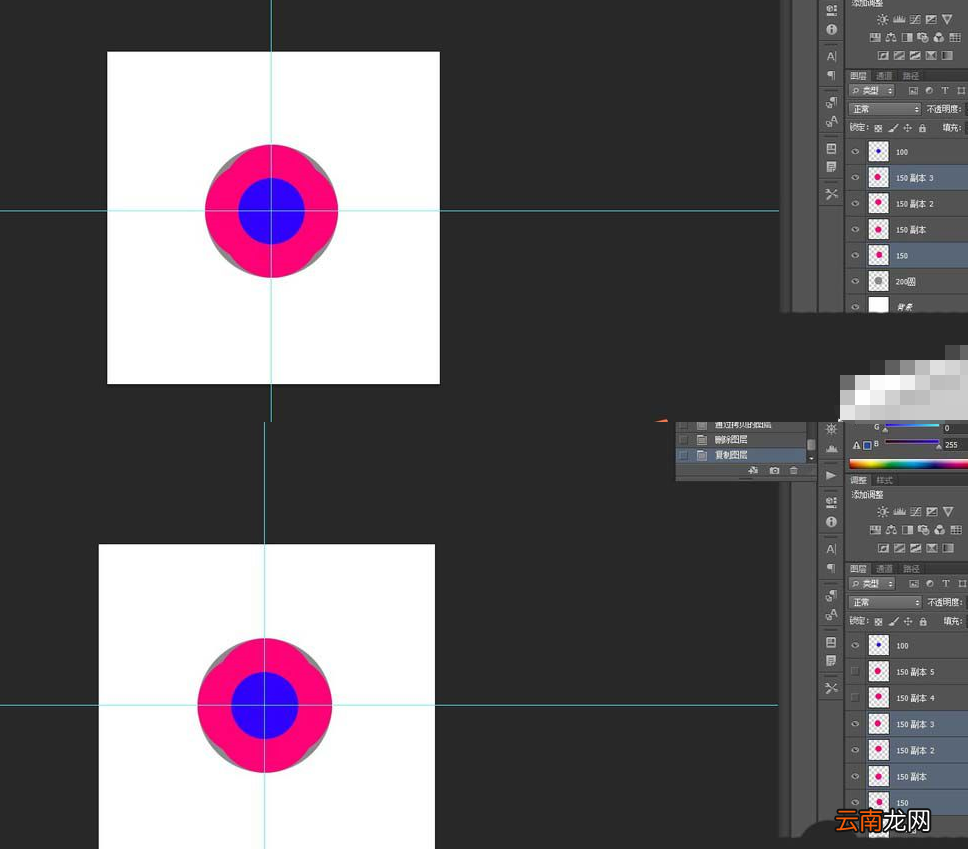
将150*150的圆复制3个 , 并按下图排出(复制快捷键ctrl j) , 排出后 , 再把左侧和上面的150*150的圆分别复制一个并隐藏(如图右侧 这两个圆会为下面的操作铺垫)
文章插图
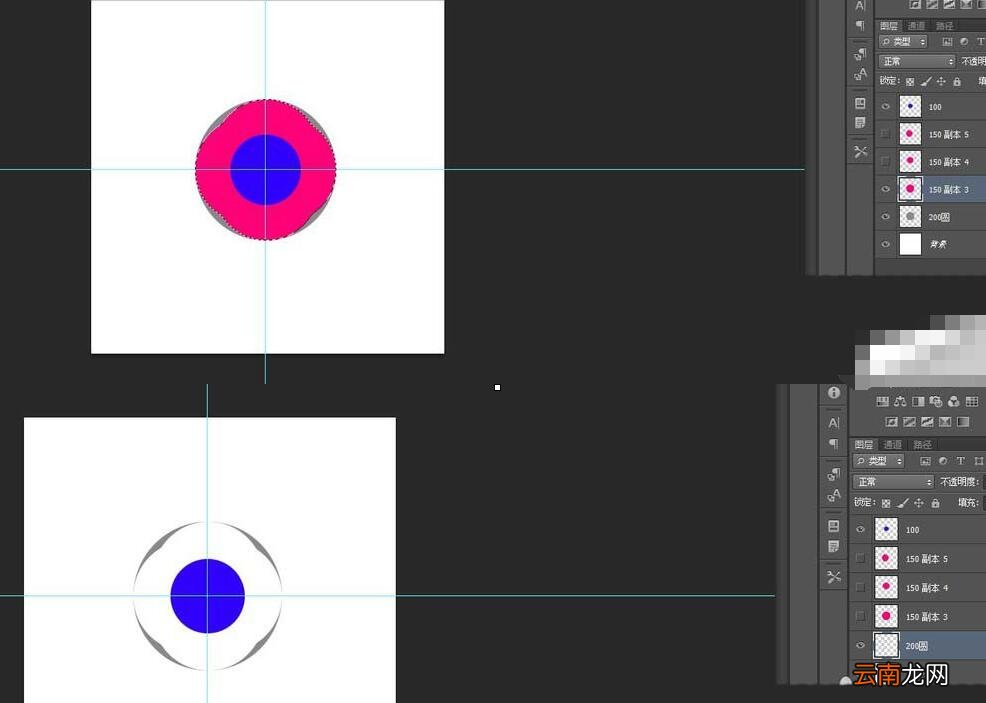
4、如图 , 将刚刚复制好的圆形进行合并 , 并选中(注:不包含隐藏圆形)然后将鼠标选中200*200的圆图层按delete键删除 , 最后剩下图所示
文章插图
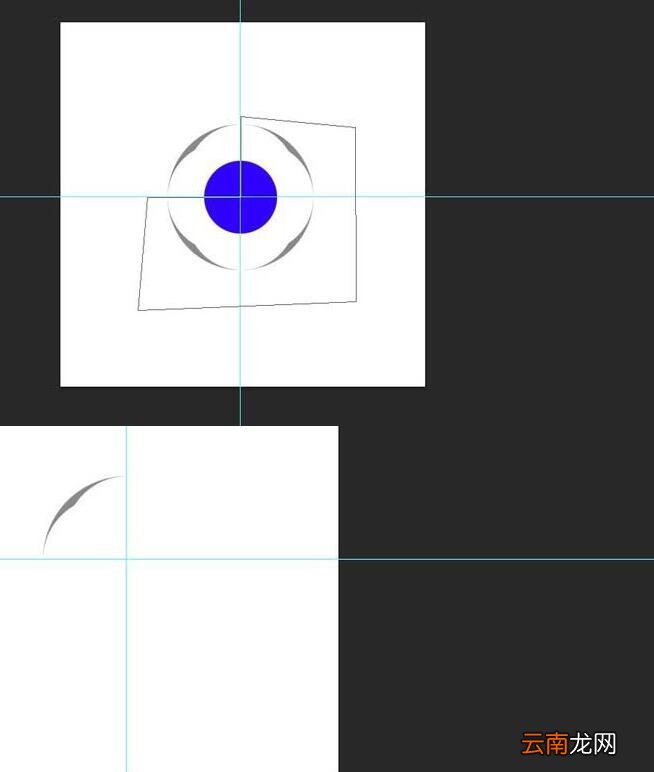
5、用钢笔工具如图一样圈起来 , 按ctrl d (换成选取) , 选择200*200圆的图层按delete删除(只是用来做删除无用的地方 所以留下图形状即可)
文章插图
以上就是我们小编为大家带来的ps制作四分环形状logo的操作步骤 , 希望对大家有所帮助 , 手机百度或者关注IE浏览器中文网站 , 每天了解最新的资讯内容 。
- 手环亮度怎么调节
- 大循环和小循环分别指什么
- 葱花饼怎么做又松又软 松软可口的葱花饼制作方法
- CorelDRAW条码如何制作 制作步骤分享
- 罐头鱼拉环坏了怎么开
- 中国全球环境治理有哪些贡献
- 微信怎么设置对方忙线中提示
- 51模拟器如何玩恋与制作人 51模拟器使用方法说明
- 如何在word制作简历
- 北三环隧道有多长