
估计一些新手朋友还不熟悉AutoCAD中快速标注功能,使用起来还有些难度的 。接下来我们小编就带大家一起来看看AutoCAD快速标注使用操作过程,不要错过哦 。
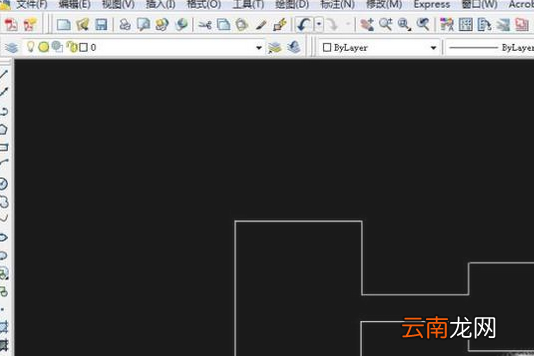
打开AutoCAD,如图所示,找到一个图形进行快速标注的演示 。
文章插图
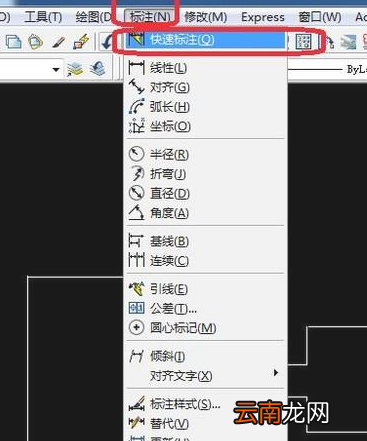
点击“标注”,下拉菜单中选择“快速标注” 。
文章插图
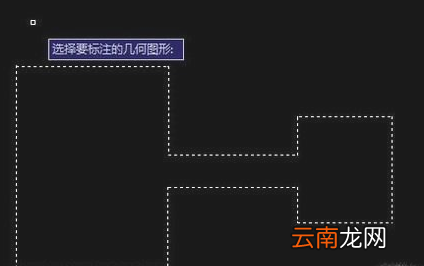
这时屏幕上出现提示,“选择要标注的几何图形”,用鼠标把全部图形选中,选中之后组成图形的线变成虚线 。
文章插图
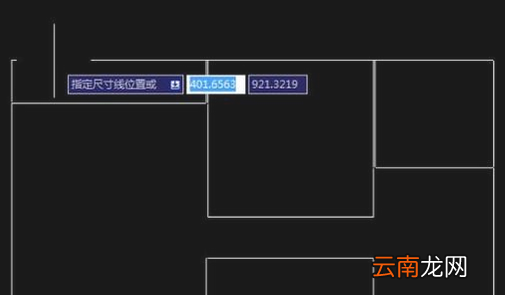
右键再点击下确认(或回车),屏幕上接下来要求指定标注线的位置,把鼠标移动到合适位置点击一下即可 。
文章插图
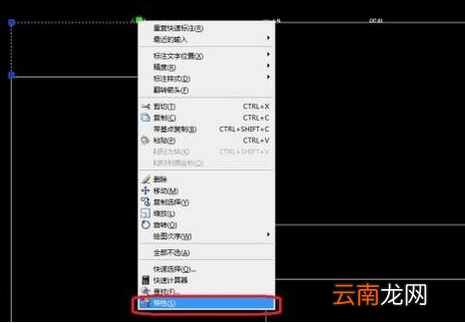
这样多个标注就同时出现,要是需要修改单个标注的话,只要右键点击,选择“特性”,就可对单个标注进行修改了 。
文章插图
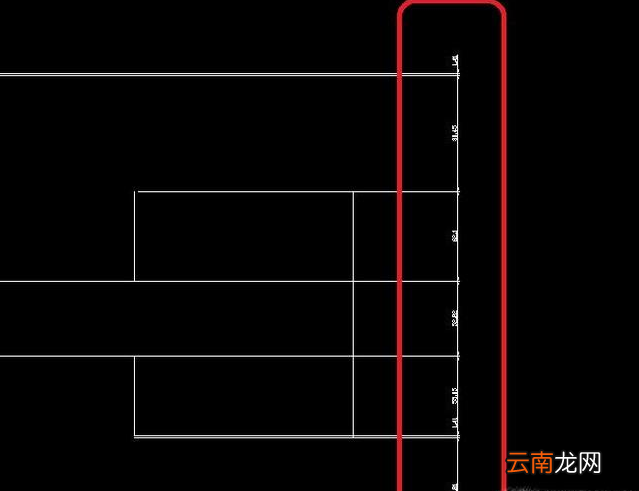
最后点击“快速标注”,选中整个图形之后,鼠标往左右移动指定标注线,就能进行纵向的一次性标注,效果如图所示 。
文章插图
【AutoCAD快速标注使用操作过程介绍】以上就是我们小编为大家带来的AutoCAD快速标注使用操作过程介绍,希望对大家有所帮助,手机百度或者关注IE浏览器中文网站,每天了解最新的资讯内容 。
- 小米手机两指快速截屏
- 微信的账单怎么快速删除
- 家里有老鼠怎么办快速灭鼠
- Uplay点数如何获取 快速获取方法介绍
- 苹果手机QQ坦白说如何看是谁发的 一键快速查询对方身份技巧介绍
- 微信编辑器i排版如何拼图 快速拼图技巧分享
- AutoCAD2014如何安装 安装教程分享
- AutoCAD2007如何安装 CAD2007安装及激活方法分享
- AutoCAD2014注册机如何用 CAD2014注册机使用方法说明
- 苹果iPhone6s快速清空所有通话记录的方法